VS Code中配置Prettier自动格式化JavaScript代码
详细介绍在 VS Code 中配置 Prettier 实现 JavaScript 代码在保存时自动格式化的全流程,包括扩展安装、编辑器首选项配置、项目级规则定义及常见失效问题的排查。
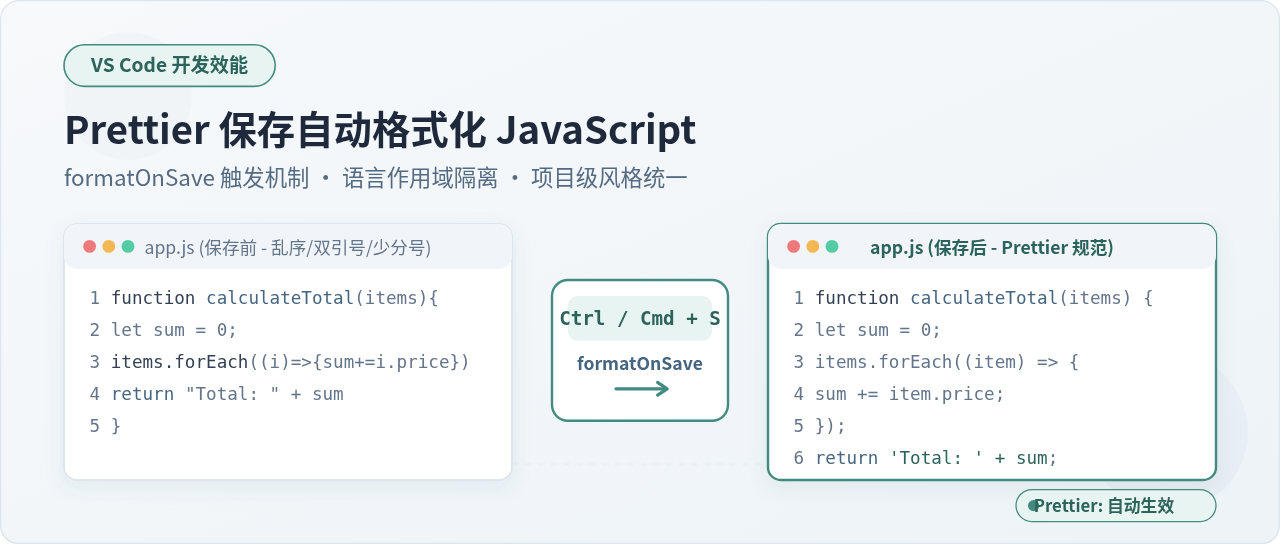
在编写 JavaScript 项目时,团队成员往往有着不同的代码格式习惯,缩进不均、分号遗漏或引号风格不一不仅影响可读性,还会在代码评审中造成不必要的争论。在 Visual Studio Code 中集成 Prettier 扩展并配置保存时自动格式化,可以让编辑器在按下 Ctrl + S(或 macOS 上的 Cmd + S)的瞬间自动对代码完成标准化排版,在完全不改变代码语义的前提下维持统一、干净的代码风格。
一、操作全流程与核心步骤
实现保存自动格式化主要分为四个紧密相连的步骤:安装 Prettier 扩展、配置默认格式化程序、开启保存触发机制,以及在项目中按需引入自定义规则文件。理解这一链路有助于在环境变化或出现异常时准确定位原因。
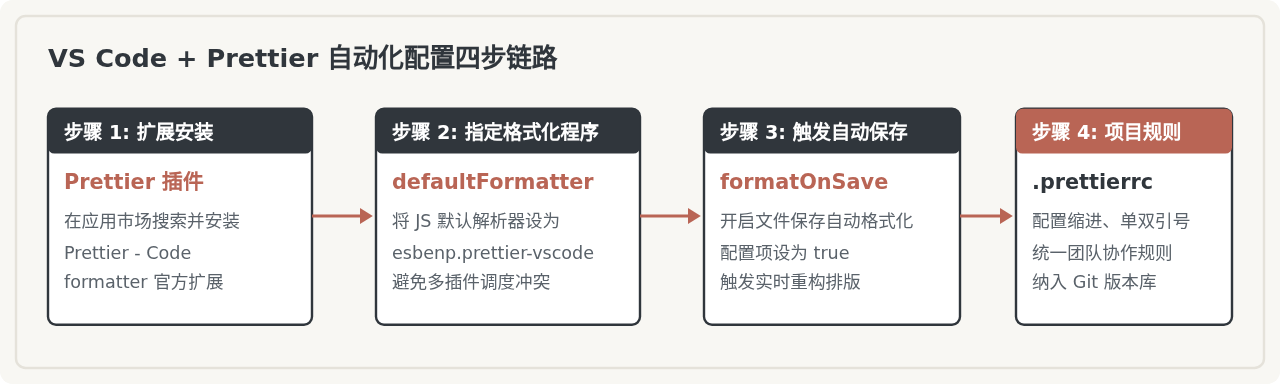
二、安装与基础配置
1. 安装官方 Prettier 扩展
打开 VS Code 侧边栏的扩展面板(快捷键 Ctrl + Shift + X 或 Cmd + Shift + X),在搜索框中输入 Prettier - Code formatter。认准由官方 Prettier 团队发布的插件(唯一标识符为 esbenp.prettier-vscode),点击“安装”按钮完成安装。
2. 修改 settings.json 配置文件
虽然 VS Code 提供了图形界面的首选项设置,但直接在 settings.json 文件中声明配置更精准、更易于跨设备复制与备份。按下 Ctrl + Shift + P(macOS 为 Cmd + Shift + P)调出命令面板,输入 Preferences: Open User Settings (JSON) 并回车。
在打开的 JSON 根对象中加入以下针对 JavaScript 语言的作用域配置:
{
  // 全局开启保存时自动格式化
  "editor.formatOnSave": true,

  // 将 Prettier 指定为全局默认格式化工具
  "editor.defaultFormatter": "esbenp.prettier-vscode",

  // 针对 JavaScript 单独强化绑定,确保不受其他语言插件干扰
  "[javascript]": {
    "editor.defaultFormatter": "esbenp.prettier-vscode",
    "editor.formatOnSave": true
  }
}[javascript] 语言作用域是非常稳妥的做法。当工作区中同时安装了 Vetur、Babel JavaScript 或其他全能型格式化插件时,语言专属的作用域声明具有更高优先级,能避免默认格式化器被其他插件意外顶替。
三、配置层级与优先级关系
在日常开发中,可能既有个人通用的代码排版习惯,又有特定团队项目的规范要求。VS Code 的 Prettier 扩展通过一套清晰的层级顺序解析配置,项目根目录中的配置文件永远优先于编辑器的全局用户设置。
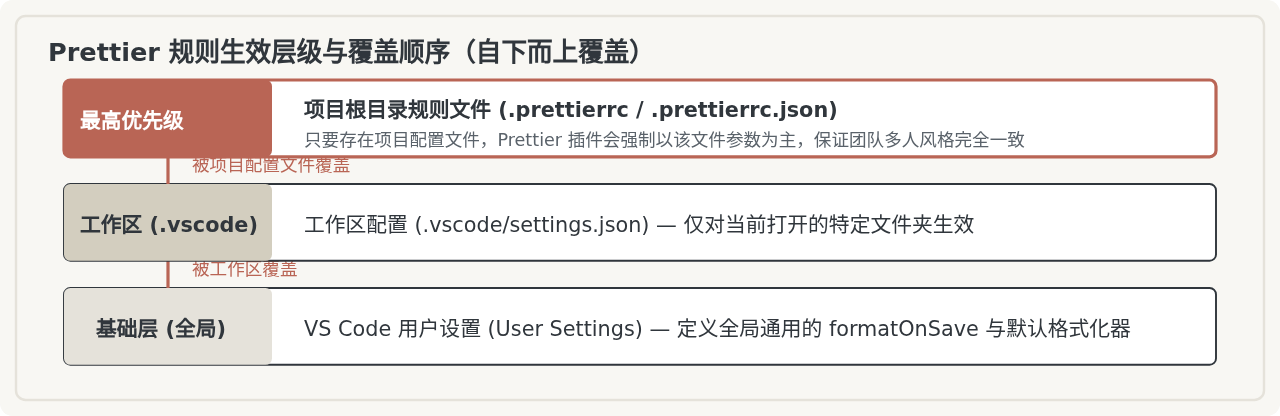
四、在项目中定制 .prettierrc 规则
为了保证团队协作时无论哪位开发者克隆项目,保存时都能得到一致的格式,强烈建议在项目根目录下创建 .prettierrc 或 .prettierrc.json 文件。这也是现代前端工程的标准做法。
{
  "semi": true,             // 每行语句末尾强制添加分号
  "singleQuote": true,      // 优先使用单引号包裹字符串
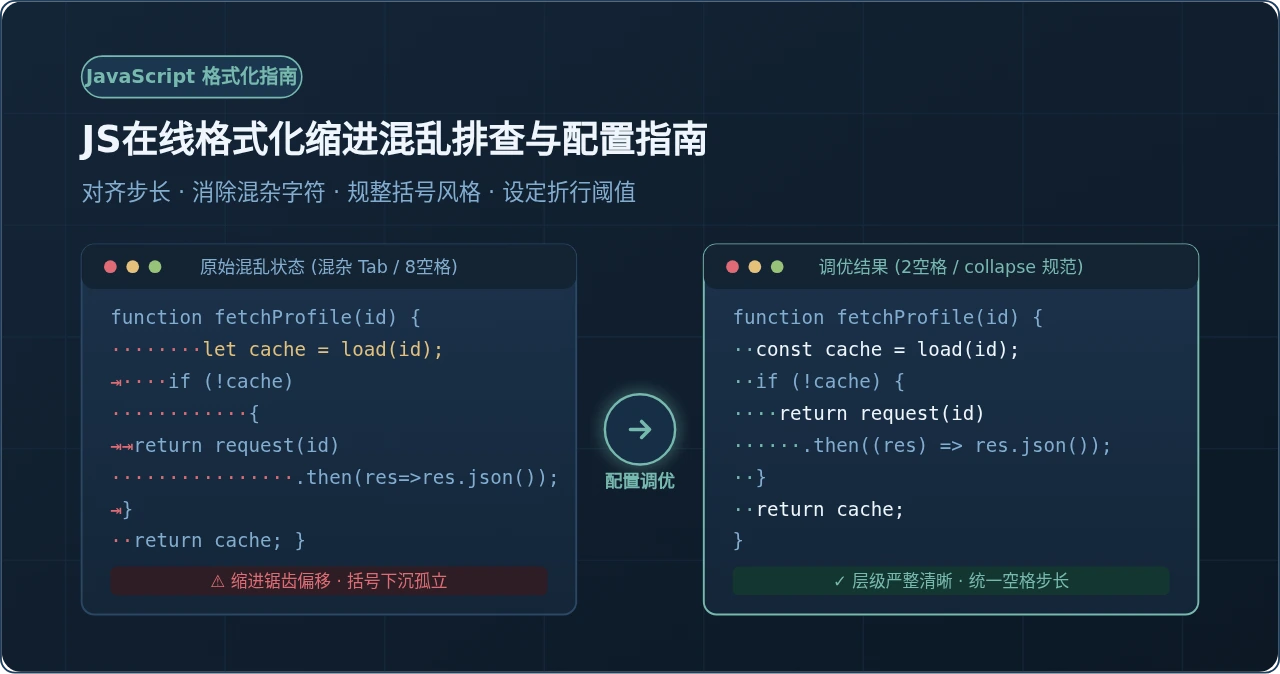
  "tabWidth": 2,            // 缩进级别使用 2 个空格
  "useTabs": false,         // 禁止使用 Tab 制表符缩进,统一使用空格
  "trailingComma": "es5",   // 在 ES5 兼容的语法结构中(对象、数组)保留尾随逗号
  "printWidth": 80,         // 单行最大字符宽度,超过 80 字符时自动折行
  "bracketSpacing": true,   // 对象字面量括号内部保留空格,例如 { foo: bar }
  "arrowParens": "always"   // 箭头函数单一参数时始终保留小括号,例如 (x) => x
}
忽略特定文件:.prettierignore
某些自动构建生成的中间产物、打包结果或第三方库不需要格式化。可以在项目根目录下创建 .prettierignore 文件,排除这些路径:
node_modules/
dist/
build/
coverage/
*.min.js
五、格式化效果验证与对比
完成上述配置后,可以通过一段常见的混杂 JavaScript 代码来测试保存效果。Prettier 并不只是机械地添加空格,而是通过将代码解析为抽象语法树(AST),然后按照设定的规则重新计算换行与缩进。
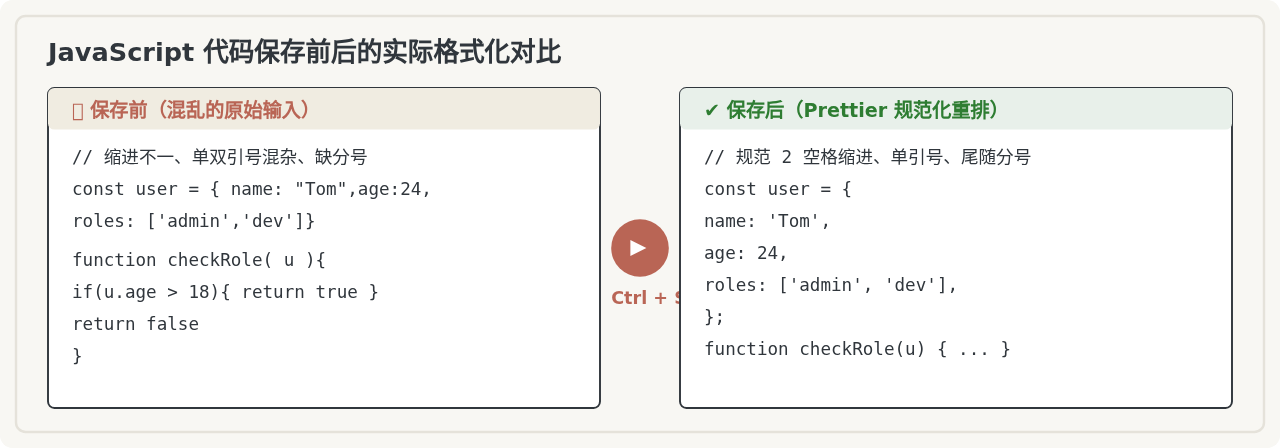
六、与 ESLint 协同运作
很多工程中会同时引入 ESLint 和 Prettier。两者的定位存在明显分工:
- ESLint 专注于代码质量与潜在逻辑漏洞(例如未声明变量、禁止不安全的比较、无用导入等)。
- Prettier 专注于纯外观排版与代码格式(例如换行、缩进、逗号位置、分号与引号)。
当 ESLint 中包含部分格式校验规则时,可能会与 Prettier 的保存排版发生冲突(例如 Prettier 改为单引号后,ESLint 又标红提示需要双引号)。解决这一冲突的标准方案是借助 eslint-config-prettier 关闭 ESLint 中所有与格式相关的样式规则,将纯粹的排版工作完全交给 Prettier。
在项目中执行安装命令:
npm install --save-dev eslint-config-prettier随后在 ESLint 配置文件(如 .eslintrc.json)的 extends 数组最末尾添加 prettier:
{
  "extends": [
    "eslint:recommended",
    "prettier" // 必须放在最后,用于关闭与 Prettier 冲突的规则
  ]
}
七、保存未自动格式化的排查清单
如果按下保存后代码没有任何排版变化,请对照以下四个检查点逐项排查:
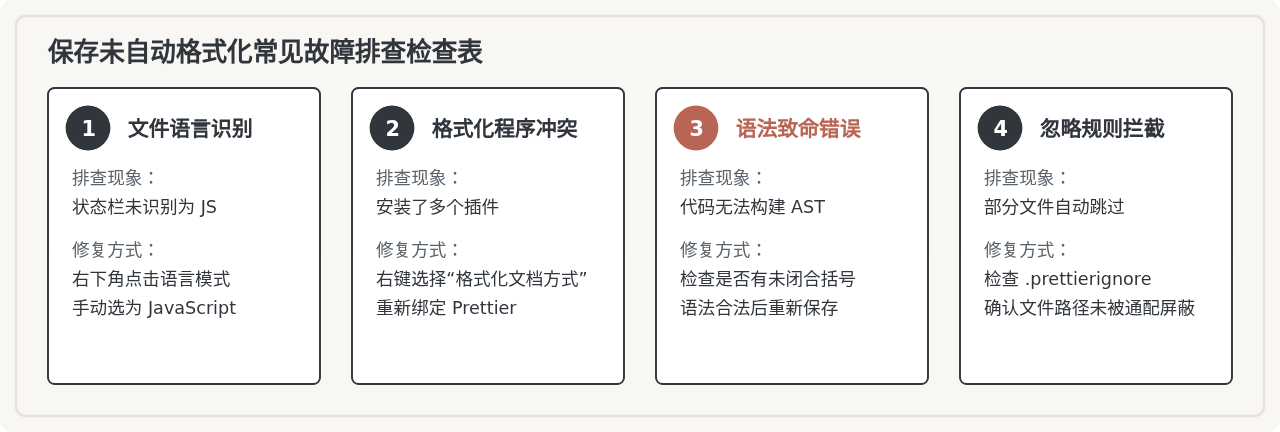
- 确认当前文件的语言模式:查看 VS Code 右下角状态栏。如果当前新建的文件尚未保存,或者被识别为了“纯文本 (Plain Text)”,针对
[javascript]的规则就不会激活。点击该文字将其切换为JavaScript。 - 显式重置默认格式化程序:在 JavaScript 代码编辑器内右键,选择“格式化文档方式... (Format Document With...)”,在弹出列表中点击底部的“配置默认格式化程序... (Configure Default Formatter...)”,明确选中“Prettier - Code formatter”。这一操作会覆盖可能发生冲突的隐式设定。
- 排查是否存在语法解析错误:Prettier 的排版引擎基于抽象语法树。如果当前文件中存在未闭合的双引号、括号不匹配等语法错误(SyntaxError),Prettier 会选择放弃格式化以保护源代码不被错误破坏。修正报错语法后再次保存即可恢复正常。
- 检查日志输出:在 VS Code 底部面板切换到“输出 (Output)”选项卡,在右侧下拉菜单中选择“Prettier”。如果配置解析失败或插件崩溃,输出面板中会打印详细的错误堆栈信息,可依此快速定位问题原因。
为什么叫JavaScript:语言命名由来及与Java的历史渊源
2026-11-05 11:37:48
JS获取当前时间年月日时分秒并格式化为YYYY-MM-DD HH:mm:ss
2026-11-04 21:25:21
不同语言间JS与Java/Python加密结果不一致怎么办
2026-11-04 18:27:23
Mock.js 拦截 Axios 和 Fetch 请求的原理与配置方法
2026-11-04 08:13:59
JS怎么获取当前日期并格式化为YYYY-MM-DD
2026-11-03 18:47:03
相关标签: