

前端开发中强制刷新与清除缓存的操作指南
作者:白帽猫时间:2026-10-31 18:49:44浏览:439
本文详细总结了在Edge和Chrome浏览器中通过快捷键或设置页强制刷新页面的方法,以及如何在电脑和手机端微信中清除小程序缓存。针对数据更新失败或逻辑未生效的情况,提供了从简单刷新到彻底清除数据的完整操作流程,帮助开发者解决前端资源加载异常问题。
在处理前端开发时,偶尔会遭遇数据或逻辑未能及时更新的情况。此处记录相关的处理思路。
Edge与Chrome浏览器环境
- 首先尝试页面刷新,可使用F5键或Ctrl+F5组合键。若问题依旧存在,请继续后续步骤。
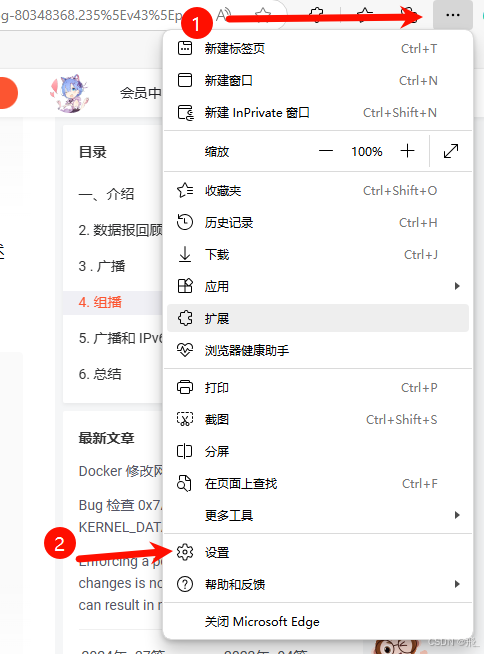
- 点击浏览器右上角的三个点图标,进入设置页面。
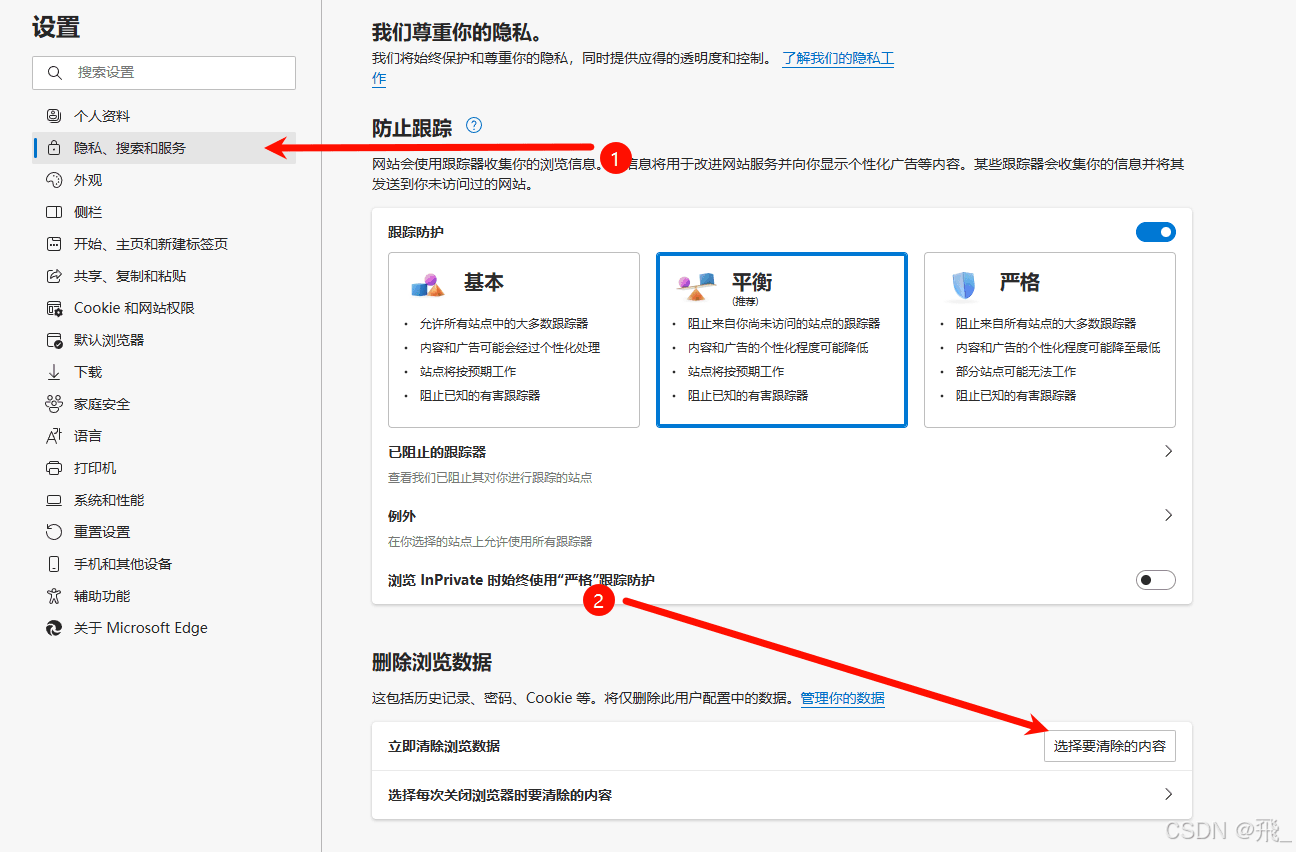
- 在设置中找到隐私政策与服务选项,点击立刻清除数据。
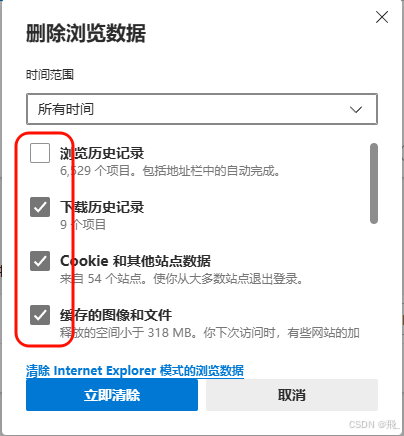
- 勾选需要清除的数据类型。
- 完成操作后,重新进入页面查看效果。
微信小程序环境
针对小程序的缓存处理,需区分电脑端与手机端两种场景。
电脑端操作
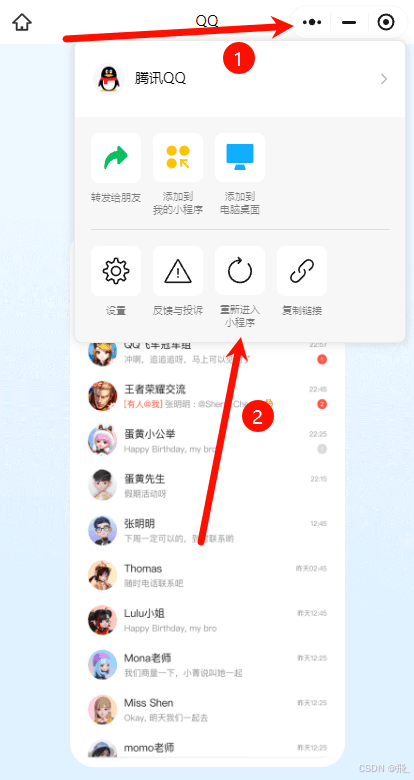
- 在小程序界面点击右上角三个点,选择重新进入小程序。若无效,继续执行以下步骤。
- 点击微信界面左下角的设置图标,进入设置页面。
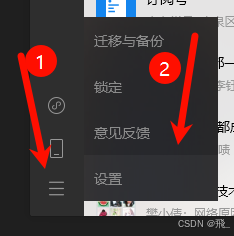
- 找到通用设置中的存储空间管理选项。
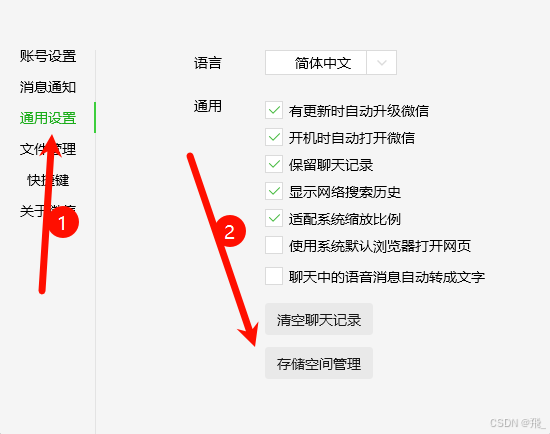
- 执行清除缓存操作。
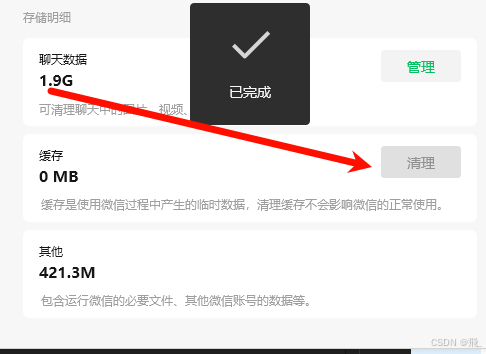
手机端操作
- 在小程序界面点击右上角三个点,选择重新进入小程序。若无效,继续执行以下步骤。
- 点击微信界面右下角的我,进入设置页面。
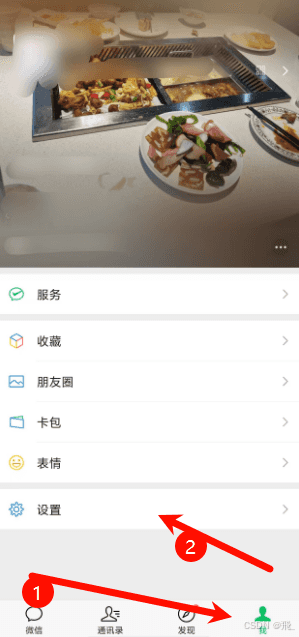
- 在通用设置中找到缓存管理,执行清除缓存。
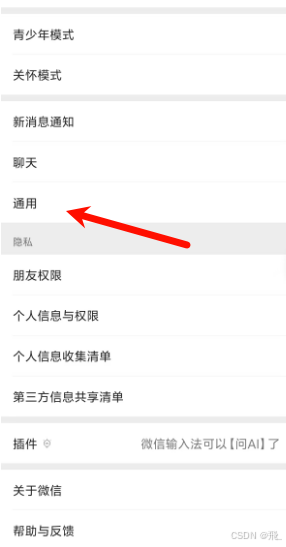
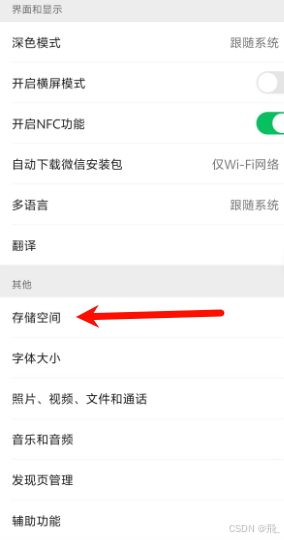
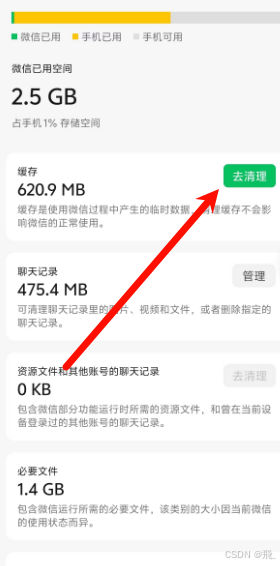
- 退出小程序后,再次重新进入。
总结与建议
建议尽可能避免清除数据,因为这会导致需要重新登录,带来不便。
关于前端强制刷新及清空缓存的方法介绍至此。如需了解更多相关内容,可搜索本站历史文章或浏览其他相关文章,感谢支持。
作者最新文章
JS reduce实战:数组去重、扁平化与分组统计
2026-11-05 13:05:36
JS代码怎么在线压缩?新手操作指南与工具推荐
2026-11-04 18:07:25
fflate 与 pako.js 性能对比:JS 解压库怎么选
2026-11-03 22:54:05
JS DOM查询性能优化:缓存引用与减少重排重绘
2026-11-03 22:48:27
在线运行JavaScript代码时的沙箱限制与跨域问题
2026-11-03 22:29:33