

JavaScript原生拖放API详解:事件、DataTransfer与draggable属性
本文详解JavaScript原生拖放功能,涵盖dragstart至drop完整事件序列、dataTransfer对象的数据传输方法及draggable属性对元素可拖动性的控制,结合代码示例说明如何实现自定义拖放交互。
拖放事件
通过拖放事件,开发者能够精确控制拖放操作的各个细节,核心在于明确每个事件的触发位置:部分事件在被拖动的源元素上触发,而另一些则在放置目标元素上触发。
当用户开始拖动某个元素时,系统会按特定顺序依次触发以下事件:
| 事件 | 说明 |
|---|---|
| dragstart | 按住鼠标不放开始移动鼠标时触发 |
| drag | 元素正在被拖动时触发 |
| dragend | 停止拖动时触发 |
当被拖动的元素移动到一个合法的放置目标上方时,会依次触发以下事件:
| 事件 | 说明 |
|---|---|
| dragenter | 被拖动的元素进入目标容器时触发 |
| dragover | 被拖拽元素在目标容器内拖动时触发 |
| dragleave | 被拖动元素离开目标容器时触发 |
| drop | 被拖动元素放到了目标容器上触发 |
若要使某个元素具备被拖动的能力,需为该元素添加dragabble属性。
dataTransfer对象
dataTransfer对象负责实现拖动过程中的数据传输,主要用于从被拖动的源元素向放置目标传递字符串类型的数据。
由于该对象是event对象的属性,因此在拖放事件的处理程序外部无法直接访问dataTransfer。
该对象内部包含以下属性和方法:
| 事件 | 说明 |
|---|---|
| dropEffect | 可以告诉浏览器允许哪种放置行为,获取当前选定的拖放操作类型或者设置的为一个新的类型。值必须为none, copy, link、move。 |
| effectAllowed | 表示对被拖动元素是否允许dropEffect,提供所有可用的操作类型。必须是none, copy, copyLink, copyMove, link, linkMove, move, all、uninitialized之一。 |
| files | 包含数据传输中可用的所有本地文件的列表。如果拖动操作不涉及拖动文件,则此属性为空列表。 |
| items | 提供一个包含所有拖动数据列表的DataTransferItemList对象。 |
| types | 一个提供dragstart事件中设置的格式的strings数组。 |
| clearData() | 删除与给定类型关联的数据。类型参数是可选的。如果类型为空或未指定,则删除与所有类型关联的数据。如果指定类型的数据不存在,或者data transfer中不包含任何数据,则该方法不会产生任何效果。 |
| getData() | 检索给定类型的数据,如果该类型的数据不存在或data transfer不包含数据,则返回空字符串。 |
| setData() | 设置给定类型的数据。如果该类型的数据不存在,则将其添加到末尾,以便类型列表中的最后一项将是新的格式。如果该类型的数据已经存在,则在相同位置替换现有数据。 |
| setDragImage() | 用于设置自定义的拖动图像。 |
可拖动能力
HTML5规范在所有HTML元素上定义了一个draggable属性,用于标识该元素是否允许被拖动。
图片和链接元素的draggable属性默认被设置为true,而其他所有元素的此属性默认值为false。
如果需要让其他类型的元素支持拖动,或者希望禁止图片和链接被拖动,均可通过设置该属性来实现。
示例代码:
<!-- 禁止拖动图片 -->
<img src="smile.gif" draggable="false" alt="Smiley face">
<!-- 让元素可以拖动 -->
<div draggable="true">...</div>
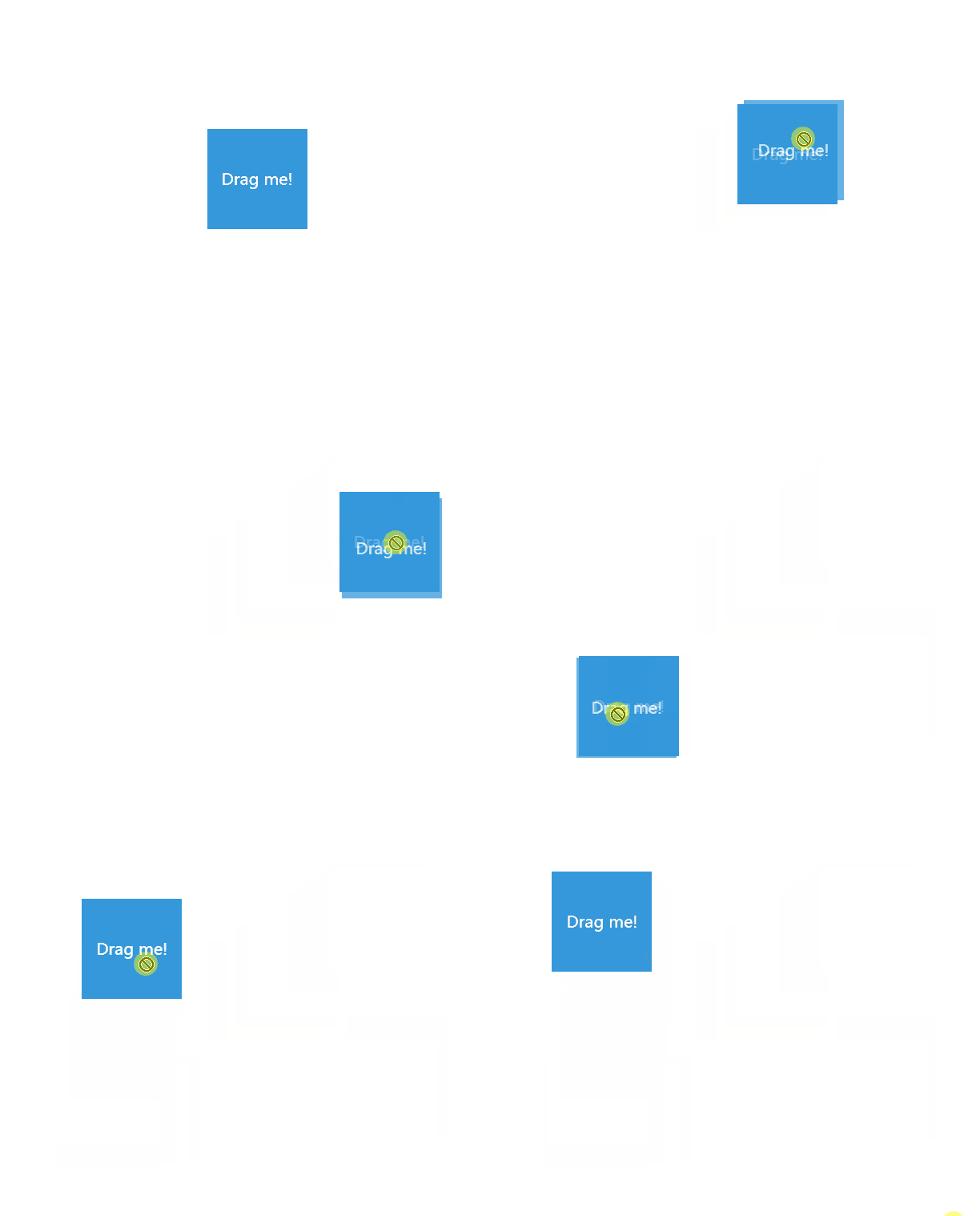
一个拖动demo
设置一个可以拖拽的元素:
<div id="draggable" draggable="true">Drag me!</div>#draggable {
width: 100px;
height: 100px;
background-color: #3498db;
color: #fff;
text-align: center;
line-height: 100px;
cursor: move;
position: absolute;
}
const draggableElement = document.getElementById('draggable');
let offsetX, offsetY;
draggableElement.addEventListener('dragstart', function (event) {
  // 拖动开始时计算鼠标位置与元素左上角的偏移,并记录
  offsetX = event.clientX - draggableElement.getBoundingClientRect().left;
  offsetY = event.clientY - draggableElement.getBoundingClientRect().top;
});

draggableElement.addEventListener('drag', function (event) {
  // 计算元素应该移动到的位置
  const x = event.clientX - offsetX;
  const y = event.clientY - offsetY;
  // 更新元素位置
  draggableElement.style.left = x + 'px';
  draggableElement.style.top = y + 'px';
});

draggableElement.addEventListener('dragend', function (event) {
  const x = event.clientX - offsetX;
  const y = event.clientY - offsetY;
  // 拖动结束之后更新元素的位置
  draggableElement.style.left = x + 'px';
  draggableElement.style.top = y + 'px';
});
总结
以上为个人经验,希望能给大家一个参考,也希望大家多多支持本站。
JavaScript零基础入门:从环境搭建到运行第一段代码
2026-11-05 15:29:58
HTML链接中javascript:void(0)的作用及现代替代方案
2026-11-05 10:07:47
在线调试 JS 时怎么引入 jQuery 或 Vue 等第三方库
2026-11-05 08:53:56
原生JavaScript实现简易颜色选择器原理与代码
2026-11-03 23:22:19
JS原生表单序列化:FormData与URLSearchParams用法详解
2026-11-03 23:13:21