

nvm多版本Node.js管理指南:安装、常用命令与VSCode自动切换
本文详细介绍如何使用nvm(Node Version Manager)在Windows环境下统一管理多个Node.js版本。涵盖nvm的安装步骤、核心命令如list、install、use的使用,以及通过VSCode插件vsc-nvm和.nvmrc文件实现项目级Node版本自动切换的完整配置流程。
1、nvm的下载
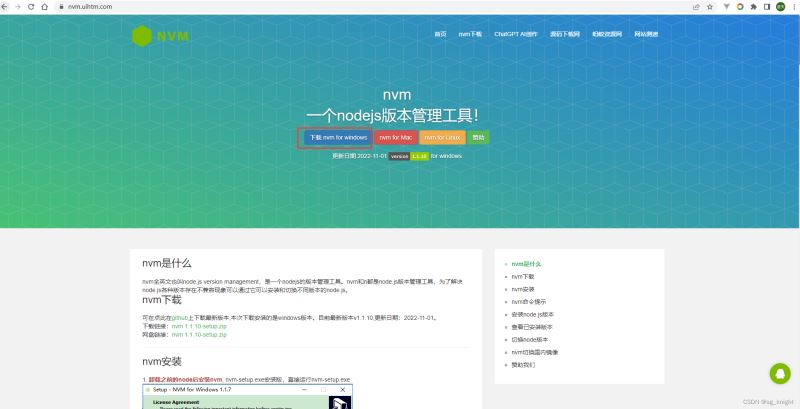
nvm全称为Node Version Manager,即Node版本管理器。用户可根据自身需求访问nvm文档手册 - nvm是一个nodejs版本管理工具 - nvm中文网,下载对应操作系统的版本。本文以Windows系统为例进行说明。
2、nvm的安装
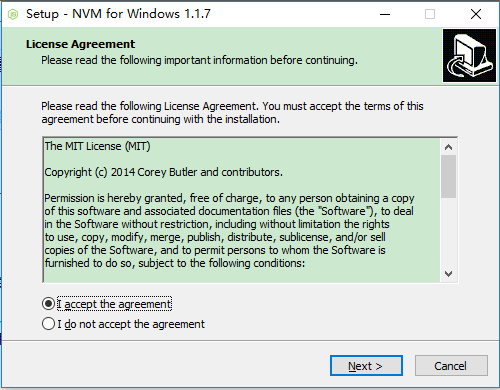
若下载的是Windows版本,只需运行对应的exe安装文件,按照提示依次完成安装即可。
3、通过nvm安装nodejs版本
执行 nvm list available 命令,可以查看当前可下载的Node.js版本列表。
nvm list available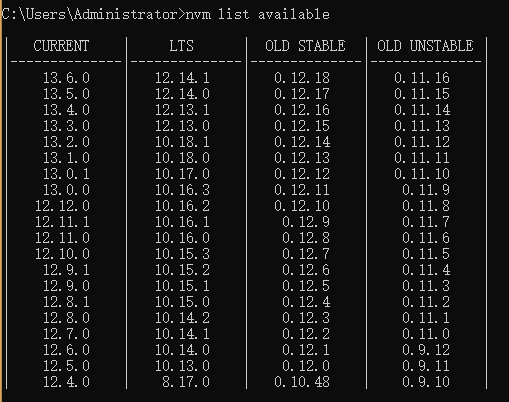
使用 nvm install 版本号 命令,即可安装指定版本的Node.js。
nvm install 8.12.0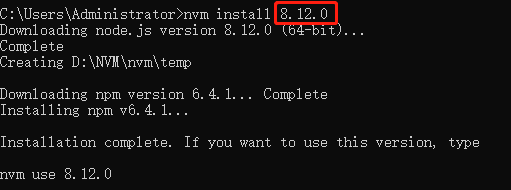
4、查看已安装nodejs版本
通过执行 nvm list 或 nvm ls 命令,可以查看本机当前已安装的Node.js版本信息。
nvm list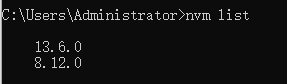
5、切换nodejs版本
使用 nvm use 版本号 命令,可以切换至指定的Node.js版本进行开发。
nvm use 8.12.0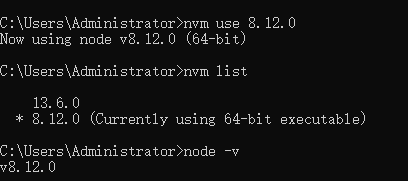
6、nvm常用命令
nvm arch:用于显示Node.js当前运行环境是32位还是64位。nvm install <version> [arch]:用于安装Node.js,version参数指定特定版本号,也可使用latest表示最新稳定版。可选参数arch用于指定安装32位或64位版本,默认跟随系统位数。可添加--insecure参数以绕过远程服务器的SSL验证。nvm list [available]:用于显示已安装的Node.js版本列表。若添加available参数,则显示所有可安装的版本。list命令可简写为ls。nvm on:用于开启Node.js版本管理功能。nvm off:用于关闭Node.js版本管理功能。nvm proxy [url]:用于设置下载代理。若不指定url参数,则显示当前代理设置;将url设置为none可移除代理。nvm node_mirror [url]:用于设置Node.js镜像地址,默认为https://nodejs.org/dist/。若不指定url,则使用默认地址。设置后可在安装目录的settings.txt文件中查看,也可直接编辑该文件。nvm npm_mirror [url]:用于设置npm镜像地址,默认为https://github.com/npm/cli/archive/。若不指定url,则使用默认地址。设置后可在安装目录的settings.txt文件中查看,也可直接编辑该文件。nvm uninstall <version>:用于卸载指定版本的Node.js。nvm use [version] [arch]:用于切换至指定版本的Node.js,可指定32位或64位架构。nvm root [path]:用于设置存储不同版本Node.js的目录路径。若未设置,默认使用当前目录。nvm version:用于显示nvm自身的版本号,version参数可简写为v。
7、在vscode中使用插件自动切换nodejs版本
7.1、安装VSCode插件vsc-nvm
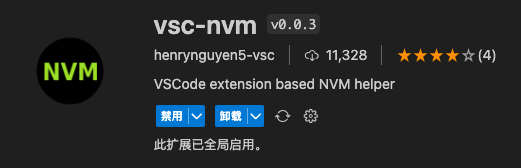
7.2 在项目根目录下创建文件.nvmrc,文件内容填写所需的Node.js版本号。
// .nvmrcv8.12.0完成上述配置后,关闭VSCode并重新打开,终端将自动启动并执行nvm use命令,从而实现Node.js版本的自动切换。
以上就是使用nvm进行多个nodejs版本的统一管理的详细内容,更多关于nvm管理多个nodejs版本的资料请关注本站其它相关文章!
macOS卸载Node.js指南:区分Homebrew与pkg安装包的处理方式
2026-11-05 11:28:12
JS逆向入门:浏览器Console调试与Node.js环境搭建指南
2026-11-05 10:57:15
Node.js 大版本升级需要注意哪些破坏性变更
2026-11-03 20:35:44
Node.js官网LTS版与Current版有什么区别
2026-11-03 19:33:49
Windows彻底卸载Node.js:清理AppData残留与PATH环境变量
2026-11-03 19:15:35