Vue中使用Canvas绘制圆与半圆的完整指南
本文详解在Vue环境中使用Canvas API绘制圆与半圆的方法。重点解析arc函数的六个参数,包括圆心坐标、半径、起始与结束角度及绘制方向。通过描边与填充两种方式的代码示例,展示如何控制顺时针与逆时针效果,并指出起止角度相同时无法绘制圆形的注意事项。
前言
在Canvas绘图基础中,图形主要分为直线与曲线两类。前文已介绍直线图形的绘制,本节将聚焦于曲线图形。在实际开发中,统计图表如饼图常涉及圆弧元素。理解曲线与弧线的区别是绘制曲线图形的前提。
- 圆弧上的所有点具有相同的曲率,因此圆弧本质上是圆的一部分。
- 曲线的定义更为宽泛,它可以表现为直线、线段、弧线或折线等多种形式。
基于上述概念,我们可以得出以下结论:
- 曲线包含弧线(即弧线属于曲线的子集)。
- 弧线是曲率恒定的特定曲线。
为了绘制更复杂的圆弧,我们首先需要掌握圆的绘制方法。
绘制圆
绘制圆主要依赖Canvas提供的arc方法,其参数定义如下:
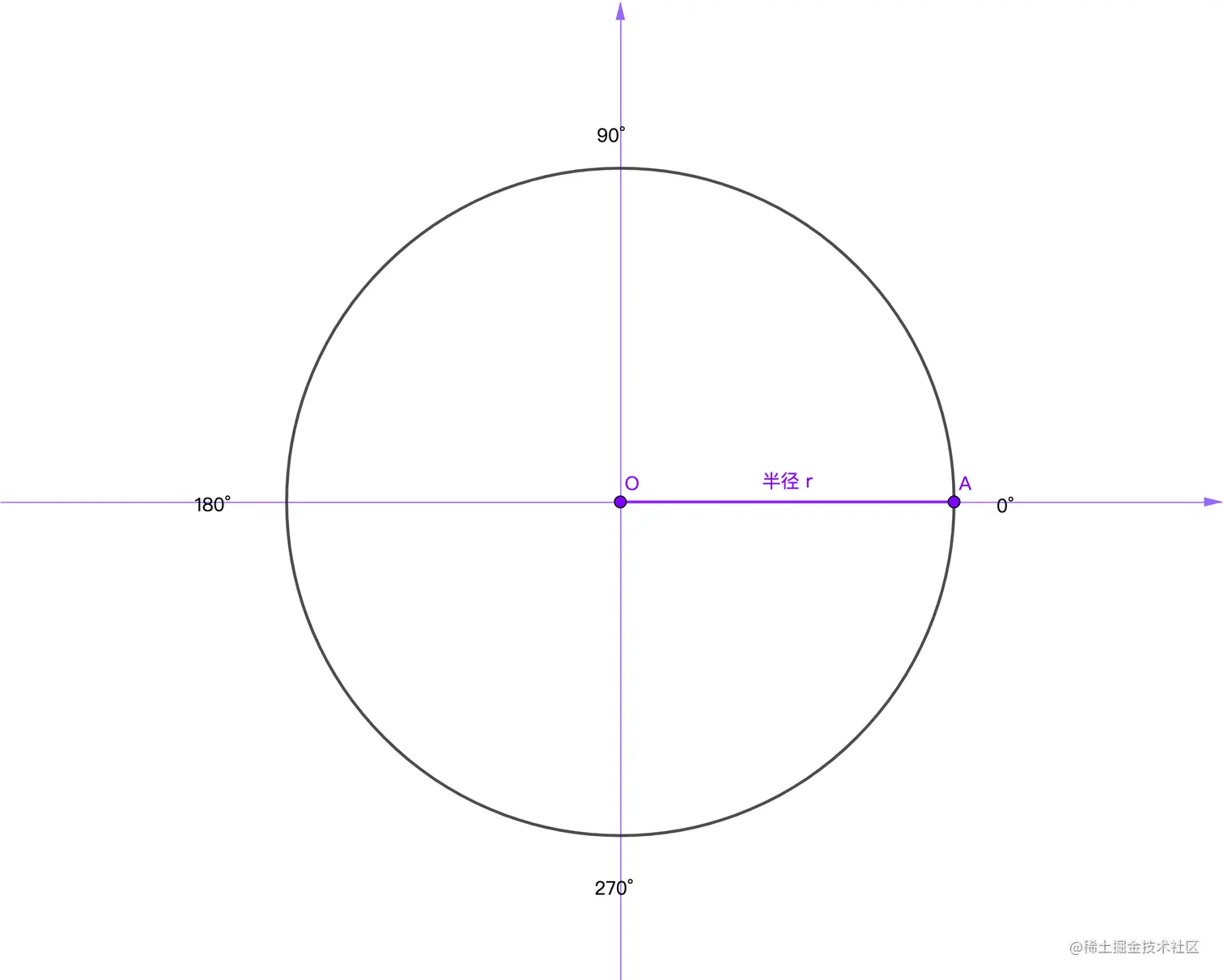
ctx.arc(x,y,radius,startAngle,endAngle,counterclockwise)- x:圆心O的横坐标。
- y:圆心O的纵坐标。
- radius:圆的半径r。
- startAngle:绘制起始角度,单位为弧度(计算公式为:角度 * Math.PI / 180)。
- endAngle:绘制结束角度,单位为弧度(计算公式为:角度 * Math.PI / 180)。
- counterclockwise:布尔值,默认为false,表示顺时针绘制;若为true,则表示逆时针绘制。
描边圆
回顾描边语法,需使用ctx.stroke()方法。绘制圆形时,必须配合beginPath()与closePath()方法来开始和闭合路径。
<template>
  <canvas ref="cnv" width="200" height="150" style="border: 1px dashed gray"></canvas>
</template>
<script setup>
import {ref, onMounted} from "vue";
const cnv = ref();
const drawStrokeCircular = () => {
  const ctx = cnv.value.getContext('2d');
  ctx.beginPath();
  ctx.arc(100, 80, 60, 0, 360 * Math.PI / 180, false);
  ctx.closePath();
  ctx.strokeStyle = "hotpink";
  ctx.stroke();
}
onMounted(() => {
  drawStrokeCircular();
});
</script>
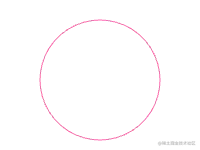
此处再次调用 beginPath 与 closePath 以开启及闭合路径,二者协同完成圆形绘制。重点解析 arc 方法第5个参数 360 * Math.PI / 180:若起始与终止角度均为 0°,则无法绘制出图形。因一周角度为 360°,故需将其转换为对应的弧度制数值以正确绘制圆形。
半圆以及顺时针逆时针的区别
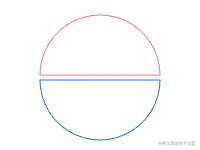
绘制半圆只需将旋转角度设置为180°。参数counterclockwise为false时执行顺时针绘制,为true时执行逆时针绘制。通过对比这两种效果,可以直观理解绘制方向对图形形态的影响。
<template>
  <canvas ref="cnv" width="200" height="150" style="border: 1px dashed gray"></canvas>
</template>
<script setup>
import {ref, onMounted} from "vue";
const cnv = ref();
const drawSemicircle = () => {
  const ctx = cnv.value.getContext('2d');
  ctx.beginPath();
  ctx.arc(100, 75, 60, 0, 180 * Math.PI / 180, true);
  ctx.closePath();
  ctx.strokeStyle = "hotpink";
  ctx.stroke();
  ctx.beginPath();
  ctx.arc(100, 80, 60, 0, 180 * Math.PI / 180, false);
  ctx.closePath();
  ctx.strokeStyle = "hotpink";
  ctx.stroke();
}
onMounted(() => {
  drawSemicircle();
});
</script>
在示例中,半径与起始、结束角度保持一致,仅counterclockwise参数值相反。上半圆采用逆时针绘制,下半圆采用顺时针绘制,且两者圆心位置不同以便区分效果。
填充圆
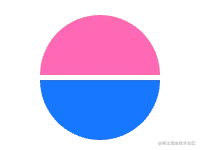
填充绘制的步骤为:先设置填充颜色ctx.fillStyle,然后调用ctx.fill()进行填充。以下代码演示了对半圆进行填充绘制的实现。
const drawSemicircle = () => {
  const ctx = cnv.value.getContext('2d');
  ctx.beginPath();
  ctx.arc(100, 75, 60, 0, 180 * Math.PI / 180, true);
  ctx.closePath();
  ctx.fillStyle = "hotpink";
  ctx.fill();
  ctx.beginPath();
  ctx.arc(100, 80, 60, 0, 180 * Math.PI / 180, false);
  ctx.closePath();
  ctx.fillStyle = "#1677ff";
  ctx.fill();
}
与描边相比,填充绘制仅需将strokeStyle属性替换为fillStyle属性,并将stroke方法替换为fill方法即可实现,操作相对简单。
总结
本节内容主要涉及圆的绘制,核心在于掌握arc方法的使用。
arc(x,y,radius,startAngle,endAngle,counterclockwise)
关键点理解:
- 若startAngle与endAngle角度相同,则无法绘制出圆形。
- counterclockwise参数控制绘制方向:false为顺时针,true为逆时针。
以上就是Vue使用Canvas绘制圆与半圆的示例详解的详细内容,更多关于Vue Canvas绘制圆与半圆的资料请关注本站其它相关文章!
JavaScript零基础入门:从环境搭建到运行第一段代码
2026-11-05 15:29:58
HTML链接中javascript:void(0)的作用及现代替代方案
2026-11-05 10:07:47
在线调试 JS 时怎么引入 jQuery 或 Vue 等第三方库
2026-11-05 08:53:56
原生JavaScript实现简易颜色选择器原理与代码
2026-11-03 23:22:19
JS原生表单序列化:FormData与URLSearchParams用法详解
2026-11-03 23:13:21