

Windows 7 系统安装 Node.js 16+ 版本完整指南
本文详细介绍在 Windows 7 系统中安装 Node.js 16 及以上版本的解决方案。通过下载旧版 .msi 文件建立基础环境,再覆盖新版 .zip 文件,并配置 NODE_SKIP_PLATFORM_CHECK 环境变量以绕过系统检查。针对 npm 运行时的代理模块冲突问题,提供了替换 agent-base 及各类 proxy-agent 的具体操作步骤,确保在 Win7 环境下正常使用 Node.js 生态工具。
Windows 7 安装 Node.js 16+ 版本教程
由于 Windows 7 系统不再官方支持 Node.js 13(含 Node.js 12)之后的版本,直接安装 Node.js 16 及以上版本通常会失败。以下是实现兼容安装的具体解决步骤:
安装基础环境
第一步,访问 Node.js 官网历史版本页面,下载 Node.js 13(或 Node.js 12)的 .msi 安装包。如果系统中已存在该版本,可跳过此步骤。Node.js 13x 的下载地址为:https://nodejs.org/download/release/latest-v13.x/ 。
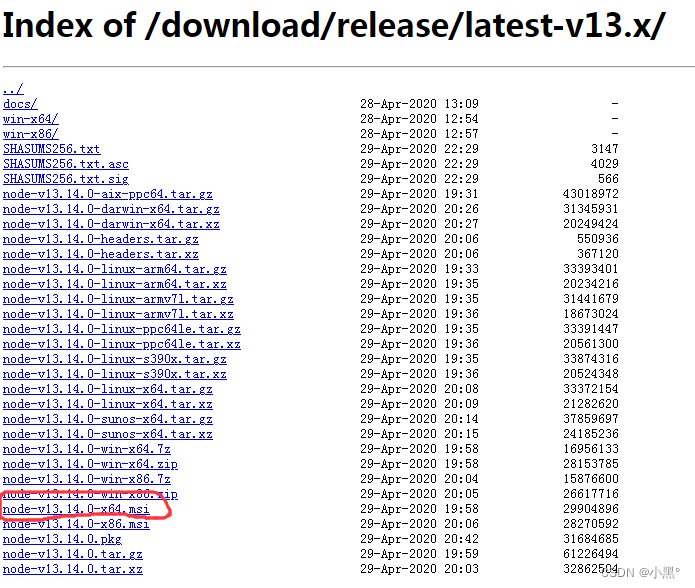
注意:在安装过程中,系统会自动配置相关的环境变量,无需手动设置。
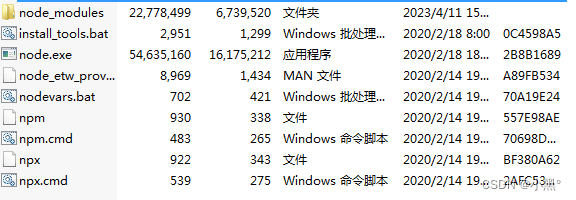
第二步,安装完成后,定位到 Node.js 的安装目录,例如 E:\nodejs。该目录的结构如下所示:
覆盖新版文件
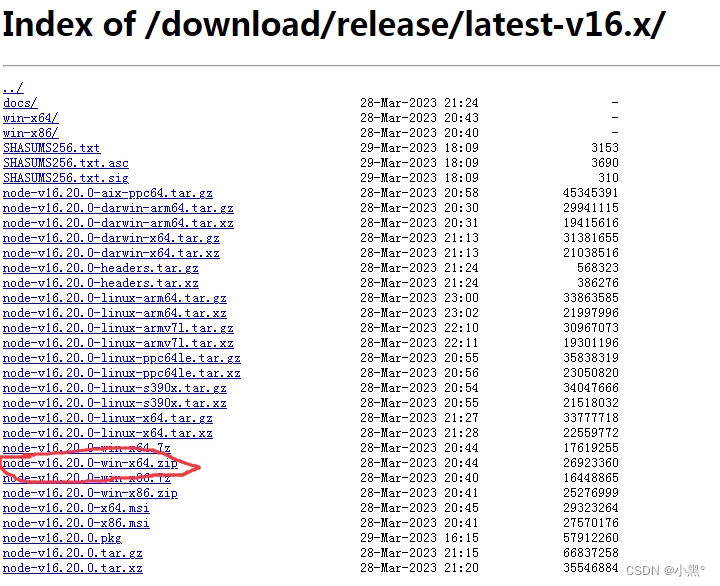
第三步,访问 Node.js 官网,下载 Node.js 16 及以上版本的 .zip 压缩包(通常最新版本也可用)。Node.js 16x 的下载地址为:https://nodejs.org/download/release/latest-v16.x/ 。
第四步,将第二步中安装完成的 Node.js 目录下的所有文件打包压缩,作为备份保存。
第五步,解压第三步下载的 Node.js 新版 .zip 文件至同一目录(如 E:\nodejs),并用解压出的所有同名文件覆盖原有文件。
配置环境变量与验证
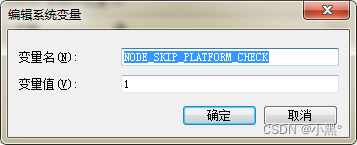
第六步,配置系统环境变量 NODE_SKIP_PLATFORM_CHECK,将其值设置为 1,以跳过平台兼容性检查。
第七步,打开命令行工具,执行 node -v 命令,验证 Node.js 版本是否已成功更新。
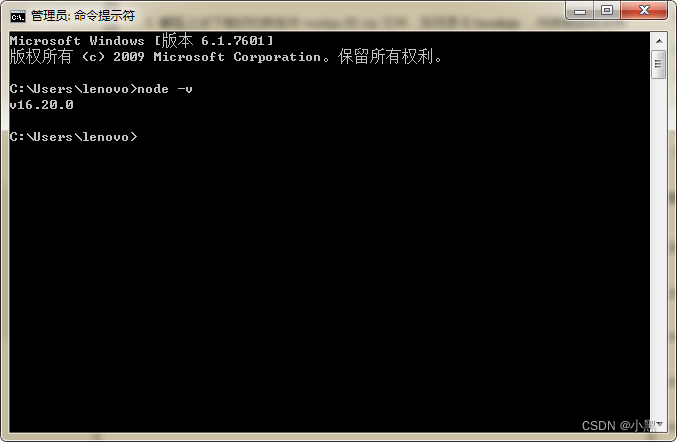
修复 npm 代理模块冲突
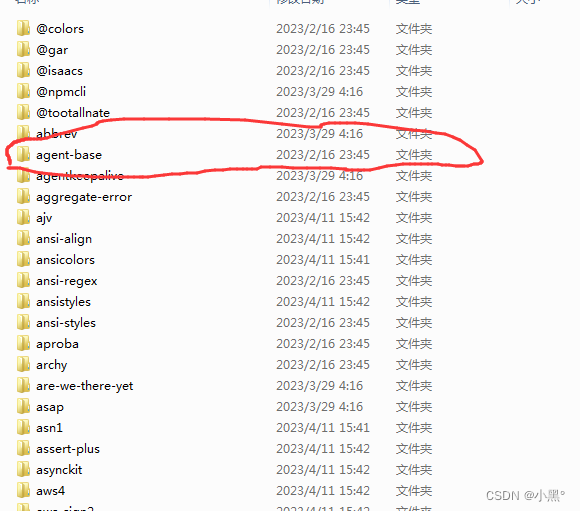
第八步,执行 npm -v 命令检查 npm 是否可用。此时可能会遇到 SocksProxyAgent 错误。这是因为新版本的 SocksProxyAgent 模块与之前安装的旧版 13x 版本的 SocksProxyAgent 存在冲突。解决方法是:进入报错提示的目录(通常为 E:\nodejs\node_modules\npm\node_modules),从之前备份的旧版 Node.js 压缩文件中找到相同路径下的 agent-base 文件,将其复制并覆盖到新版本的对应位置。
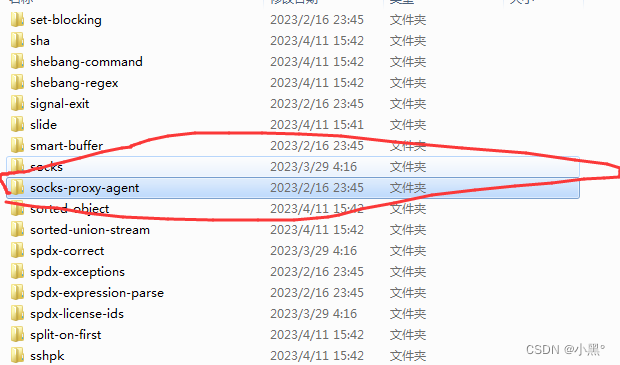
接着,同样从备份的旧版 Node.js 中找到 socks-proxy-agent 文件,复制并覆盖到新版本的对应目录中。
再次执行 npm -v 命令,如果仍报错,错误类型可能变为 HttpProxyAgent。同理,使用旧版的 http-proxy-agent 文件替换新版对应文件。若再次执行后出现 HttpsProxyAgent 错误,则使用旧版的 https-proxy-agent 文件进行替换。完成上述所有替换后,再次执行 npm -v 命令,确认指令可正常执行。
处理 npm install 报错
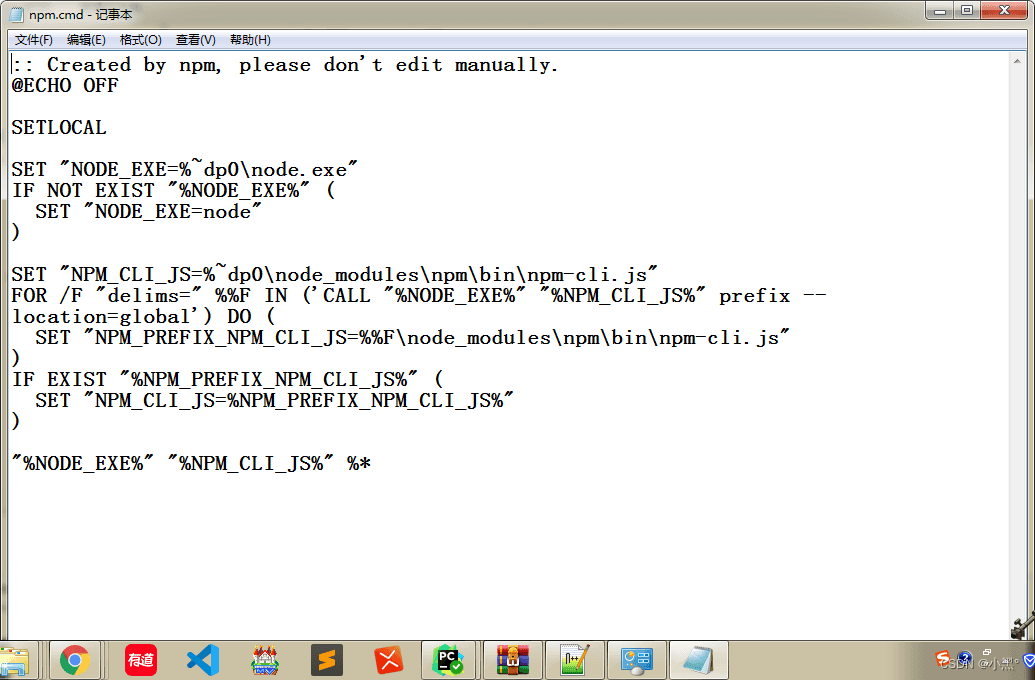
第九步,如果在执行 npm install 时仍遇到错误或警告,可能需要修改 npm.cmd 脚本文件。
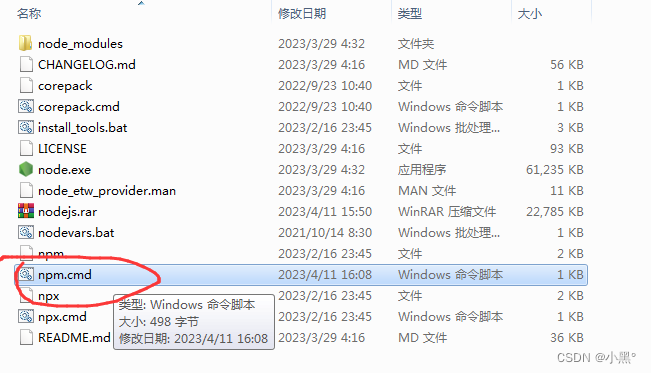
具体修改方式如下:
总结
至此,关于在 Windows 7 系统下安装 Node.js 16 及以上版本的教程已结束。如需了解更多相关内容,请搜索本站历史文章或继续浏览后续文章。感谢大家的支持!
macOS卸载Node.js指南:区分Homebrew与pkg安装包的处理方式
2026-11-05 11:28:12
JS逆向入门:浏览器Console调试与Node.js环境搭建指南
2026-11-05 10:57:15
Node.js 大版本升级需要注意哪些破坏性变更
2026-11-03 20:35:44
Node.js官网LTS版与Current版有什么区别
2026-11-03 19:33:49
Windows彻底卸载Node.js:清理AppData残留与PATH环境变量
2026-11-03 19:15:35