

Node.js 安装与 npm 全局路径配置详解
本文详细介绍 Node.js 的完整安装流程,涵盖从官网下载对应系统安装包到完成安装的步骤。重点讲解如何自定义配置 npm 全局模块安装目录(node_global)及缓存路径(node_cache),通过修改系统环境变量 NODE_PATH 和用户变量 Path,解决默认安装占用 C 盘空间及文件管理混乱的问题,确保开发环境整洁高效。
1、下载安装包
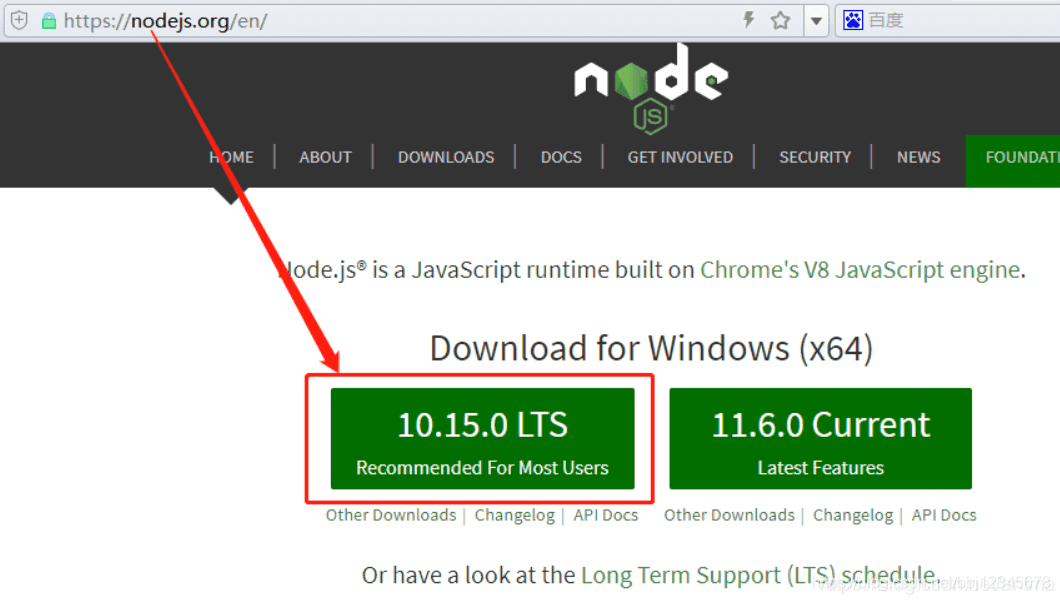
访问 Node.js 官方网站进行下载,或直接点击指定链接获取安装包。
根据当前操作系统类型选择对应的安装包版本。
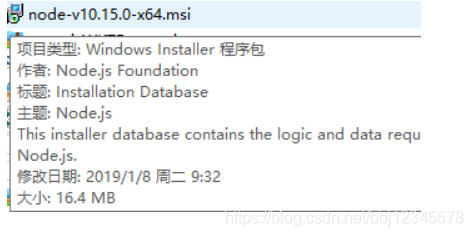
下载完成后,可获得如下安装包文件。
2、安装
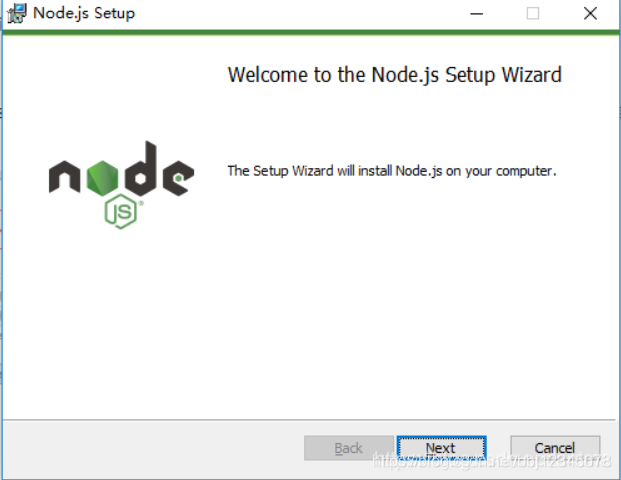
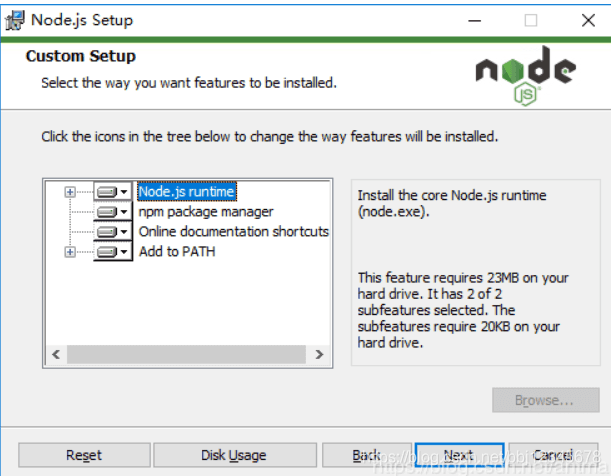
运行安装程序,按照提示进行“下一步”操作即可完成安装。
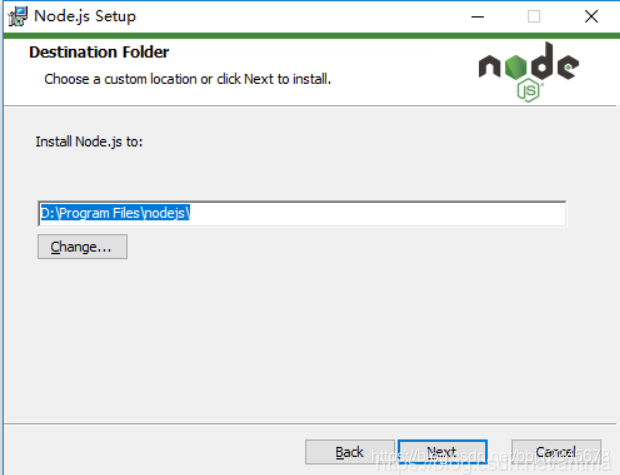
指定安装路径,例如本例中选择安装在 D 盘目录下。
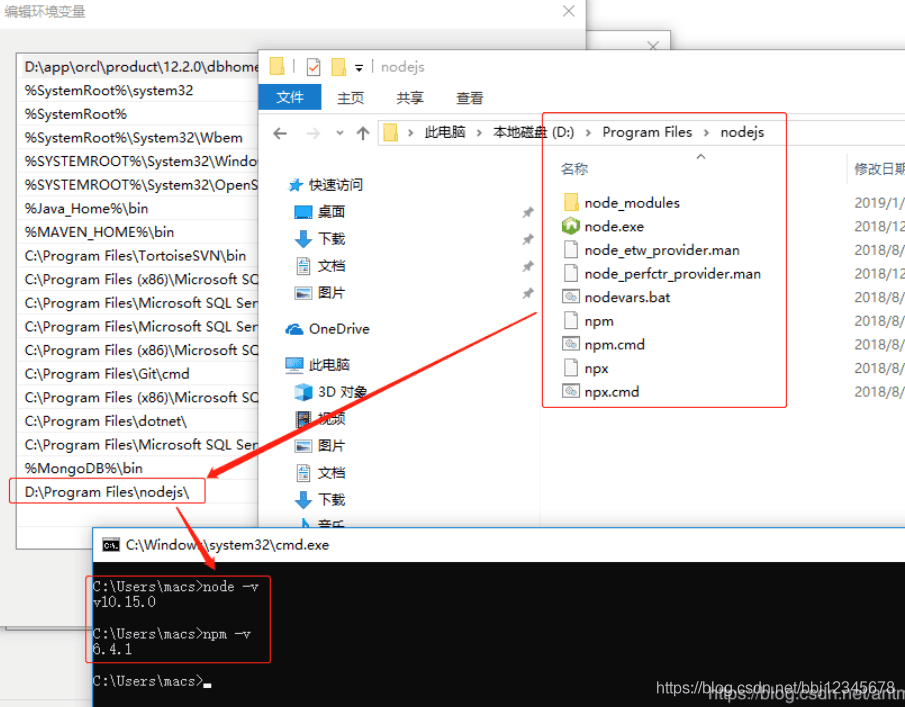
安装完成后,目录结构如下所示。安装过程中已自动配置好环境变量并安装 npm 包。此时,可在命令行执行 node -v 和 npm -v 命令分别检查 Node.js 和 npm 的版本号。
3、配置npm在安装全局模块时的路径和缓存cache的路径
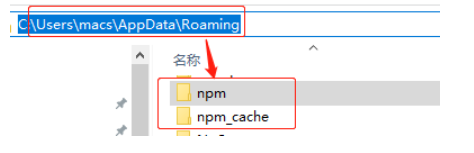
若直接执行如 npm install webpack -g 等全局安装命令,模块默认会安装在 C:\Users\用户名\AppData\Roaming 路径下的 npm 和 npm_cache 目录中。这种方式不仅不利于文件管理,还会占用 C 盘空间,具体表现如下图所示。
因此,建议自定义全局模块安装目录。在 Node.js 安装目录下新建 node_global 和 node_cache 两个文件夹,随后在 cmd 命令行中执行以下两条命令进行配置。
npm config set prefix "D:\nodejs\node_global"
npm config set cache "D:\nodejs\node_cache"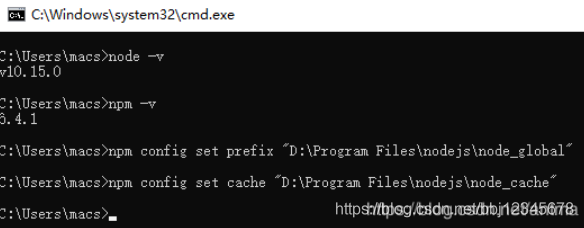
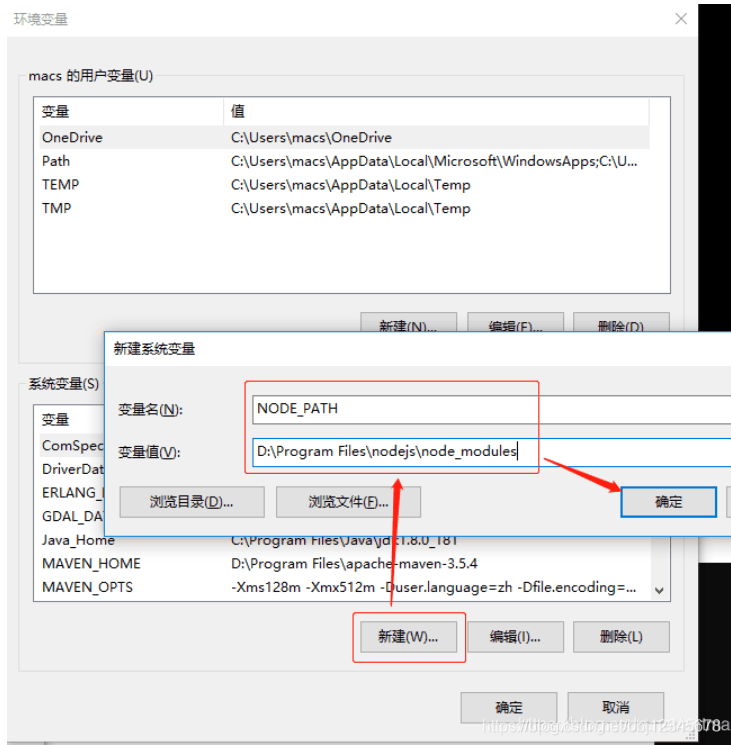
命令执行成功后,需在环境变量 -> 系统变量中新建一个名为 NODE_PATH 的变量,其值设置为 D:\Program Files\nodejs\node_modules,参考下图所示。
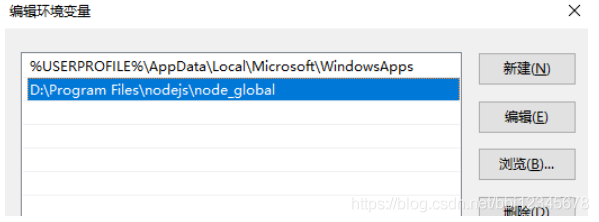
最后,编辑用户变量中的 Path 变量,将其中默认的 C:\Users\用户名\AppData\Roaming\npm 路径修改为下图所示内容。
至此,配置工作全部完成。
总结
以上就是 Node.js 安装的详细步骤介绍。如需了解更多 Node.js 安装相关内容,可搜索本站往期文章或继续浏览后续文章。感谢大家的支持!
Node.js 安装配置与第一个 HTTP 服务器编写
2026-11-05 11:41:40
怎么使用 nvm 管理并平滑升级 Node.js 版本
2026-11-04 23:15:07
Node.js 怎么使用 zlib 模块解压 gzip 和 deflate
2026-11-03 23:40:50
直接覆盖安装还是用版本管理器?Node.js 升级方式对比
2026-11-03 22:59:07
Express.js 是什么:Node.js Web 框架核心概念与适用场景
2026-11-03 20:00:12