

原生JavaScript与jQuery实现轮播图的对比与示例
本文通过具体代码示例,对比使用jQuery和原生JavaScript实现轮播图的差异。文章首先展示基于jQuery的简单实现,随后探讨筛选器、自定义动画及动态计数器的优化思路。接着提供原生JS版本的实现代码,并从代码量、兼容性处理及DOM操作复杂度等方面对两种方法进行详细比较,帮助开发者根据需求选择合适方案。
jQuery与JavaScript轮播图实现概述
接触jQuery已有一段时间,本文利用轮播图案例进行实践。文章前半部分介绍使用jQuery实现轮播图的简单示例,中间穿插对轮播图功能的深入思考,后半部分展示如何使用原生JavaScript编写轮播图,最后对jQuery与JavaScript两种实现方式进行对比分析。
jQuery实现轮播图示例
以下是使用jQuery实现轮播图的示例。
HTML结构代码如下:
<!DOCTYPE html>
<html>
 <head>
 <meta charset="UTF-8">
 <title>轮播图</title>
 <link rel="stylesheet" type="text/css" href="demo.css"/>
 <script src="../jquery/jquery-2.1.1.min.js" type="text/javascript" charset="utf-8"></script>
 <script src="demo.js" type="text/javascript" charset="utf-8"></script>
 </head>
 <body>
 <div id="igs">
 <a class="ig" href="#"><img src="images/1.jpg"/></a>
 <a class="ig" href="#"><img src="images/2.jpg"/></a>
 <a class="ig" href="#"><img src="images/3.jpg"/></a>
 <a class="ig" href="#"><img src="images/4.jpg"/></a>
 <a class="ig" href="#"><img src="images/5.jpg"/></a>

 <div class="btn btn1"><</div>
 <div class="btn btn2">></div>

 <ul id="tabs">
 <li class="tab">1</li>
 <li class="tab">2</li>
 <li class="tab">3</li>
 <li class="tab">4</li>
 <li class="tab">5</li>
 </ul>
 </div>
 </body>
</html>
CSS样式代码如下:
* {
 margin: 0;
 padding: 0;
}

#igs {
 margin: 10px auto;
 width: 700px;
 height: 320px;
 position: relative;
}

.ig {
 position: absolute;
}

#tabs {
 position: absolute;
 list-style: none;
 background-color: rgba(255,255,255,.5);
 left: 300px;
 bottom: 10px;
 border-radius: 10px;
 padding: 5px 0 5px 5px;
}

.tab{
 float: left;
 text-align: center;
 line-height: 20px;
 width: 20px;
 height: 20px;
 cursor: pointer;
 overflow: hidden;
 margin-right: 4px;
 border-radius: 100%;
 background-color: rgb(200,100,150);
}

.btn{
 position: absolute;
 color: #fff;
 top: 110px;
 width: 40px;
 height: 100px;
 background-color: rgba(255,255,255,.3);
 font-size: 40px;
 font-weight: bold;
 text-align: center;
 line-height: 100px;
 border-radius: 5px;
 margin: 0 5px;
}

.btn2{
 position: absolute;
 right: 0px;
}

.btn:hover{
 background-color: rgba(0,0,0,.7);
}
JavaScript(jQuery)逻辑代码如下:
//定义全局变量和定时器
var i = 0 ;
var timer;

$(document).ready(function(){
 //用jquery方法设置第一张图片显示,其余隐藏
 $('.ig').eq(0).show().siblings('.ig').hide();

 //调用showTime()函数(轮播函数)
 showTime();

 //当鼠标经过下面的数字时,触发两个事件(鼠标悬停和鼠标离开)
 $('.tab').hover(function(){
 //获取当前i的值,并显示,同时还要清除定时器
 i = $(this).index();
 Show();
 clearInterval(timer);
 },function(){
 //
 showTime();
 });

 //鼠标点击左侧的箭头
 $('.btn1').click(function(){
 clearInterval(timer);
 if(i == 0){
 i = 5;//注意此时i的值
 }
 i--;
 Show();
 showTime();
 });

 //鼠标点击右侧的箭头
 $('.btn2').click(function(){
 clearInterval(timer);
 if(i == 4){
 i = -1;//注意此时i的值
 }
 i++;
 Show();
 showTime();
 });

});


//创建一个showTime函数
function showTime(){
 //定时器
 timer = setInterval(function(){
 //调用一个Show()函数
 Show();
 i++;
 //当图片是最后一张的后面时,设置图片为第一张
 if(i==5){
 i=0;
 }
 },2000);
}


//创建一个Show函数
function Show(){
 //在这里可以用其他jquery的动画
 $('.ig').eq(i).fadeIn(300).siblings('.ig').fadeOut(300);

 //给.tab创建一个新的Class为其添加一个新的样式,并且要在css代码中设置该样式
 $('.tab').eq(i).addClass('bg').siblings('.tab').removeClass('bg');

 /*
 * css中添加的代码:
 * .bg{ background-color: #f00; }
 * */
}
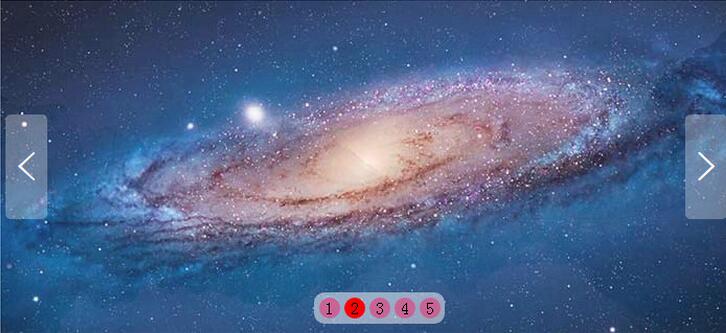
最终实现的轮播图效果如下图所示:
jQuery实现中的优化思考
关于使用jQuery实现轮播图的进一步思考。
思考一:在示例代码的第七行中,使用jQuery方法设置第一张图片显示,其余图片隐藏。是否存在其他实现方式? 思路:利用jQuery的筛选器功能来实现。
相关代码示例如下:
$("#igs a:not(:first-child)").hide();
扩展思考:通过上述方式,a标签中的class属性可以省略,这要求我们对jQuery选择器的理解更加深入。
思考二:在示例代码的第64行,我们创建了一个Show函数,目前仅展示了简单的效果。能否通过自定义动画使效果更加丰富? 思路:使用jQuery中的自定义动画功能,设置多种动画效果。
相关代码示例如下:
//代码提示:可以使用fadeIn()、fadeOut()、fadeTo()、animate()等方法,具体实现细节请查阅官方文档。
思考三:如果在原有基础上增加一张或多张图片,是否需要修改代码?能否使代码适用于更多的轮播图场景? 思路:在前期设置一个计数器count,通过DOM方法获取图片总数。
相关代码示例如下:
var count;
$(document).ready(function(){
 count= $(".main a").length; /*给动态变化的i备用*/;
 //。。。代码省略

 //鼠标点击左侧的箭头
 $('.btn1').click(function(){
 clearInterval(timer);
 if(i == 0){
 i = count;//注意此时i的值
 }
 i--;
 Show();
 showTime();
 });

 //鼠标点击右侧的箭头
 $('.btn2').click(function(){
 clearInterval(timer);
 //console.log(count-1);
 if(i == count-1){
 i = -1;//注意此时i的值
 }
 i++;
 Show();
 showTime();
 });

});
原生JavaScript实现轮播图
接下来展示使用原生JavaScript方法编写的简单轮播图。
HTML结构代码如下:
<div id="container">
<div id="list" style="left: -600px;">
<img src="img/5.jpg" alt="1"/>
<img src="img/1.jpg" alt="1"/>
<img src="img/2.jpg" alt="2"/>
<img src="img/3.jpg" alt="3"/>
<img src="img/4.jpg" alt="4"/>
<img src="img/5.jpg" alt="5"/>
<img src="img/1.jpg" alt="5"/>
</div>
<div id="buttons">
<span index="1" class="on"></span>
<span index="2"></span>
<span index="3"></span>
<span index="4"></span>
<span index="5"></span>
</div>
<a href="javascript:;" id="prev" class="arrow"><</a>
<a href="javascript:;" id="next" class="arrow">></a>
</div>
JavaScript逻辑代码如下:
 <script type="text/javascript">
 /* 知识点: */
 /* this用法 */
 /* DOM事件 */
 /* 定时器 */
 window.onload = function () {
 var container = document.getElementById('container');
 var list = document.getElementById('list');
 var buttons = document.getElementById('buttons').getElementsByTagName('span');
 var prev = document.getElementById('prev');
 var next = document.getElementById('next');
 var index = 1;
 var timer;
 function animate(offset) {
 //获取的是style.left,是相对左边获取距离,所以第一张图后style.left都为负值,
 //且style.left获取的是字符串,需要用parseInt()取整转化为数字。
 var newLeft = parseInt(list.style.left) + offset;
 list.style.left = newLeft + 'px';
 //无限滚动判断
 if (newLeft > -600) {
  list.style.left = -3000 + 'px';
 }
 if (newLeft < -3000) {
  list.style.left = -600 + 'px';
 }
 }
 function play() {
 //重复执行的定时器
 timer = setInterval(function () {
  next.onclick();
 }, 2000)
 }
 function stop() {
 clearInterval(timer);
 }
 function buttonsShow() {
 //将之前的小圆点的样式清除
 for (var i = 0; i < buttons.length; i++) {
  if (buttons[i].className == "on") {
  buttons[i].className = "";
  }
 }
 //数组从0开始,故index需要-1
 buttons[index - 1].className = "on";
 }
 prev.onclick = function () {
 index -= 1;
 if (index < 1) {
  index = 5
 }
 buttonsShow();
 animate(600);
 };
 next.onclick = function () {
 //由于上边定时器的作用,index会一直递增下去,我们只有5个小圆点,所以需要做出判断
 index += 1;
 if (index > 5) {
  index = 1
 }
 animate(-600);
 buttonsShow();
 };
 for (var i = 0; i < buttons.length; i++) {
 (function (i) {
  buttons[i].onclick = function () {
  /* 这里获得鼠标移动到小圆点的位置,用this把index绑定到对象buttons[i]上,去谷歌this的用法 */
  /* 由于这里的index是自定义属性,需要用到getAttribute()这个DOM2级方法,去获取自定义index的属性*/
  var clickIndex = parseInt(this.getAttribute('index'));
  var offset = 600 * (index - clickIndex); //这个index是当前图片停留时的index
  animate(offset);
  index = clickIndex; //存放鼠标点击后的位置,用于小圆点的正常显示
  buttonsShow();
  }
 })(i)
 }
 container.onmouseover = stop;
 container.onmouseout = play;
 play();
 }
 </script>
更多关于JavaScript动画的知识请参考以下链接:
JavaScript动画效果一
JavaScript动画效果二
JavaScript动画效果三
JavaScript动画效果四
两种方法的对比分析
jQuery与JavaScript方法的对比分析。
通过对比可以看出,使用jQuery编写的代码量远少于原生JavaScript方法。事实上,直接使用JavaScript省略了许多问题,例如该示例未进行兼容性测试,仅用于比较;此外,当class属性包含多个值(中间用空格隔开)时,使用DOM操作较为复杂(思路:需结合正则表达式和数组方法),这将导致代码量增加;若需更改动画效果,原生JavaScript需要修改多处代码,而jQuery只需修改调用的动画函数即可。
结语: 本文记录了较多的思维过程,其中许多方法的具体实现效果尚未完全展开。在学习jQuery的同时复习之前掌握的JavaScript,愈发感受到JavaScript的强大(尽管自身基础仍显薄弱),许多细节值得深入探究,这也让前端开发变得更加有趣。
以上就是本文的全部内容,希望对大家的学习有所帮助,也欢迎大家继续支持本站。
ES6模块化中js文件怎么用import和export交互
2026-11-05 17:00:48
JS读取本地文件时报错或无响应的常见原因
2026-11-05 16:32:31
let、const与var的区别:JavaScript变量声明最佳实践
2026-11-05 14:16:38
JS中直接定义静态二维数组的字面量写法
2026-11-05 14:16:08
JS 怎么查找字符串中所有匹配项的位置
2026-11-05 14:15:53