

原生JS与jQuery+Bootstrap实现日期选择器的两种方案
本文详细讲解如何利用原生JavaScript和jQuery结合Bootstrap两种方式实现前端日期选择器。原生JS方案通过操作DOM元素构建年、月、日三级联动下拉框,并处理闰年逻辑;jQuery方案则利用Bootstrap模态框封装交互界面,通过事件绑定实现日期选取与回显。两种方法均涵盖核心代码逻辑与实现步骤,供开发者根据项目需求选择。
前言
日期选择器的核心功能是从下拉列表中选取年、月、日。其中,年份显示范围通常包含当前年前后各五年,月份固定为12个月,而天数则根据所选月份动态变化,包括30天、31天、29天或28天。本文将介绍两种实现日期选择器的方法:一种基于原生JavaScript,另一种基于jQuery配合Bootstrap框架。
原生JavaScript实现日期选择
一、原生JavaScript实现日期选择
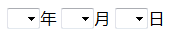
首先,需要创建三个下拉列表分别对应年、月、日。为了在用户点击时显示列表内容,需为这三个下拉列表添加“点击事件”onclick。
<select id="nian" onclick="biantian()"></select>年
<select id="yue" onclick="biantian()"></select>月
<select id="tian"></select>日
实现效果如下:
接下来编写JavaScript方法。
由于涉及年、月、日三个选择框,需要分别编写对应的处理方法。
首先是填充年份的方法。
function FillNian()
{
  var b = new Date(); //取当前时间
  var nian = parseInt(b.getFullYear()); //取当前年份

  var str = "";

  for(var i=nian-5;i<nian+6;i++) //显示前后的5年
  {<br>    //判断年的当前选中,选中当前的年份
    if( i==nian)
    {
      str = str+"<option selected='selected' value='"+i+"' >"+i+"</option>";
    }
    else
    {
      str = str+"<option value='"+i+"'>"+i+"</option>";
    }
  }
  //给id名是nian的下拉菜单中加添加html,html就是上面写到的str
  document.getElementById("nian").innerHTML = str;
}
完成年份方法后,记得调用该方法以查看效果,结果如下:

其次是填充月份的方法,其逻辑与年份填充类似,无明显差异。
function FillYue()
{
  var b = new Date(); //取当前时间
 var yue = parseInt(b.getMonth()+1); //取当前月份

 var str = "";
 for(var i=1;i<13;i++) //循环;月份是从1开始,一年12个月,小于13
 {<br>         //判断当前月份的选中
 if( i==yue)
 {
   str = str+"<option selected='selected' value='"+i+"' >"+i+"</option>";
 }
 else
 {
   str = str+"<option value='"+i+"'>"+i+"</option>";
 }
 }
 document.getElementById("yue").innerHTML = str; //将str值写到id名是yue的下拉列表中
}
完成月份方法后,记得调用该方法以查看效果,结果如下:

最后是填充天数的方法,与年和月的逻辑相似,但需根据月份不同动态计算天数。
function FillTian()
{
 var b = new Date();
 var tian = parseInt(b.getDate()); //获取当前天数

 var yue = document.getElementById("yue").value; //找到月的值
 var nian = document.getElementById("nian").value; //找到年的值
 var ts = 31;

 //30号的月数:月数是4、6、9、11时,天数是30天
 if(yue==4 || yue==6 || yue==9 || yue==11)
 {
 ts=30;
 }

 //2月不同年的天
 if(yue==2)
 {<br>     //被4整除,同时不被100整除;或是被400整除的年
 if((nian%4==0 && nian%100 != 0) || nian%400==0)
 {
 ts = 29; //闰年
 }
 else
 {
 ts = 28; //平年
 }
 }

 var str = "";
 for(var i=1;i<ts+1;i++)
 {<br>     //判断天数是否选中
 if( i==tian)
 {
 str = str+"<option selected='selected' value='"+i+"' >"+i+"</option>";
 }
 else
 {
 str = str+"<option value='"+i+"'>"+i+"</option>";
 }
 }
 document.getElementById("tian").innerHTML = str; //将str的值给id名是天的下拉列表
}
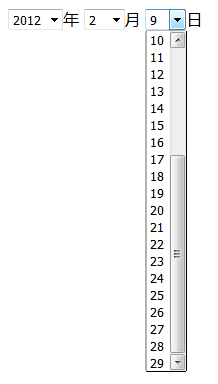
完成天数方法后,记得调用该方法以查看整体效果,结果如下:

闰年判断逻辑如下:
jQuery与Bootstrap实现日期选择
二、jQuery与Bootstrap实现日期选择
若使用jQuery和Bootstrap,必须引入相应的库文件。
<script src="../jquery-1.11.2.min.js"></script>
<script src="../dist/js/bootstrap.min.js"></script>
<script src="riqishijian.js"></script>
<link href="../dist/css/bootstrap.min.css" rel="stylesheet" type="text/css" />
具体实现:点击文本框会弹出一个日期选择窗口,因此需要处理相关事件。
首先,编写提示文字并创建一个文本框。
<input type="text" id="riqi" /> //最终显示的日期时间的地方,文本框起个名字对其加事件其次,使用Bootstrap的模态框(Modal)组件,直接引用即可。
<div class="modal fade" id="myModal" tabindex="-1" role="dialog" aria-labelledby="myModalLabel" aria-hidden="true">
 <div class="modal-dialog">
  <div class="modal-content"><br>       //标题部分
   <div class="modal-header">
    <button type="button" class="close" data-dismiss="modal" aria-hidden="true">×</button>
    <h4 class="modal-title" id="myModalLabel">日期选择</h4> //显示标题的地方
   </div><br>       //主体部分
   <div class="modal-body">
    <select id="nian"> //年的下拉列表
    </select>
    <select id="yue"> //月的下拉列表
    </select>
    <select id="tian"> //天的下拉列表
    </select>
   </div><br>       //最后部分
   <div class="modal-footer">
    <button type="button" class="btn btn-default" data-dismiss="modal">关闭</button>
    <button type="button" class="btn btn-primary" id="sure">确定</button> //确定按钮也要是加事件的,所以也要起个名字
   </div>
  </div><!-- /.modal-content -->
 </div><!-- /.modal -->
</div>
接下来考虑如何显示弹出框。
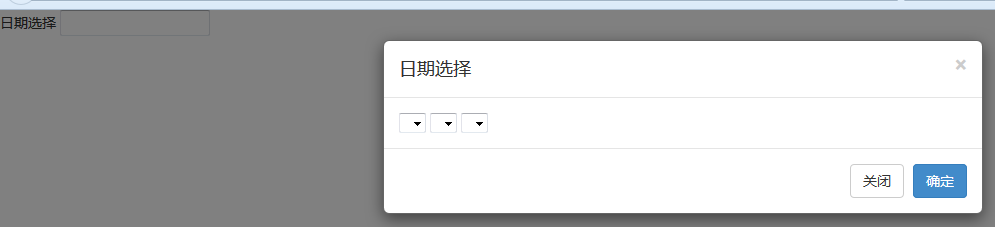
当用户单击显示日期的文本框时,需触发弹出选择框的事件,因此需对文本框设置事件监听。
$("#riqi").click(function(){
 $('#myModal').modal('show'); //bootstrap直接提示怎么显示弹窗,直接拿过来用就可以
})
查看效果如下:
编写jQuery页面逻辑:年、月、日的方法与原生JS写法类似,主要区别在于样式处理和取值赋值方式,其他逻辑无特殊注意事项。
完成jQuery方法后,记得在需要时调用。
jQuery页面中的年、月、日方法与原生JS逻辑一致(此处不再赘述)。
//加载年份
function LoadNian()
{
 var date=new Date; //和js的方法一样取当前时间和年份
 var year=date.getFullYear();

 var str = "";

 for(var i=year-5;i<year+6;i++)
 {<br>         //判断当前年是否选中
  if(i==year)
  {
    str +="<option selected='selected' value='"+i+"'>"+i+"</option>";
  }
  else
  {
    str +="<option value='"+i+"'>"+i+"</option>";
  }
 }

 $("#nian").html(str); //也是将值写到年的下拉列表中
}
//加载月份
function LoadYue()
{<br>     //和js中的月份的逻辑都是一样的
 var date=new Date;
 var yue=date.getMonth()+1; //取到当前月份

 var str = "";

 for(var i=1;i<13;i++)
 {<br>         //判断月份是否选中
  if(i==yue)
  {
    str +="<option selected='selected' value='"+i+"'>"+i+"</option>";
  }
  else
  {
    str +="<option value='"+i+"'>"+i+"</option>";
  }
 }
 $("#yue").html(str);
}
//加载天
function LoadTian()
{<br>     //和js中的逻辑是一样的
 var date=new Date;
 var tian = date.getDate(); //取到天数

 var zs = 31; //总天数
 var nian = $("#nian").val(); //取到年的值
 var yue = $("#yue").val(); //取到月的值<br><br>     //也是天数是30天的月份
 if(yue == 4 || yue==6 || yue==9 || yue==11)
 {
   zs = 30;
 }
 else if(yue==2)
 {<br>         //判断闰月的
  if((nian%4==0 && nian%100 !=0) || nian%400==0)
  {
    zs = 29;
  }
  else
  {
    zs = 28;
  }
 }

 var str = "";

 for(var i=1;i<zs+1;i++)
 {<br>         //判断天数是否选中
  if(i==tian)
  {
   str +="<option selected='selected' value='"+i+"'>"+i+"</option>";
  }
  else
  {
   str +="<option value='"+i+"'>"+i+"</option>";
  }
 }

 $("#tian").html(str);

}
最后,当用户选择某一年时,后续的月和日需随之变化,因此需在初始阶段处理联动逻辑。
$(document).ready(function(e) {
 $("#nian").change(function(){ //选年改变天
    LoadTian();
  })
 $("#yue").change(function(){ //选月改变天
    LoadTian();
  })
});
将选中的年、月、日值传入文本框中。
$("#sure").click(function(){
 var nian = $("#nian").val(); //取到年的值
 var yue = $("#yue").val(); //取到月份的值
 var tian = $("#tian").val(); //取到天数的值

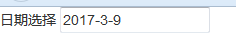
 var str = nian+"-"+yue+"-"+tian; //拼接字符串显示年月日
 $("#riqi").val(str); //将值放到riqi的文本框中
 $('#myModal').modal('hide') //将弹窗关闭
})
至此,选择器功能完成,查看整体效果:
单击文本框,弹出日期选择框。
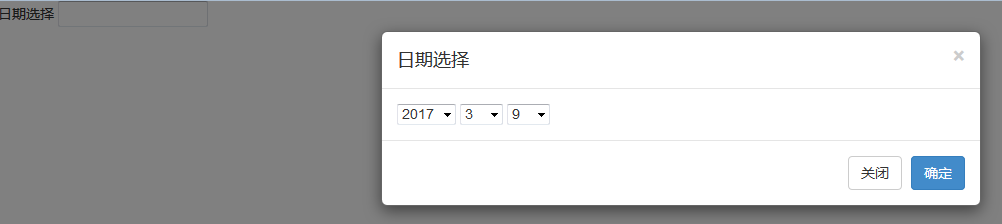
选择一个日期后,单击确定按钮。
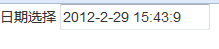
此外,除了日期选择,还可以添加默认时间显示。
$("#sure").click(function(){
 var nian = $("#nian").val(); //取到年的值
 var yue = $("#yue").val(); //取到月份的值
 var tian = $("#tian").val(); //取到天数的值

 var d = new Date();
 var str = nian+"-"+yue+"-"+tian+" "+d.getHours()+":"+d.getMinutes()+":"+d.getDate() ; //拼接字符串显示年月日,还有时间
 $("#riqi").val(str); //将值放到riqi的文本框中
 $('#myModal').modal('hide') //将弹窗关闭
})
选择效果如下,后续时间会自动默认显示:
上述两种日期选择器方法均可使用。
总结
以上就是本文的全部内容,希望本文的内容对大家的学习或者工作能带来一定的帮助,如果有疑问大家可以留言交流。
JS读取本地文件时报错或无响应的常见原因
2026-11-05 16:32:31
let、const与var的区别:JavaScript变量声明最佳实践
2026-11-05 14:16:38
JS中直接定义静态二维数组的字面量写法
2026-11-05 14:16:08
JS 怎么查找字符串中所有匹配项的位置
2026-11-05 14:15:53
JavaScript新手常犯的编码错误与最佳实践指南
2026-11-04 22:12:38
相关标签: