

原生JavaScript实现图片无缝轮播效果详解
本文详细解析了使用原生JavaScript实现图片无缝轮播效果的原理与代码。通过固定父元素窗口、绝对定位子元素列表,并利用定时器动态修改left值实现平滑滑动。重点处理了首尾切换时的无缝跳转逻辑,即通过瞬间重置位置来避免视觉断层,同时提供了完整的HTML结构、CSS样式及JS交互代码供参考。
轮播效果实现原理
首先分析图片轮播功能的核心实现逻辑。
父容器作为可视窗口,需设定固定尺寸,并通过设置overflow:hidden属性隐藏超出部分的内容。
子容器用于存放图片列表,通常使用ul元素。该子元素采用绝对定位(position:absolute),其参照物为设置了相对定位(position:relative)的父元素。
每个li元素代表一张图片,其宽度应严格等于父容器的显示宽度。
初始状态下,ul元素的left值为0,此时显示第一张图片(即第一个li)。
当点击“下一张”按钮时,通过改变ul元素的left值使其向左移动,移动距离为一个li的宽度,从而使第二张li对齐父容器的左边界。此时,ul的left值为负的一个li宽度。
当点击“上一张”按钮时,通过改变ul元素的left值使其向右移动。
需要特别处理边界情况:当处于第一张图片时点击“上一张”,或处于最后一张图片时点击“下一张”。
处理第一张图点击“上一张”的情况:逻辑上将其跳转至最后一张图。具体实现是将ul向左移动,将left值设置为负的第n-1张图片宽度的总和。
处理最后一张图点击“下一张”的情况:逻辑上将其跳转至第一张图。具体实现是将ul向右移动,将left值重置为0。
参考示意图以辅助理解上述逻辑。
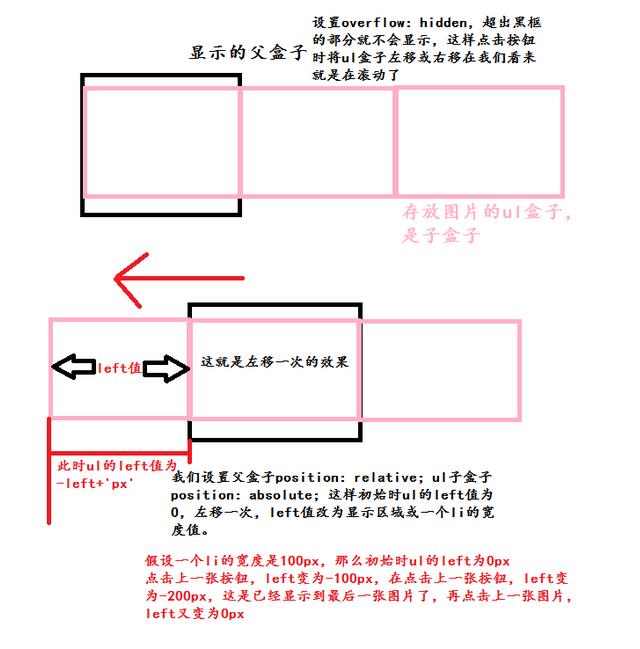
直接修改ul元素的left属性即可改变位置,但为了获得平滑的滑动动画效果,需借助setInterval定时器逐步改变left值。
最终实现的视觉效果如下。
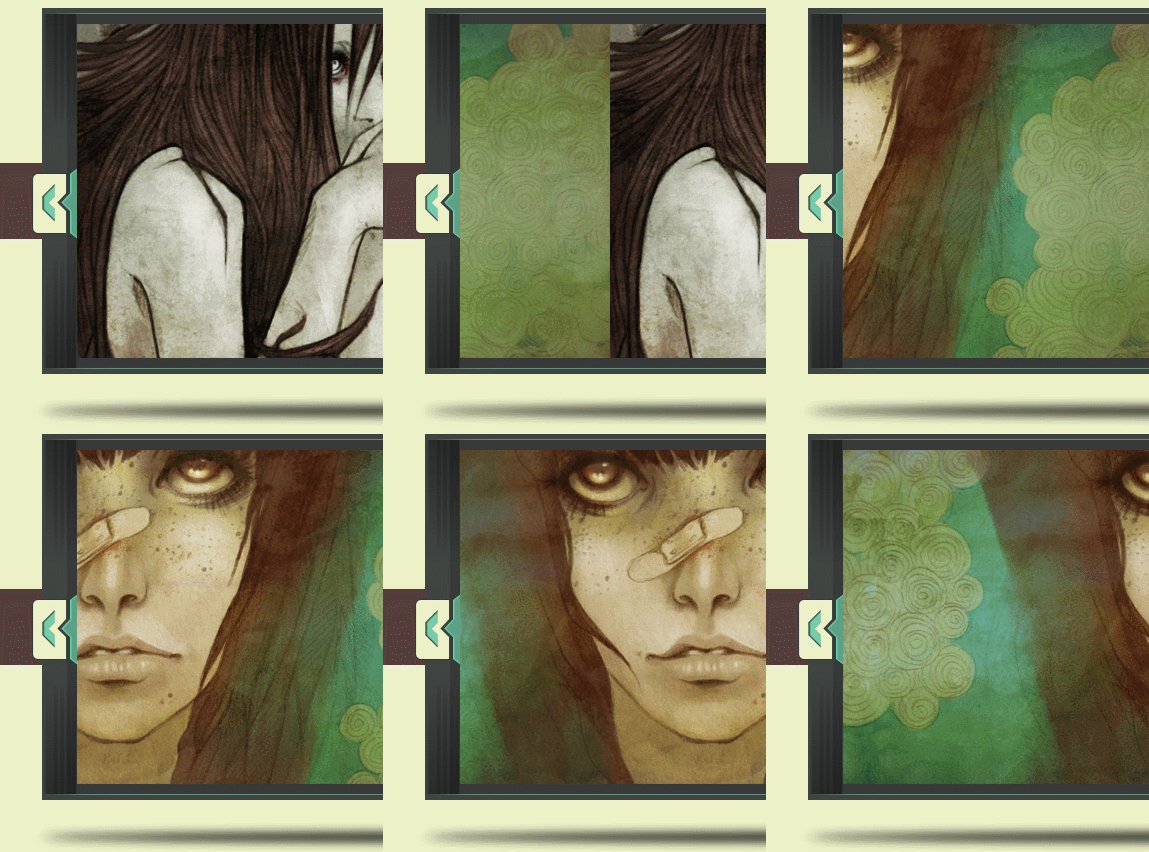
由于CSDN平台对图片大小有2M的限制,无法上传过大尺寸的动图。
代码实现与注意事项
接下来展示具体代码实现。
JavaScript脚本部分代码如下。
<script>
 window.onload= function () {
  var nav=document.getElementById("nav").getElementsByTagName("li");
  var img=document.getElementById("imgList");
  var prev=document.getElementById("prev");
  var next=document.getElementById("next");
  var index=0;//当前图片序列号
  var timer;//定时器名字
  var iSpeed=-10;//滚动的速度
  function goRoll(){
   timer=setInterval(function () {
    img.style.left=img.offsetLeft+iSpeed+'px';
    var stop=-index*870+'px';//当达到目标位置是停止定时器
    if(img.style.left==stop){
     iSpeed=-10;
     clearInterval(timer);
    }
   },10)
  }
//  上一张和下一张点击效果
  prev.onclick= function () {
   if(index==0){
    index=2;
    iSpeed=-20;
   }else{
    index--;
    iSpeed=10;
   }
   goRoll();
   //img.style.left=-index*870+'px';

  };
  next.onclick= function () {
   if(index==2){
    index=0;
    iSpeed=20;
   }else{
    index++;
    iSpeed=-10;
   }
   goRoll();
   //img.style.left=-index*870+'px';
  };
 }
</script>
HTML结构部分代码如下。
<div class="panel center-panel bc_rice">
 <div class="panel-box">
  <a class="prev-btn" id="prev"></a>
  <div class="img-box">
   <div class="list-box">
    <ul class="img-list" id="imgList">
     <li>
      <img src="img/c1.jpg"/>
     </li>
     <li>
      <img src="img/c2.jpg"/>
     </li>
     <li>
      <img src="img/c3.jpg"/>
     </li>
    </ul>
   </div>
  </div>
  <a class="next-btn" id="next"></a>
  <img class="mT20" src="img/shadow1.png"/>
 </div>
 <div class="center-line bc_brown"></div>
</div>
CSS样式部分代码如下。
.fb{font-weight:bold;}
.c_fff{color:#fff;}
.f24{font-size:24px;}
.f72{font-size:72px;}
.lh40{line-height:40px;}
.bc_brown{background:#533d3b;}
.bc_green{background:#74cdab;}
.bc_rice{background:#ecf1c8;}
.bc_beige{background:#d1d5b0;}
.mT10{margin-top:10px;}
.mT20{margin-top:20px;}
.mT30{margin-top:30px;}
.mT40{margin-top:40px;}
.tc{text-align:center;}
.dblock{display:block;}
.clearfix:after{content:'';display:block;visibility:hidden;clear:both;line-height:0;font-size:0;}
.clearfix{zoom:1;}
html,body{width:100%;height:100%;font-size:14px;font-family:Myriad Pro;color:#433c3c;}
div,p,a,span,ul,li,em{margin:0;padding:0;}
ul li{list-style-type:none;}
a:hover{cursor:pointer;}
/*main-panel*/
.main-panel{width:100%;min-width:1030px;margin:0 auto;}
.main-panel .panel{width:100%;}
.main-panel .panel .line{width:100%;height:23px;background:url('../img/line.png');}
.main-panel .panel .panel-box{width:960px;height:100%;margin:0 auto;overflow:hidden;position:relative;}
.center-panel{height:510px;position:relative;}
.center-panel .panel-box{width:990px;z-index:1000;}
.center-panel .center-line{height:76px;position:absolute;width:100%;top:200px;z-index:10;}
.center-panel .panel-box a{width:51px;height:82px;display:block;position:absolute;top:200px;}
.center-panel .prev-btn{background:url('../img/Button-left.png');left:0;}
.center-panel .next-btn{background:url('../img/Button-right.png');right:0;}
.center-panel .img-box{width:940px;height:366px;background:url('../img/shadow.png');margin-top:45px;margin-left:10px;overflow:hidden;}
.center-panel .list-box{width:870px;height:334px;margin:16px auto;overflow:hidden;position:relative;}
.center-panel .img-list{width:4000px;height:334px;position:absolute;left:0;}
.center-panel .img-list li{width:870px;height:100%;float:left;}
由于完整页面代码过于冗长,此处仅截取关键部分。目前代码仍存在一些小问题,例如连续快速点击可能导致逻辑冲突,后续可进一步优化完善。
以上就是本文的全部内容,希望能为读者的学习提供帮助,也欢迎大家继续支持本站。
anime.js 快速入门:怎么引入库并编写第一个 DOM 动画
2026-11-05 14:22:43
在线JS解密后变量名仍乱码?结合浏览器DevTools调试还原
2026-11-04 20:26:01
怎么在浏览器中运行JavaScript代码并查看输出结果
2026-11-04 09:07:33
JS 获取屏幕分辨率:window.screen.width 与 height 用法
2026-11-04 08:52:48
为什么推荐用DOMContentLoaded代替window.onload初始化JS
2026-11-04 08:42:33