

Three.js实战:绘制随机三角形及窗口自适应方案
本文详解如何使用Three.js的BufferGeometry创建随机分布的三角形集群,通过Float32Array管理顶点数据并设置透明材质。重点解决浏览器窗口尺寸变化时的画面自适应问题,包括监听resize事件、更新渲染器尺寸及调用摄像机投影矩阵更新方法,确保渲染画面始终与视口匹配。
使用BufferGeometry绘制随机三角形
在上一章里,借助 BufferGeometry 生成了正方形,本章使用 BufferGeometry 构建一组炫酷的三角形,最终呈现效果如下:
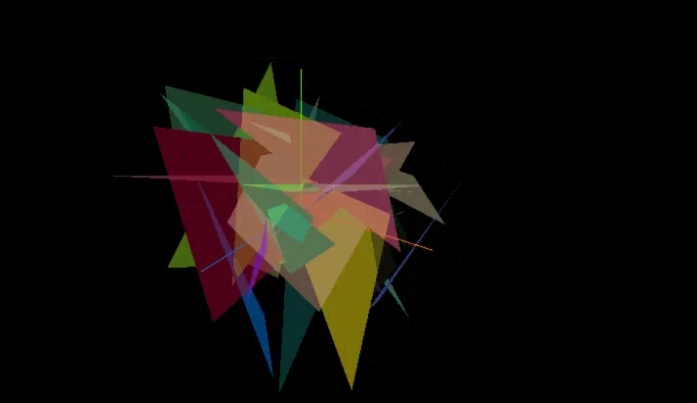
观察效果图可知,每个三角形的坐标、尺寸及色彩均处于随机状态。
// 共有50个三角形
for (let i = 0; i < 50; i++) {
    // 每一个三角形,需要三个顶点,每个顶点需要3个值
    const geometry = new THREE.BufferGeometry();
    const vertices = new Float32Array(9);
    for (let j = 0; j < 9; j++) {
        // 顶点的位置在 -5 ~ 5 之间
        vertices[j] = Math.random() * 10 - 5;
    }

    geometry.setAttribute("position", new THREE.BufferAttribute(vertices, 3));

    const color = new THREE.Color(Math.random(), Math.random(), Math.random());

    const material = new THREE.MeshBasicMaterial({
        color,
    });

    const mesh = new THREE.Mesh(geometry, material);

    scene.add(mesh);
}
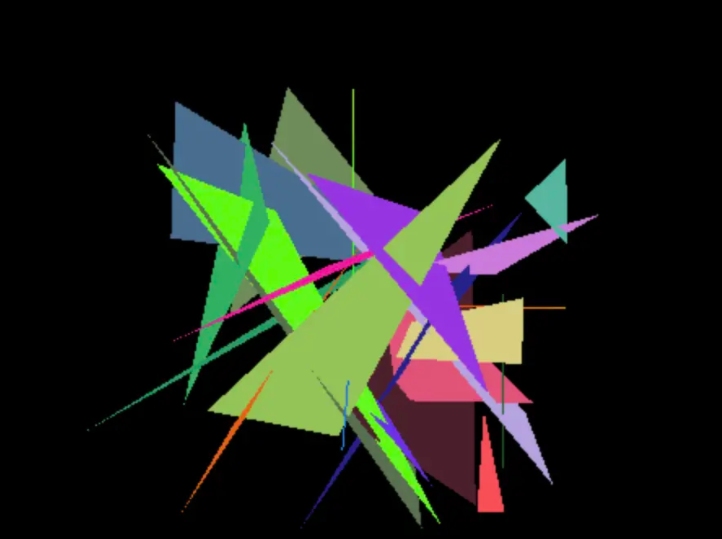
代码逻辑简单,生成50个三角形,每个包含三个顶点,每个顶点由 x、y、z 坐标构成,因此 Float32Array 需容纳9个数值,且每个数值范围在 -5 至 5 之间。实现后的视觉效果如下:
最后,为 MeshBasicMaterial 启用透明属性,参考文档说明,除设置 opacity 外,还需将 transparent 设为 true。

因此,将 material 的初始化代码修改为如下形式:
const material = new THREE.MeshBasicMaterial({
    color,
    transparent: true,
    opacity: 0.5,
});
实现浏览器窗口自适应与响应式渲染
至此,炫酷的三角形簇制作完毕,但还存在一个问题——浏览器窗口缩放时画面未自适应,接下来解决此问题。
首先需监听 window 的 resize 事件,并在回调中更新画布尺寸。
// 监听画面变化,更新渲染渲染画面
window.addEventListener("resize", () => {
    // 更新渲染器
    renderer.setSize(window.innerWidth, window.innerHeight);
})
然而运行后发现,尽管画布尺寸改变,绘制的图形也被拉伸压缩。
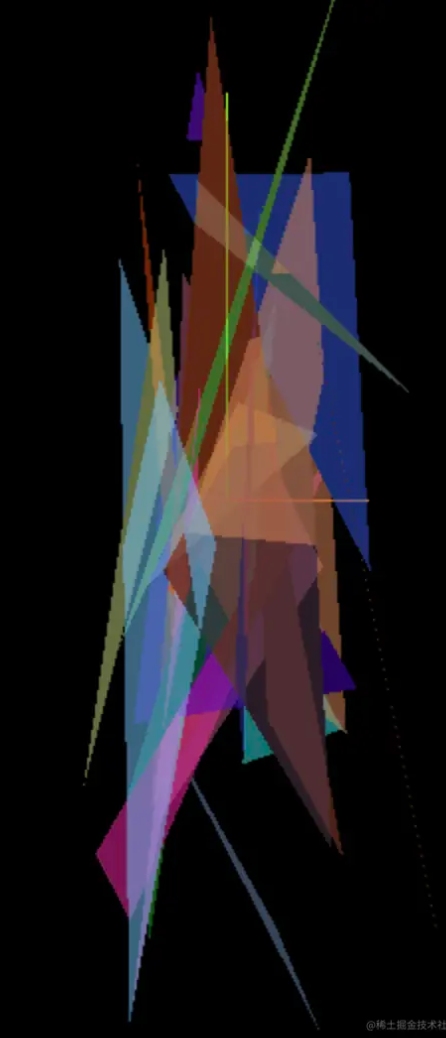
需更新摄像机的宽高比,同时调用 updateProjectionMatrix() 方法以更新摄像机投影矩阵。在 resize 事件中追加以下代码:
// 更新摄像头
camera.aspect = window.innerWidth / window.innerHeight;
// 更新摄像机的投影矩阵,在任何参数被改变以后必须被调用。
camera.updateProjectionMatrix();
如此即达成目标,当浏览器尺寸改变时,渲染画面同步更新。
本文关于利用Three.js绘制炫酷三角形的教程到此结束,更多Three.js绘制三角形相关内容可搜索本站往期文章或继续浏览下文,希望大家今后多多支持本站!
JavaScript零基础入门:从环境搭建到运行第一段代码
2026-11-05 15:29:58
HTML链接中javascript:void(0)的作用及现代替代方案
2026-11-05 10:07:47
在线调试 JS 时怎么引入 jQuery 或 Vue 等第三方库
2026-11-05 08:53:56
原生JavaScript实现简易颜色选择器原理与代码
2026-11-03 23:22:19
JS原生表单序列化:FormData与URLSearchParams用法详解
2026-11-03 23:13:21