Next.js 搭建 Monorepo 组件库文档实现详解
本文详解如何利用 Next.js 结合 pnpm 搭建 Monorepo 架构的组件库文档。通过集成 MDX 实现 Markdown 与 React 组件的动态渲染,利用 SWC 提升构建性能,并借助 changesets 自动化管理包版本与发布流程。
前言
- 使用 pnpm 搭建一个 Monorepo 组件库
- 使用 Next.js 开发一个组件库文档
- changesets 来管理包的 version 和生成 changelog
- 使用 vercel 部署在线文档
代码仓库:github.com/maqi1520/ne…
组件化开发是前端开发的基石,它使得前端生态得以繁荣。在面试中,如果仅仅提到日常开发组件,可能缺乏亮点;但如果能展示自己开发了一个包含在线预览文档的组件库,则更具竞争力。本文将重点探讨组件库的搭建与文档建设,至于组件数量和维护周期,则取决于时间与精力。
基础组件和业务组件
组件库通常分为基础组件和业务组件。基础组件(如 Ant Design)属于单包架构,所有组件集中在一个包中,任何组件的修改都需要发布整个包。而业务组件包含特定业务逻辑,常见于企业内部,例如飞书文档、在线 PPT 等独立产品虽单独迭代,但共享“登录弹窗”或“人员选择”等通用逻辑。业务组件需单独安装和依赖,而非全量发布。为了便于管理和维护这些业务组件及其文档,采用 Monorepo(单仓库管理)是理想选择。
为什么选用 Next.js 来搭建组件库文档?
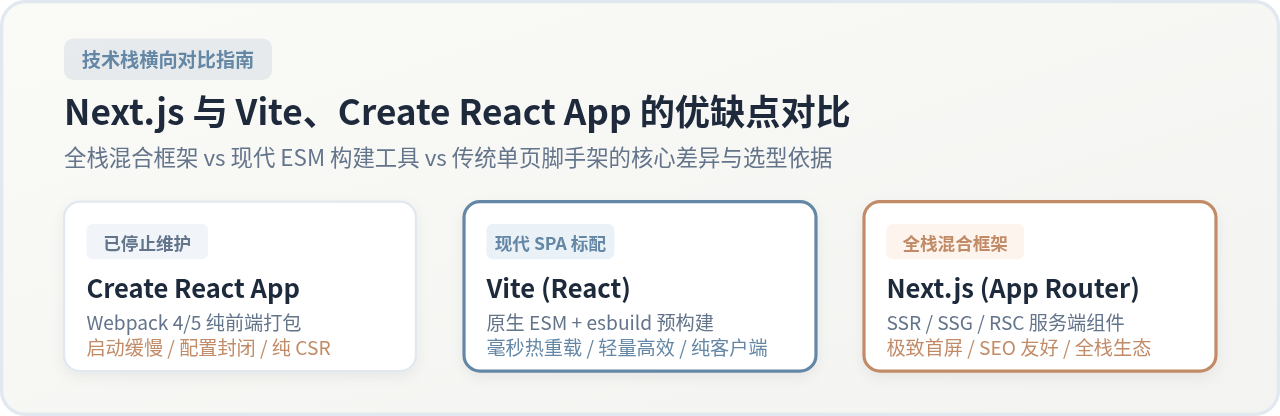
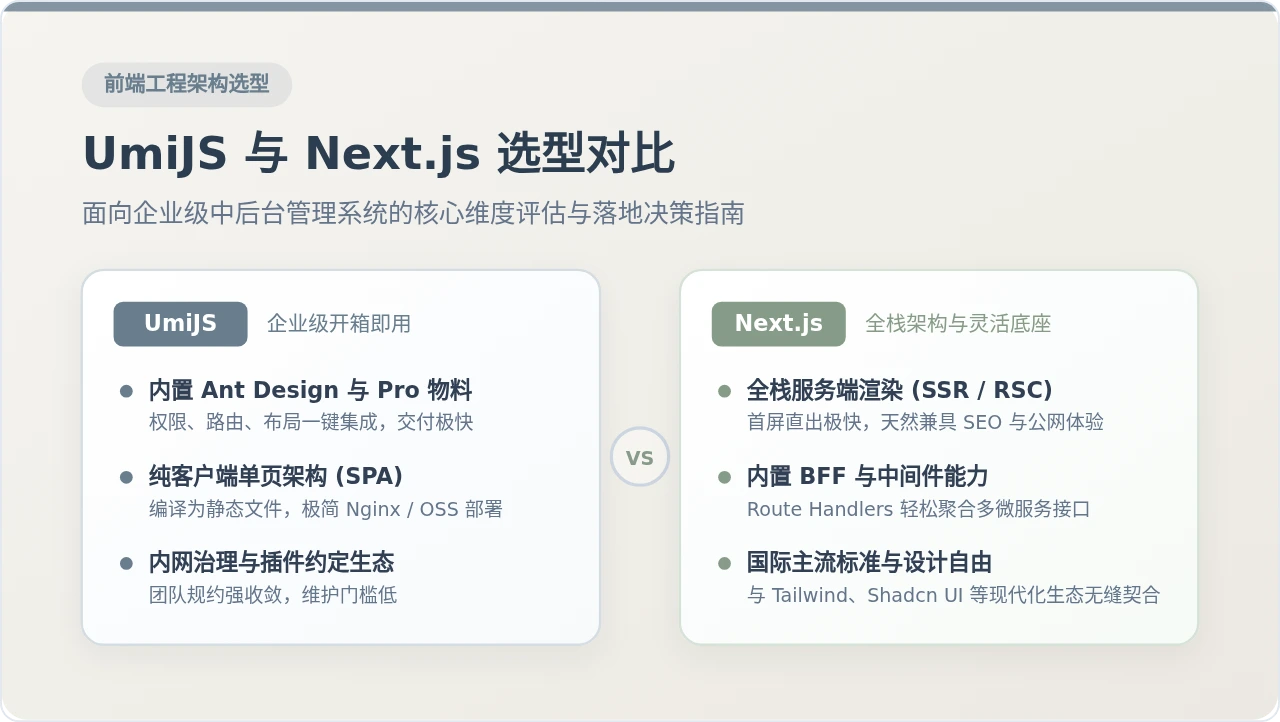
组件文档的核心功能是“编写 Markdown 文档并实时查看代码及运行效果”。虽然存在 bisheng(Ant Design 使用)、storybook(React Use 使用)、dumi、Docz 等优秀开源库,但 Ant Design 因底层使用 webpack,启动开发服务器时需编译所有组件,导致启动缓慢,影响开发者体验,尤其是当只关注单个业务组件时。Next.js 具备两大显著优势:
- 采用 swc 编译,Next.js 实现了快 3 倍的快速刷新和快 5 倍的构建速度;
- 支持按需编译,在开发环境下,仅对访问的页面进行编译。
接下来需要解决在 Next.js 中实现“编写 Markdown Example 即可预览”的功能。若自行实现较为繁琐,我们可以转换思路:在 Markdown 中运行 React 组件正是 MDX 的功能。Next.js 可以非常方便地集成 MDX,从而简化这一过程。
效果演示
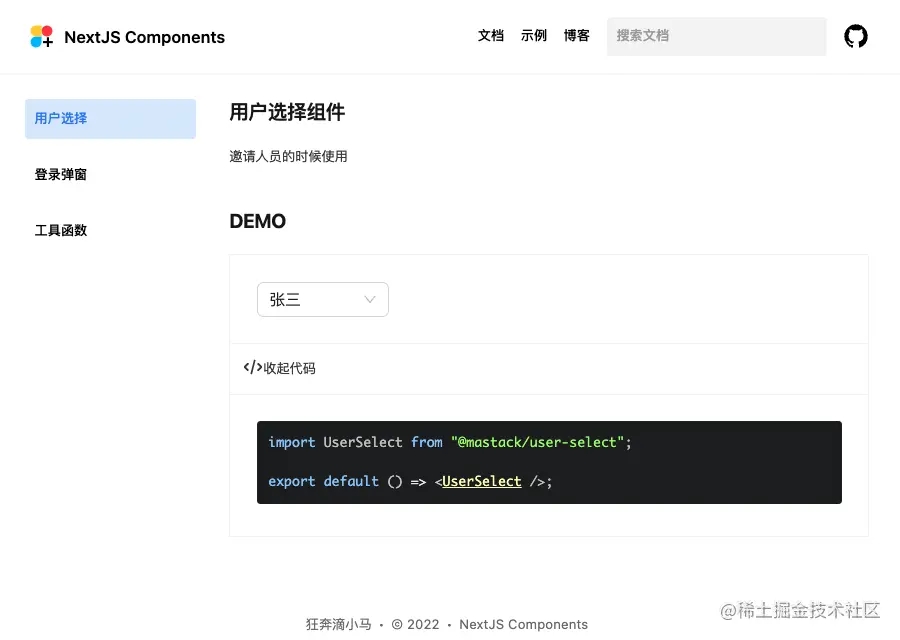
目前这是一个简易版,只为展示 Next.js 搭建文档
项目初始化
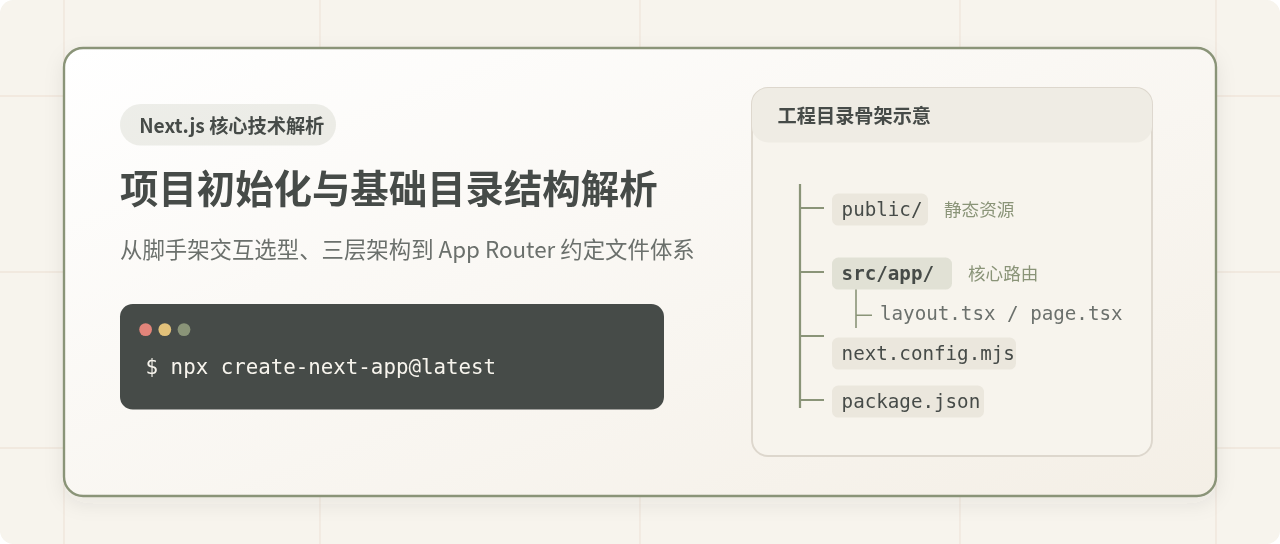
首先我们创建一个 next typescript 作为我们项目的主目录,用于组件库的文档开发
npx create-next-app@latest --ts
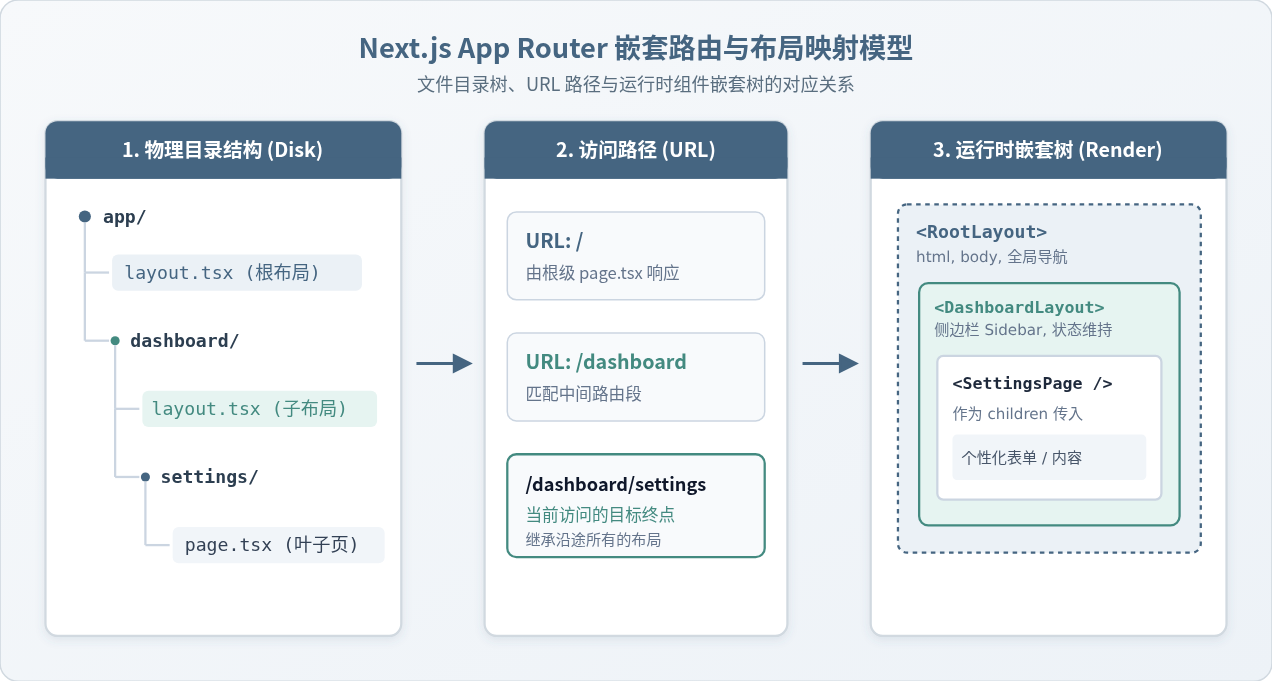
要想启动 pnpm 的 workspace 功能,需要工程根目录下存在 pnpm-workspace.yaml 配置文件,并且在 pnpm-workspace.yaml 中指定工作空间的目录。比如这里我们所有的子包都是放在 packages 目录下
packages:
  - 'packages/*'
接下来,我们在 packages 文件夹下创建三个子项目,分别是:user-select、login 和 utils, 对应用户选择,登录 和工具类。
├── packages
│   ├── user-select
│   ├── login
│   ├── utils
user-select 和 login 依赖 utils,我们可以将一些公用方法放到 utils 中。
给每个 package 下面创建 package.json 文件,包名称通常是”@命名空间+包名@“的方式,比如@vite/xx 或@babel/xx,在本例中,这里我们都以@mastack开头
{
  "name": "@mastack/login",
  "version": "1.0.0",
  "description": "",
  "main": "dist/index.js",
  "types": "dist/index.d.ts",
  "scripts": {
    "build": "tsc"
  },
  "keywords": [],
  "author": "",
  "license": "ISC"
}
给每个 package 安装 typescript
pnpm add typescript -r -D
给每个 package 创建 tsconfig.json 文件
{
  "include": ["src/**/*"],
  "compilerOptions": {
    "jsx": "react",
    "outDir": "dist",
    "target": "ES2020",
    "module": "esnext",
    "strict": true,
    "esModuleInterop": true,
    "skipLibCheck": true,
    "moduleResolution": "node",
    "declaration": true,
    "forceConsistentCasingInFileNames": true
  }
}
执行下面代码,往 login 组件中安装 utils;
pnpm i @mastack/utils --filter @mastack/login
安装完成后,设置依赖版本的时候推荐用 workspace:*,就可以保持依赖的版本是工作空间里最新版本,不需要每次手动更新依赖版本。
pnpm 提供了 -w, --workspace-root 参数,可以将依赖包安装到工程的根目录下,作为所有 package 的公共依赖,这么我们安装 antd
pnpm install antd -w
组件开发
我们在 login 组件下,新建一个组件 src/index.tsx
import React, { useState } from "react";
import { Button, Modal } from "antd";
interface Props {
  className: string;
}
export default function Login({ className }: Props) {
  const [open, setopen] = useState(false);
  return (
    <>
      <Button onClick={() => setopen(true)} className={className}>
        登录
      </Button>
      <Modal
        title="登录"
        open={open}
        onCancel={() => setopen(false)}
        onOk={() => setopen(false)}
      >
        <p>登录弹窗</p>
      </Modal>
    </>
  );
}
先写一个最简单版本,组件代码并不是最重要的,后续可以再优化。
在package.json 中添加构建命令
"scripts": {
    "build": "tsc"
  }
然后在组件目录下执行 yarn build 。此时组件以及可以打包成功!
Next.js 支持 MDX
接下来要让文档支持 MDX,在根目录下执行以下命令,安装 mdx 和 loader 相关包
pnpm add @next/mdx @mdx-js/loader @mdx-js/react -w
修改 next.config.js 为以下代码
const withMDX = require('@next/mdx')({
  extension: /\.mdx?$/,
})
module.exports = withMDX({
  pageExtensions: ['js', 'jsx', 'ts', 'tsx', 'md', 'mdx'],
  reactStrictMode: true,
  swcMinify: true,
})
这样就可以在 Next 中支持 MDX 了。
我们在 src/pages 目录下,新建一个 docs/index.mdx
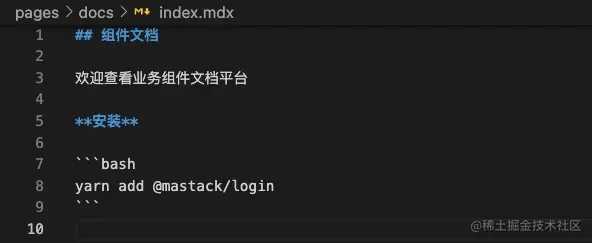
先写一个简单的 markdown 文件测试下
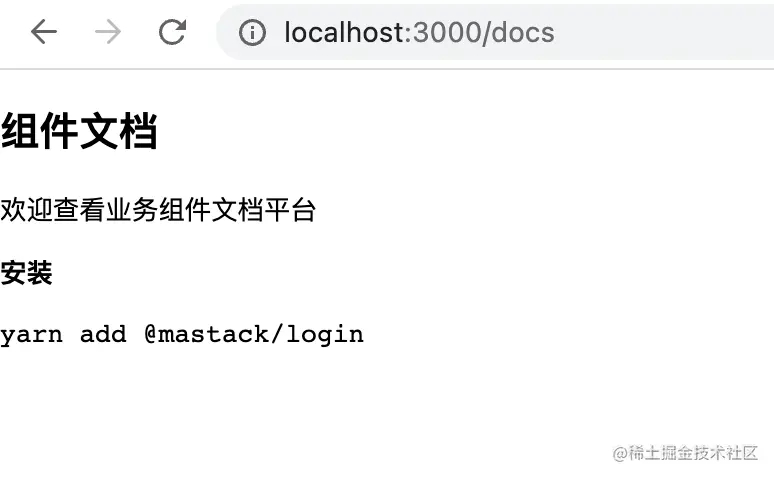
这样 Next.js 就支持 mdx 文档了。
Next 动态加载 md 文件
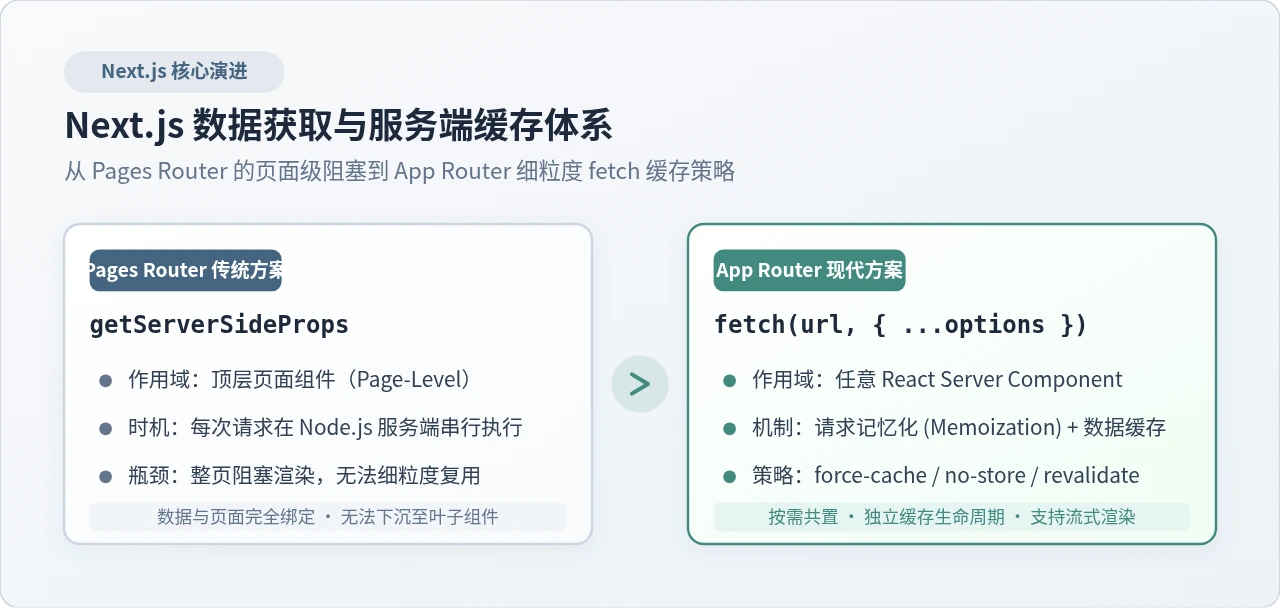
接下来,我们要实现动态加载 packages 中的文件 md 文件。新建一个 pages/docs/[...slug].tsx 文件。
export async function getStaticPaths(context: GetStaticPathsContext) {
  return {
    paths: [
      { params: { slug: ["login"] } },
      { params: { slug: ["user-selecter"] } },
    ],
    fallback: false, // SSG 模式
  };
}
export async function getStaticProps({
  params,
}: GetStaticPropsContext<{ slug: string[] }>) {
  const slug = params?.slug.join("/");
  return {
    props: {
      slug,
    }, // 传递给组件的props
  };
}
我们使用的是 SSG 模式。上面代码中 getStaticPaths 我先写了 2 条数据,因为我们目前只有 2 个组件,它会在构建的时候会生成静态页面。 getStaticProps函数可以获取 URL 上的参数,我们将 slug 参数传递给组件,然后在 Page 函数中,我们使用 next/dynamic 动态加载 packages 中的 mdx 文件
import React from "react";
import {
  GetStaticPathsContext,
  InferGetServerSidePropsType,
  GetStaticPropsContext,
} from "next";
import dynamic from "next/dynamic";
type Props = InferGetServerSidePropsType<typeof getStaticProps>;
export default function Page({ slug }: Props) {
  const Content = dynamic(() => import(`../packages/${slug}/docs/index.mdx`), {
    ssr: false,
  });
  return (
    <div>
      <Content />
    </div>
  );
}
此时我们访问 http://localhost:3000/docs/login 查看效果
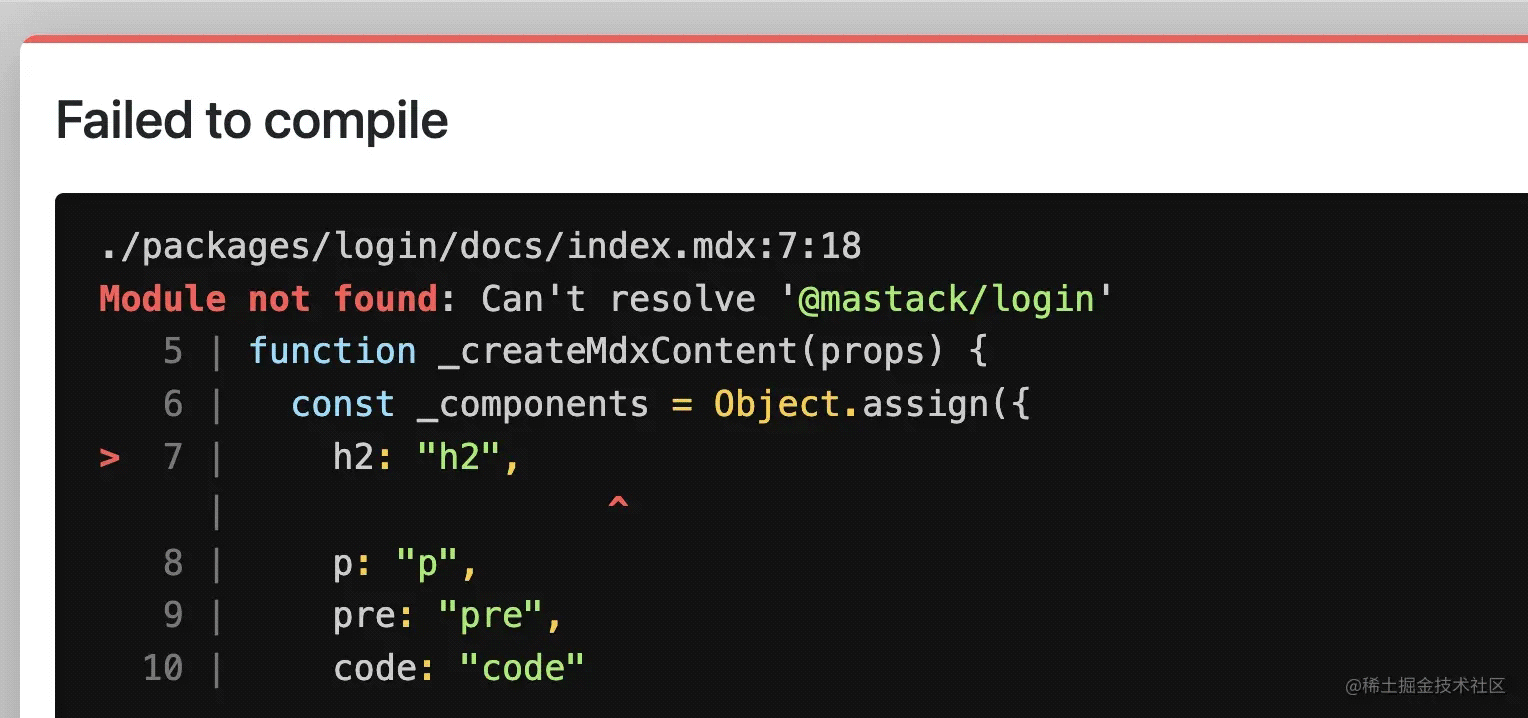
在页面上会提示,无法找到@mastack/login 这个包,我们需要在项目的根目录下的 tsconfig.json 中加入别名
{
  "compilerOptions": {
    "paths": {
      "@/*": ["./src/*"],
      "@mastack/login": ["packages/login/src"],
      "@mastack/user-select": ["packages/user-select/src"]
    },
  }
}
保存后,页面会自动刷新,我们就可以在页面上看到如下效果。
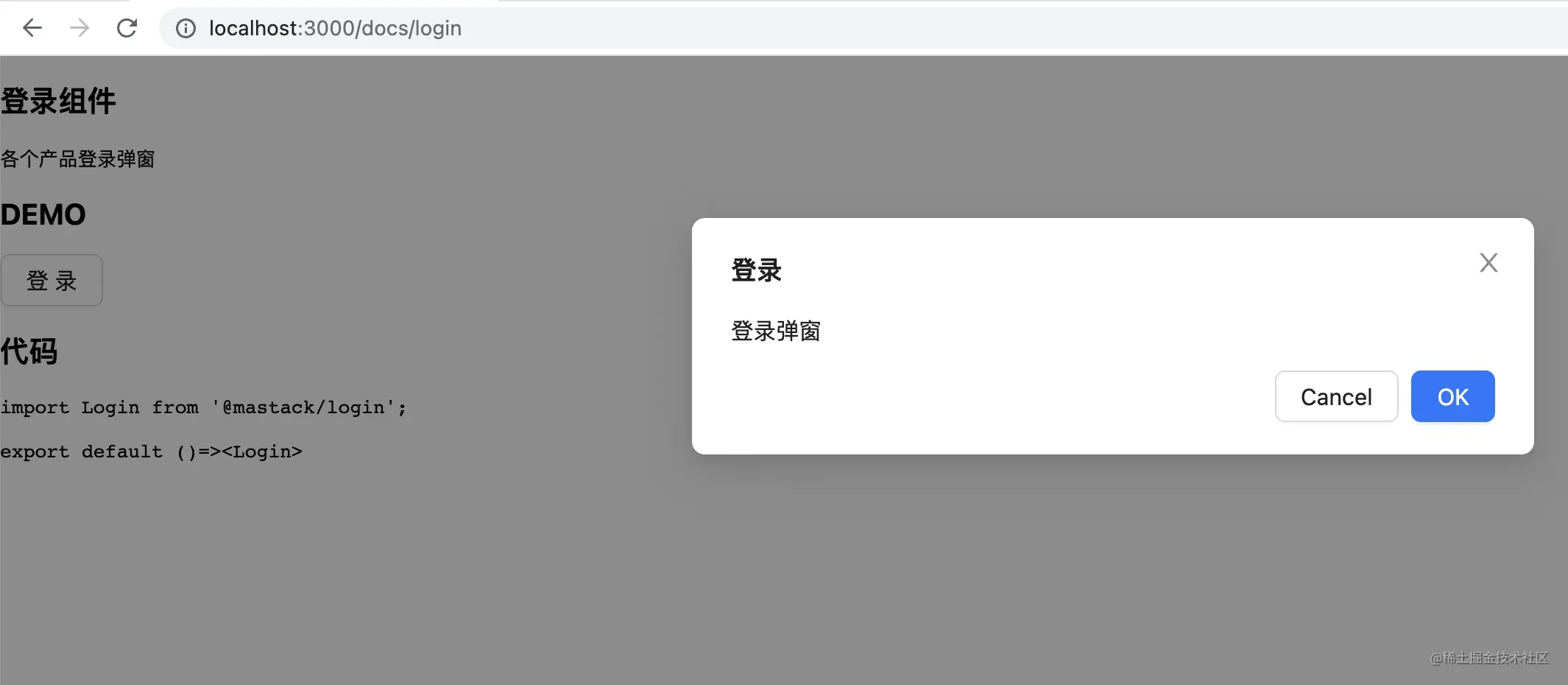
至此文档与 packages 目录下的 mdx 已经打通。修改 packages/login/docs/index.mdx 中的文档,页面会自动热更新。
自定义 mdx 组件
上面代码已经实现了在 md 文档中显示组件和代码,但我们想要的是类似于 ant design 那样的效果,默认代码不展示,点击可以收起和展开,这该怎么实现呢?
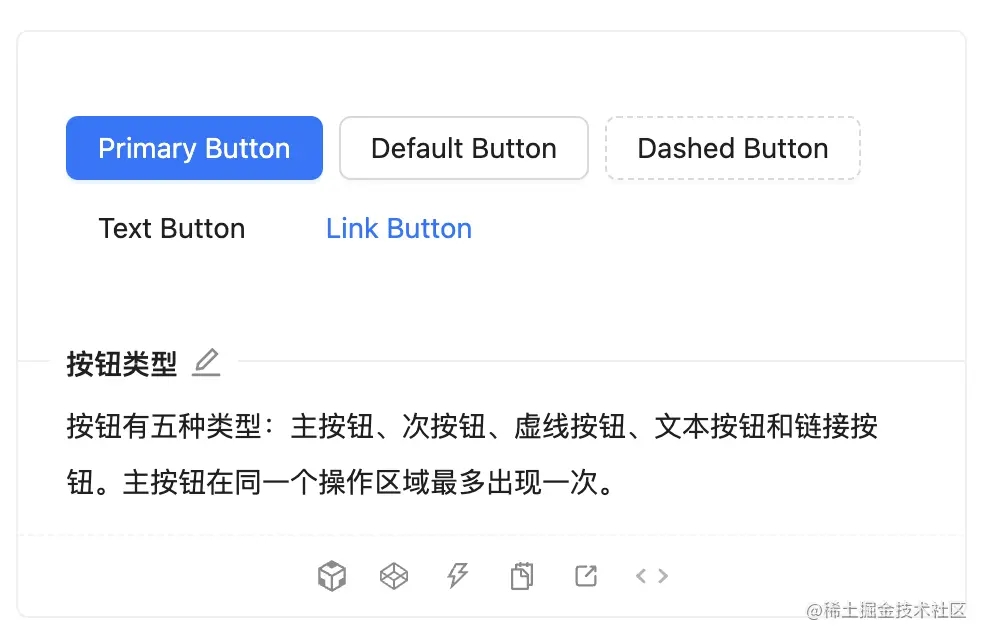
我们可以利用 mdx 的自定义组件来实现这个效果。
写 mdx 的时候,在组件 <Login/>和代码外层嵌套一个自定义组件DemoBlock
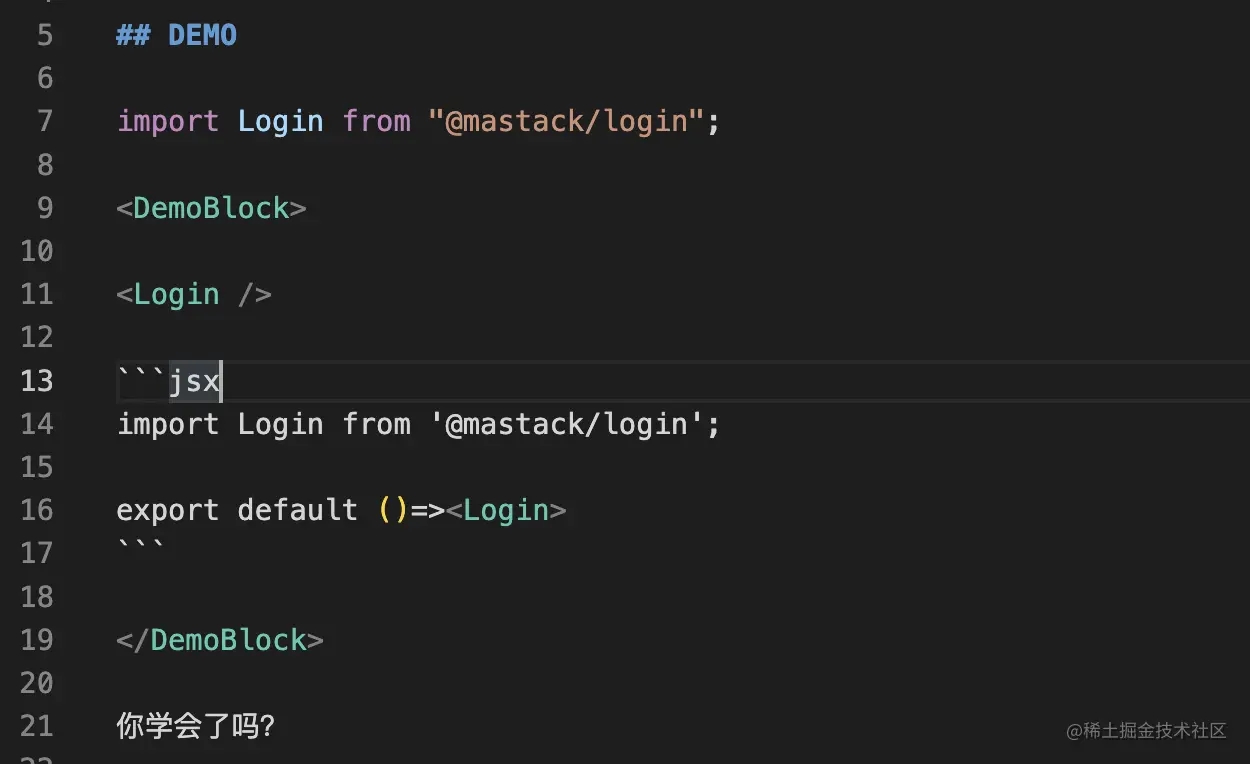
然后实现一个自定义一个 DemoBlock 组件,提供给 MDXProvider,这样所有的 mdx 文档中,不需要 import 就可以使用组件。
import dynamic from "next/dynamic";
import { MDXProvider } from "@mdx-js/react";
const DemoBlock = ({ children }: any) => {
  console.log(children);
  return null
};
const components = {
  DemoBlock,
};
export default function Page({ slug }: Props) {
  const Content = dynamic(() => import(`packages/${slug}/docs/index.mdx`), {
    ssr: false,
  });
  return (
    <div>
      <MDXProvider components={components}>
        <Content />
      </MDXProvider>
    </div>
  );
}
我们先写一个空组件,看下 children 的值。刷新页面, 此时 DemoBlock中的组件和代码不会显示,我们看一下打印出的 children 节点信息;
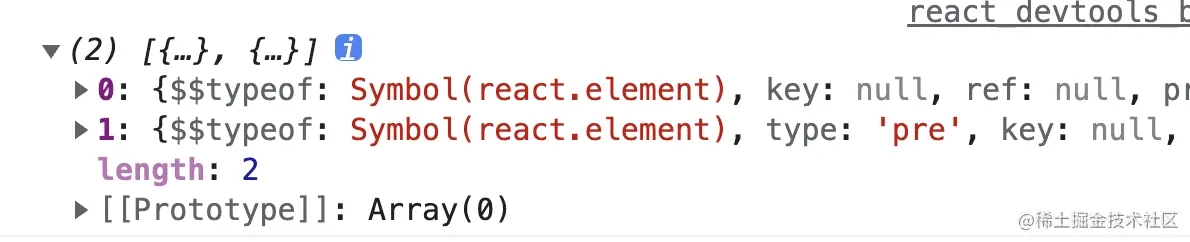
chilren 为 react 中的 vNode,现在我们就可以根据 type 来判断,返回不同的 jsx,这样就可以实现DemoBlock组件了,代码如下:
import React, { useState } from "react";
const DemoBlock = ({ children }: any) => {
  const [visible, setVisible] = useState(false);
  return (
    <div className="demo-block">
      {children.map((child: any) => {
        if (child.type === "pre") {
          return (
            <div key={child.key}>
              <div
                className="demo-block-button"
                onClick={() => setVisible(!visible)}
              >
                {!visible ? "显示代码" : "收起代码"}
              </div>
              {visible && child}
            </div>
          );
        }
        return child;
      })}
    </div>
  );
};
再给组件添加一些样式,给按钮添加一个 svg icon,一起来看下实现效果:
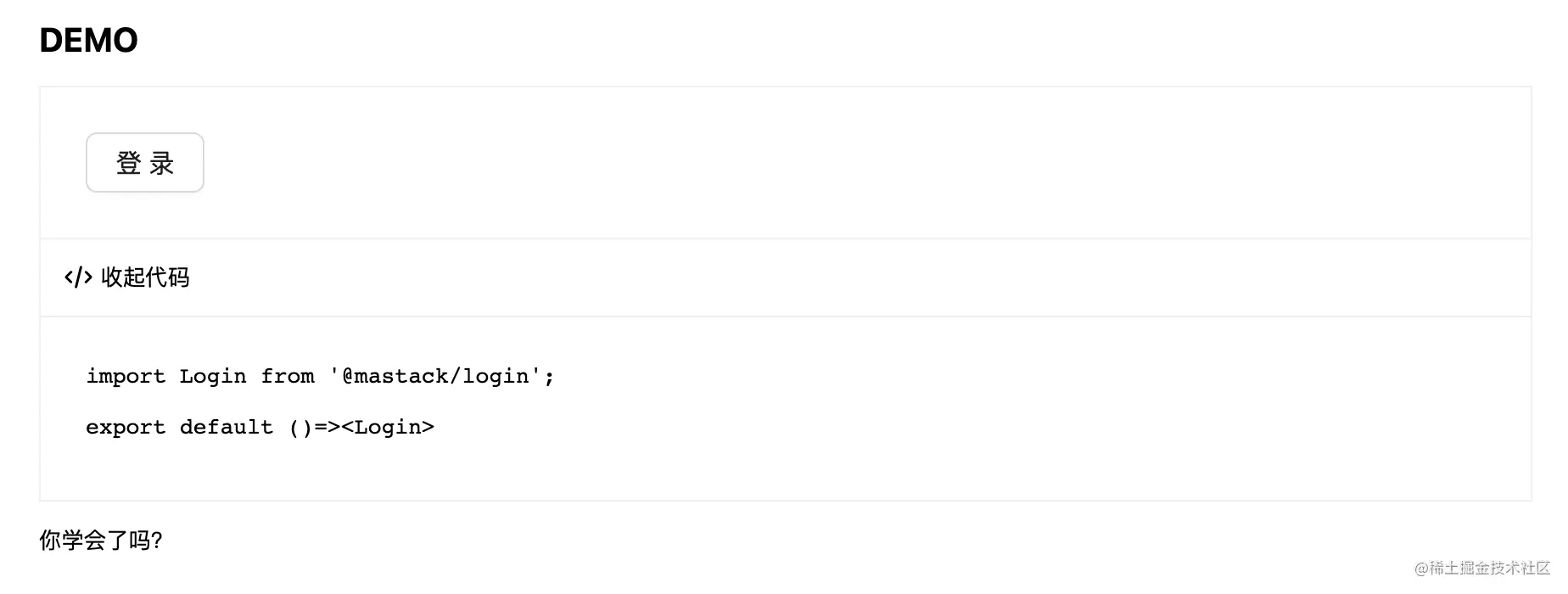
是不是有跟 antd 的 demo block 有些相似了呢? 若要显示更多字段和描述,我们可以修改组件代码,实现完全自定义。
优化文档界面
至此我们的文档,还是有些简陋,我们得优化下文档界面,让我们的界面显示更美观。
- 安装并且初始化 tailwindcss
pnpm install -Dw tailwindcss postcss autoprefixer @tailwindcss/typography
pnpx tailwindcss init -p
修改 globals.css 为 tailwindcss 默认指令
@tailwind base;
@tailwind components;
@tailwind utilities;
修改 tailwind.config.js 配置文件,让我们的应用支持文章默认样式,并且在 md 和 mdx 文件中也可以写 tailwindcss
const defaultTheme = require("tailwindcss/defaultTheme");
const colors = require("tailwindcss/colors");
/** @type {import("tailwindcss").Config } */
module.exports = {
  content: [
    "./pages/**/*.{js,ts,jsx,tsx,md,mdx}",
    "./components/**/*.{js,ts,jsx,tsx}",
    "./packages/**/*.{md,mdx}",
  ],
  darkMode: "class",
  plugins: [require("@tailwindcss/typography")],
};
在 MDX Content 组件 外层可以加一个 prose class,这样我们的文档就有了默认好看文章样式了。
现在 md 文档功能还很薄弱,我们需要让它强大起来,我们先安装一些 markdown 常用的包
pnpm install remark-gfm remark-footnotes remark-math rehype-katex rehype-slug rehype-autolink-headings rehype-prism-plus -w
remark-gfm 让 md 支持 GitHub Flavored Markdown (自动超链接链接文字、脚注、删除线、表格、任务列表)
remark-math rehype-katex 支持数学公式
rehype-slug rehype-autolink-headings 自动给标题加唯一 id
rehype-prism-plus 支持代码高亮
修改 next.config.js 为 next.config.mjs,并输入以下代码
// Remark packages
import remarkGfm from "remark-gfm";
import remarkFootnotes from "remark-footnotes";
import remarkMath from "remark-math";
// Rehype packages
import rehypeSlug from "rehype-slug";
import rehypeAutolinkHeadings from "rehype-autolink-headings";
import rehypePrismPlus from "rehype-prism-plus";
import nextMDX from "@next/mdx";
const withMDX = nextMDX({
  extension: /\.mdx?$/,
  options: {
    remarkPlugins: [
      remarkMath,
      remarkGfm,
      [remarkFootnotes, { inlineNotes: true }],
    ],
    rehypePlugins: [
      rehypeSlug,
      rehypeAutolinkHeadings,
      [rehypePrismPlus, { ignoreMissing: true }],
    ],
  },
});
export default withMDX({
  pageExtensions: ["js", "jsx", "ts", "tsx", "md", "mdx"],
  reactStrictMode: true,
  swcMinify: true,
});
我们在这里可以配置 remarkPlugins 和 rehypePlugins;
markdown 在编译过程中会涉及 3 种 ast 抽象语法树 , remark 负责转换为 mdast,它可以操作 markdown 文件,比如让 markdown 支持更多格式(比如:公式、脚注、任务列表等),需要使用 remark 插件; rehype 负责转换为 hast ,它可以转换 html,比如给 标题加 id,给代码高亮, 这一步是在操作 HTML 后完成的。因此我们也可以自己写插件,具体写什么插件,就要看插件在哪个阶段运行。
最后我们到 github prism-themes 中复制一份代码高亮的样式到我们的 css 文件中,一起来看下效果吧!
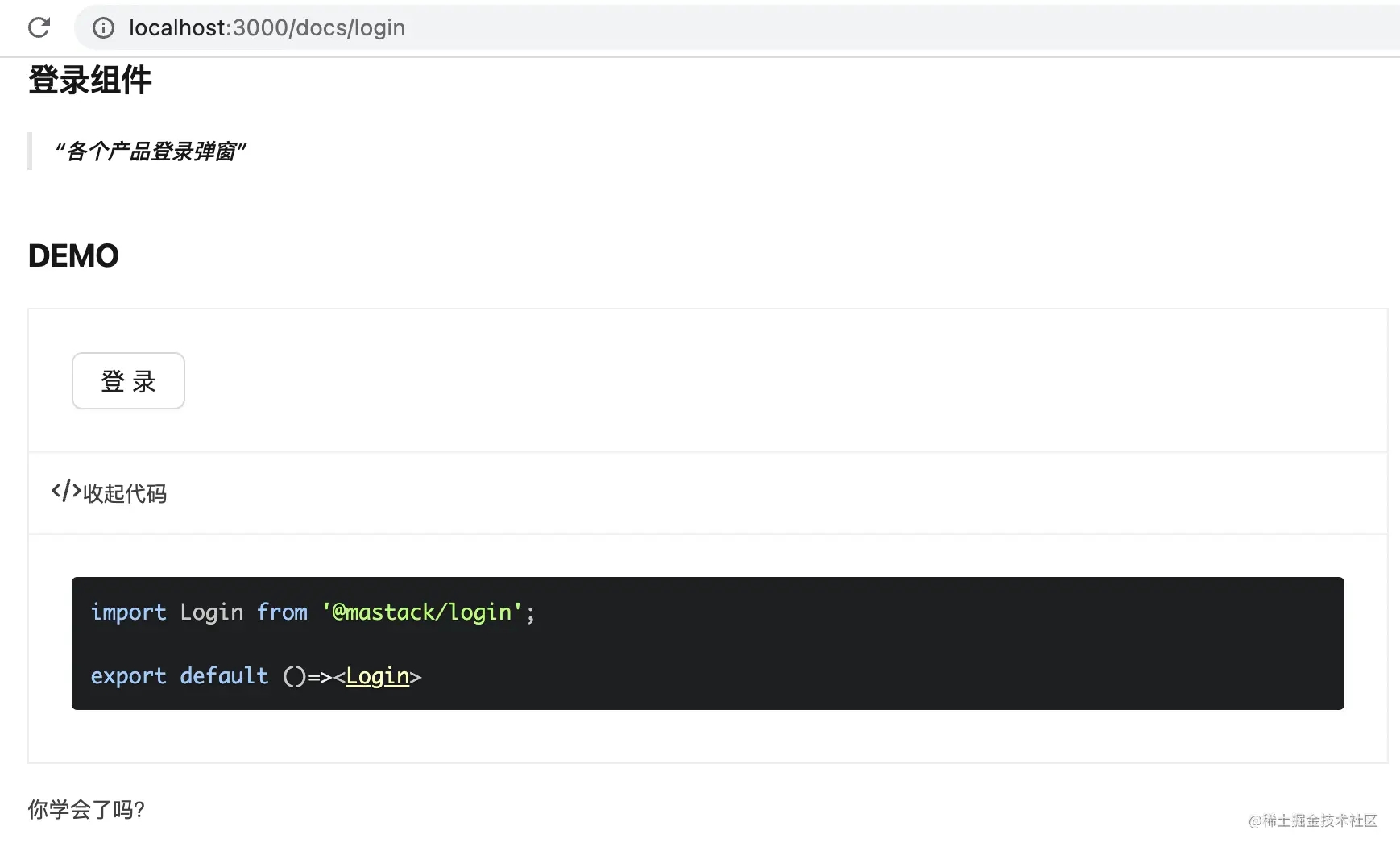
发布工作流
workspace 中的包版本管理是一个复杂的任务,pnpm 目前也并未提供内置的解决方案。pnpm 推荐了两个开源的版本控制工具:changesets 和 rush,这里我采用了 changesets 来实现依赖包的管理。
配置
要在 pnpm 工作空间上配置 changesets,请将 changesets 作为开发依赖项安装在工作空间的根目录中:
pnpm add -Dw @changesets/cli
然后 changesets 的初始化命令:
pnpm changeset init
添加新的 changesets
要生成新的 changesets,请在仓库的根目录中执行pnpm changeset。 .changeset 目录中生成的 markdown 文件需要被提交到到仓库。
发布变更
为了方便所有包的发布过程,在工程根目录下的 pacakge.json 的 scripts 中增加如下几条脚本:
"compile": "pnpm --filter=@mastack/* run build",
"pub": "pnpm compile && pnpm --recursive --registry https://registry.npmjs.org/ publish --access public"
编译阶段,生成构建产物
- 运行
pnpm changeset version。 这将提高先前使用pnpm changeset(以及它们的任何依赖项)的版本,并更新变更日志文件。 - 运行
pnpm install。 这将更新锁文件并重新构建包。 - 提交更改。
- 运行
pnpm pub。 此命令将发布所有包含被更新版本且尚未出现在包注册源中的包。
部署
部署可以选择 gitbub pages 或者 vercel 部署,他们都是免费的,Github pages 只支持静态网站,vercel 支持动态的网站,它会将 nextjs page 中,单独部署成函数的形式。我这里选择使用 vercel,因为它的访问速度相对比 gitbub pages 要快很多。只需要使用 github 账号登录 vercel.com/ 导入项目,便会自动部署,而且会自动分配一个 xxx.vercel.app/ 二级域名。
也可以使用命令行工具,在项目跟目录下执行,根据提示,选择默认即可
npx vercel
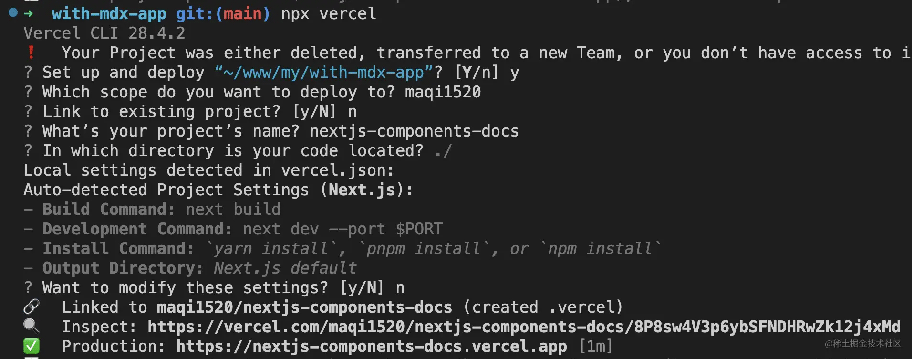
预览地址:nextjs-components-docs.vercel.app/
小结
本文,我们从零开始,使用 Next.js 和 pnpm 搭建了一个组件库文档,主要使用 Next.js 动态导入功能解决了开发服务缓慢的问题,使用 Next.js 的 SSG 模式来生成静态文档。最后我们使用 changesets 来管理包的 version 和生成 changelog。
以上就是Next.js搭建Monorepo组件库文档的详细内容,更多关于Next.js搭建Monorepo的资料请关注本站其它相关文章!
React.js 新手入门:环境搭建与第一个组件开发
2026-11-03 19:40:05
怎么在 UmiJS 中管理全局状态和数据流
2026-11-02 09:23:50
React表单处理:控制与非控制组件实战指南
2026-11-01 04:11:20
JavaScript 使用 showdown 实现 markdown 预览功能
2026-10-31 11:28:47
前后端分离架构下,JavaScript与JSP的角色演变及替代方案
2026-10-30 18:41:20