

原生JS实现图片自动轮播与交互控制
作者:微光时间:2026-10-25 15:22:49浏览:237
本文详细介绍如何使用原生JavaScript实现图片轮播切换效果。核心功能包括图片自动播放、点击导航键切换、圆点指示器联动以及菜单交互。通过封装DOM查询与状态更新函数,结合定时器实现自动轮播,并处理鼠标悬停暂停与恢复逻辑,最终完成一个完整的交互式轮播组件。
项目概述与功能介绍
近期在B站学习过程中,记录了一个使用原生JavaScript实现图片轮播切换效果的实战案例,特此整理归档以便日后查阅。
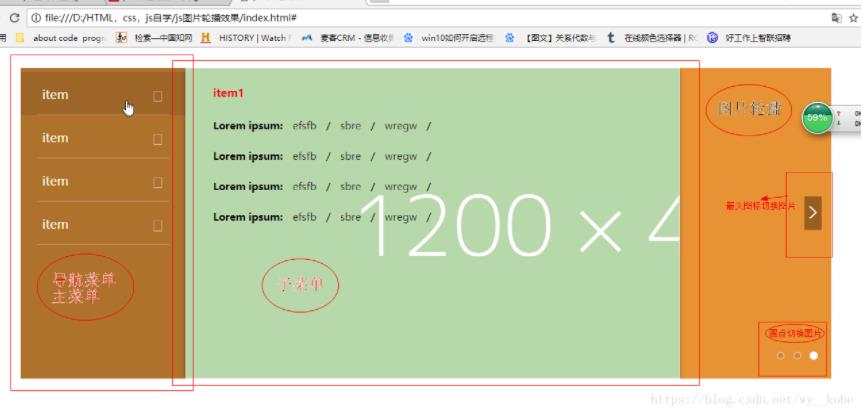
如上图所示,该实战项目实现了多项功能:图片自动轮播切换、通过点击上下键切换前后图片、点击右下角圆点切换至对应图片,以及点击主菜单显示相应子菜单内容。
HTML页面布局
首先进行HTML页面的结构布局。
<body>
<!--主区域,存放所有需要元素-->
<div id="main" class="main">
<!-- 导航菜单 -->
<div class="menu-box"></div>
<!-- 子菜单 -->
<div class="sub-menu hidden" id="sub-menu"></div>
<!-- 主菜单 -->
<div id="menu-content" class="menu-content">
<div class="menu-item">
<a href="#">
<span>item</span>
<i></i>
</a>
</div>
<div class="menu-item">
<a href="#">
<span>item</span>
<i></i>
</a>
</div>
<div class="menu-item">
<a href="#">
<span>item</span>
<i></i>
</a>
</div>
<div class="menu-item">
<a href="#">
<span>item</span>
<i></i>
</a>
</div>
</div>
<!-- 图片轮播 -->
<div id="banner" class="banner">
<a href="#">
<!-- slide-active表示当前需要显示图片的状态 -->
<div class="banner-slide slide1 slide-active"></div>
</a>
<a href="#">
<div class="banner-slide slide2 "></div>
</a>
<a href="#">
<div class="banner-slide slide3"></div>
</a>
</div>
<!-- 上一张、下一张按钮 -->
<!-- javascript:void(0)表示这个a标签不做任何链接跳转 -->
<a href="javascript:void(0)" class="button prev" id="prev">
<img src="images/r-btn.png" alt="上一张" class="img-prev">
</a>
<a href="javascript:void(0)" class="button next" id="next">
<img src="images/r-btn.png" alt="下一张" class="img-next">
</a>
<!-- 圆点导航 -->
<div id="dots" class="dots">
<span class="active"></span>
<span></span>
<span></span>
</div>
</div>
</div>
</body>JavaScript事件绑定与逻辑实现
接下来编写JavaScript代码以绑定相关事件。
//封装一个代替getElementById()的方法
function byId(id){
    //对id的类型做判断
    return typeof(id)==="string"?document.getElementById(id):id;
}
//封装切换图片的函数(图片和圆点是配套的,图片有多少张圆点就有多少个,图片切换到第几张,圆点就到第几个)
function changeImg(){
    //遍历banner下所有的div,将其隐藏
    for(var i = 0;i<len;i++){
        pics[i].style.display = "none";
        dots[i].className="";  //将span上的“active”类隐藏,点击圆点以后将其显示
    }
    pics[index].style.display = "block"; //根据index找到当前图片,将其显示出来
    dots[index].className = "active";    //根据index找到当前span,将其显示出来
}
function slideImg(){
    var main = byId("main");
    //鼠标滑到图片上清除定时器,鼠标离开图片继续
    main.onmouseover = function(){
        //滑到图片上清除定时器,图片停止轮播
        if(timer){
            clearInterval(timer);
        }
    }
    //调用onmouseout事件
    main.onmouseout = function(){
        //鼠标离开定时器继续,每隔三秒切换一次图片
        timer = setInterval(function(){
            index++; //len=3 所以index的值只能是0,1,2
            if(index>=len){
                index=0;
            }
            //切换图片
            changeImg();
        },2000);
    }
    //自动在main上触发鼠标离开的事件,让图片自动切换,即在鼠标还没有滑过图片时,图片就睡自动切换
    main.onmouseout(); //调用onmouseout方法

}
以上为本文的全部内容,希望能为各位的学习提供帮助,也欢迎大家继续支持本站。
作者最新文章
JavaScript零基础入门:从环境搭建到运行第一段代码
2026-11-05 15:29:58
HTML链接中javascript:void(0)的作用及现代替代方案
2026-11-05 10:07:47
在线调试 JS 时怎么引入 jQuery 或 Vue 等第三方库
2026-11-05 08:53:56
原生JavaScript实现简易颜色选择器原理与代码
2026-11-03 23:22:19
JS原生表单序列化:FormData与URLSearchParams用法详解
2026-11-03 23:13:21