

JavaScript 实现无缝轮播图完整教程
本文详细解析使用原生JavaScript实现简单轮播图的完整流程。内容涵盖HTML/CSS结构搭建、动态生成导航小圆点、利用自定义属性管理状态、实现无缝滚动(克隆首图)、左右箭头交互、自动播放定时器以及防止快速点击的节流阀机制。通过分步代码示例,帮助开发者掌握轮播图核心逻辑与缓动动画函数的应用。
本文提供了使用JavaScript实现基础轮播图功能的完整代码示例,供读者参考学习。
功能目标与开发思路
1. 功能目标:
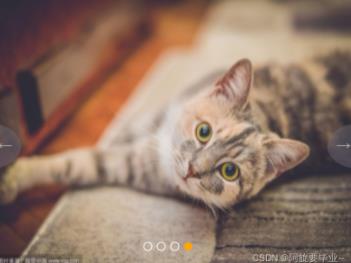
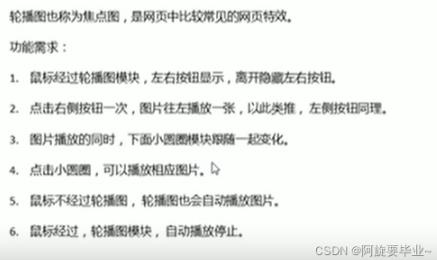
2. 开发思路:
交互与状态管理
(1)鼠标悬停图片区域时,通过CSS的display属性控制左右导航箭头的显示与隐藏。
(2)通过JavaScript动态生成导航小圆圈(索引点)。
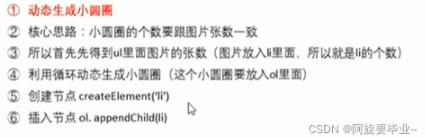
(3)应用排他思想处理小圆圈的选中状态。
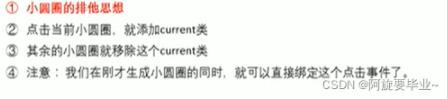
(4)实现点击小圆圈切换对应图片的功能。
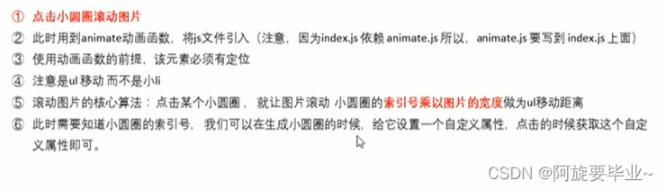
设置自定义属性:this.setAttribute(name, value);
获取自定义属性:this.getAttribute(name,value);
无缝滚动与按钮逻辑
(5)实现右侧按钮点击切换图片,核心在于理解并应用无缝滚动原理。
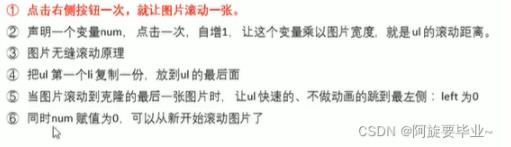
(6)将第一张图片克隆并追加到图片列表末尾,以支持无缝滚动。
li.cloneNode(true) 设置为true为深拷贝。
(7)点击右侧按钮切换图片时,同步更新对应的小圆圈选中状态。

(8)修复潜在Bug:点击小圆圈切换图片时,需同步更新当前图片索引num和小圆圈索引circle的值。
(9)编写左侧按钮的点击事件处理逻辑。
自动播放与节流机制
(10)添加自动播放功能。

(11)引入节流阀机制。
防止因用户点击过快导致轮播图滚动动画混乱或过快。
代码实现细节
代码实现:
(1)HTML与CSS结构部分
<!DOCTYPE html>
<html lang="en">
<head>
    <meta charset="UTF-8">
    <meta http-equiv="X-UA-Compatible" content="IE=edge">
    <meta name="viewport" content="width=device-width, initial-scale=1.0">
    <title>轮播图</title>
    <style>
        body {
            padding: 0;
            margin: 0;
        }
        .focus {
            position: relative;
            width: 400px;
            height: 300px;
            background-color: pink;
            overflow: hidden;
            margin: 0 auto;
        }
        ul {
            position: absolute;
            left: 0;
            display: block;
            width: 2000px;
            height: 300px;
            padding: 0;
            margin: 0;
        }
        ul>li {
            float: left;
            list-style: none;

            width: 400px;
            height: 300px;
        }
        a {
            text-decoration: none;
            display: block;
            width: 50px;
            height: 30px;
            border-radius: 70%;
            background-color: rgb(137, 132, 146,0.3);
            color:darkgrey;
            font-weight:bolder;
            line-height: 30px;
            padding: 10px;
            z-index: 1;
        }
        .arrow-l {
            display: none;
            position: absolute;
            left: -40px;
            top: 140px;
            text-align: right;

        }
        .arrow-r {
            display: none;
            position: absolute;
            right: -40px;
            top: 140px;
        }
        .circle {
            display: block;
            position: absolute;
            top: 250px;
            left:150px;
            width: 60px;
            height: 20px;
            line-height: 20px;


        }
        ol>li {
            float: left;
            width: 15px;
            height: 15px;
            list-style: circle;
            color: white;
            font-size: 25px;
            cursor: pointer;

        }
        .current {
            list-style: disc;
            color: orange;
        }
        img {
            width: 400px;
            height: 300px;
        }
    </style>
    <script src="animate.js"></script>
    <script src="轮播图.js"></script>
</head>
<body>
            <div class="focus">
                <!-- 左右侧按钮 -->
                <a href="javascript:;" class="arrow-l">←</a>
                <a href="javascript:;" class="arrow-r">→</a>

                <!-- 图片 -->
                <ul>
                    <li>
                       <img src="../images/bg1.jpg" alt="">
                    </li>
                    <li>
                        <img src="../images/bg2.jpg" alt="">
                    </li>
                    <li>
                        <img src="../images/bg3.jpg" alt="">
                    </li>
                    <li>
                        <img src="../images/bg4.jpg" alt="">
                    </li>
                </ul>

                <!-- 小圆点 -->
                <ol class = "circle">

                </ol>
            </div>
</body>
</html>
(2)JavaScript逻辑部分
window.addEventListener('load', function(){
    // 1.鼠标放到图片上,显示箭头
    var focuss = document.querySelector('.focus');
    var arrowL = document.querySelector('.arrow-l');
    var arrowR = document.querySelector('.arrow-r');
    var num = 0;
    var circle = 0;
    // 10.自动播放轮播图.(比较像右侧按钮)
    var timer = setInterval(function() {
        // 手动调用点击事件
        arrowR.click()
    },2000);

    focuss.addEventListener('mouseover', function() {
        arrowL.style.display = 'block';
        arrowR.style.display = 'block';
        // 鼠标经过,清除定时器.
        clearInterval(timer);
        timer = null;
    });
    focuss.addEventListener('mouseout', function() {
        arrowL.style.display = 'none';
        arrowR.style.display = 'none';
        // 鼠标离开,打开定时器
        timer = setInterval(function() {
            // 手动调用点击事件
            arrowR.click()
        },2000);
    });
    // 2.动态生成小圆圈.(主要涉及到节点操作.)
    var lis = focuss.querySelector('ul').querySelectorAll('li');
    var ol = focuss.querySelector('ol');
    var focusWidth = lis[0].clientWidth;
    for(var i = 0; i < lis.length; i++) {
        var li = document.createElement('li');
        // 记录当前小圆圈的索引号,通过自定义属性来做.
        li.setAttribute('index', i);
        ol.appendChild(li);
        // 3.小圆圈的排他思想:在生成小圆圈的同时,直接绑定点击事件.
        li.addEventListener('click', function(){
            // 除了当前li,其他li都清除掉类名
            for(var j = 0; j < ol.children.length; j++) {
                ol.children[j].className = '';
            }
            this.className = 'current';
            // 4.点击小圆圈,滚动图片
            var index = this.getAttribute('index');
            num = index;
            circle = index;
            animate(ul, -(focusWidth * index));
        });

    }
    // 把ol中的第一个孩子的类名设置成current
    ol.children[0].className = 'current';
    // 2.鼠标点击按钮,显示不同的图片。
    var ul = focuss.querySelector('ul');
    // 6.克隆第一张图片放到图片最后面
    var first = ul.children[0].cloneNode(true); // true为深克隆
    ul.appendChild(first);
    var flag = true;  //设置节流阀.
    arrowR.addEventListener('click', function(){
        // 无缝滚动
        if(flag) {
            flag = false;
            if(num == ul.children.length-1) {
                ul.style.left = 0;
                num = 0;
            }
            num++;
            animate(ul,-(focusWidth * num), function() {  //利用callback,开启节流阀.
                flag = true;
            });
            // 点击时,小圆圈也做响应的修改.
            circle++;
            if(circle == ol.children.length) {
                circle = 0;
            }
            circleChange();
        }
    });
    arrowL.addEventListener('click', function(){
        if(flag = true) {
            flag = false;
            if(num == 0) {
                ul.style.left = -(focusWidth * (ul.children.length -1 ) +'px');
                num = ul.children.length -1 ;
            }
            num--;
            animate(ul,-(focusWidth * num), function() {
                flag = true;
            });
            // 点击时,小圆圈也做响应的修改.
            circle--;
            if(circle == -1) {
                circle = ol.children.length-1;
            }
            circleChange();
        }

    });

    function circleChange(){
        for(var i = 0; i < ol.children.length; i++) {
            ol.children[i].className = '';
        }
        ol.children[circle].className = 'current';
    }


})
(3)缓动动画函数实现
function animate(obj, target, callback) {
    clearInterval(obj.timer);
    obj.timer = setInterval(function(){
        var step = (target - obj.offsetLeft) / 10;
        step = step > 0 ? Math.ceil(step) : Math.floor(step);
        if(obj.offsetLeft == target) {
            clearInterval(obj.timer);
            // if(callback) {
            //     callback();
            // }
            call && callback();
        }
        obj.style.left = obj.offsetLeft + step + 'px';
    },30)
}
以上内容为本文的全部代码与解析,希望能为读者的学习提供有益帮助,欢迎继续支持本站获取更多技术分享。
JS怎么实现页面强制刷新
2026-11-05 14:53:38
点击JS链接直接运行不下载?前端实现.js文件强制下载的三种方法
2026-11-05 12:12:23
怎么封装一个通用的JS创建元素辅助函数
2026-11-05 11:41:41
Swiper.js 怎么监听滑动结束并获取当前索引
2026-11-05 10:57:15
HTML、CSS和JS的关系:Web前端三件套怎么协作
2026-11-04 15:41:40