TypeScript环境安装与VSCode自动编译配置指南
本文详细介绍在Windows环境下安装TypeScript全局环境,并通过VSCode配置tsconfig.json实现TypeScript文件自动编译为JavaScript。涵盖从初始化配置文件到开启监视任务的全过程,附带测试示例以验证配置有效性,帮助开发者提升前端开发效率。
一、前言
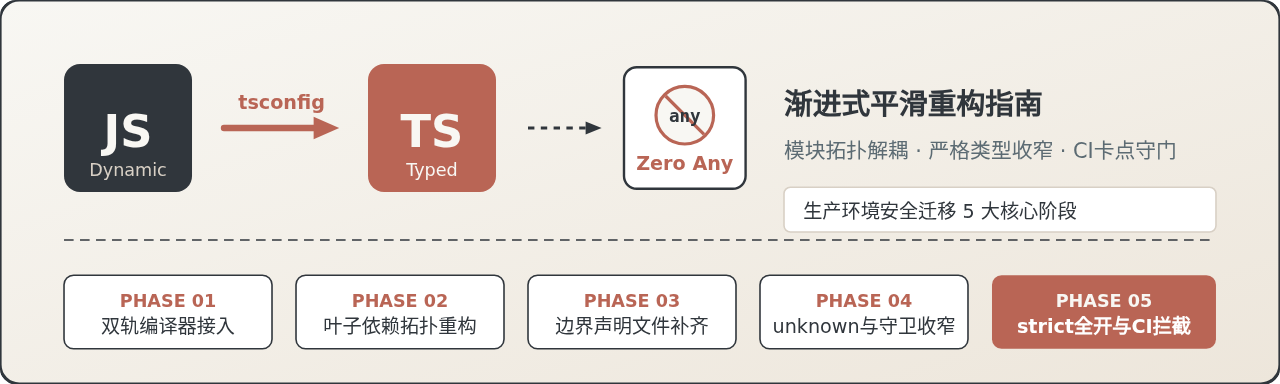
近期开始接触typescript,熟悉该技术栈的开发者了解,typescript是构建vue3应用的基础依赖,二者配合使用效果更佳。这类似于vue2与js的关系。由于typescript代码无法被浏览器直接解析,必须将其编译为JavaScript格式,浏览器才能正确执行。因此,配置TypeScript运行环境及自动编译功能,对于后续开发流程至关重要,可避免手动编译的繁琐操作。
二、安装typescript环境
首先确保系统中已安装Node.js运行环境。
win + R 输入cmd
npm install -g typescript输入命令:,其中-g参数表示进行全局安装。
安装完成后,可通过命令检查已安装的TypeScript版本,确认安装成功。
tsc -v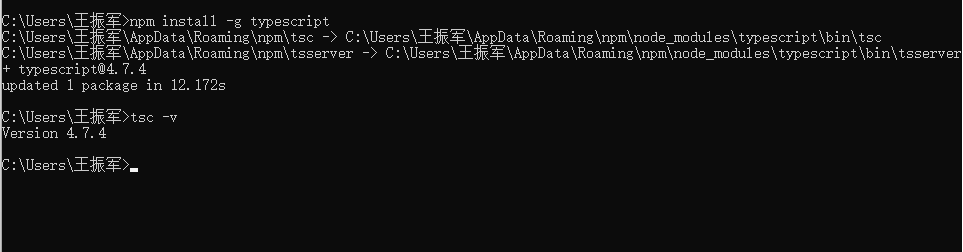
三、VSCode配置自动监视编译
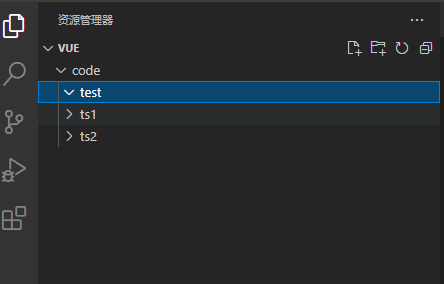
1. 新建一个文件夹
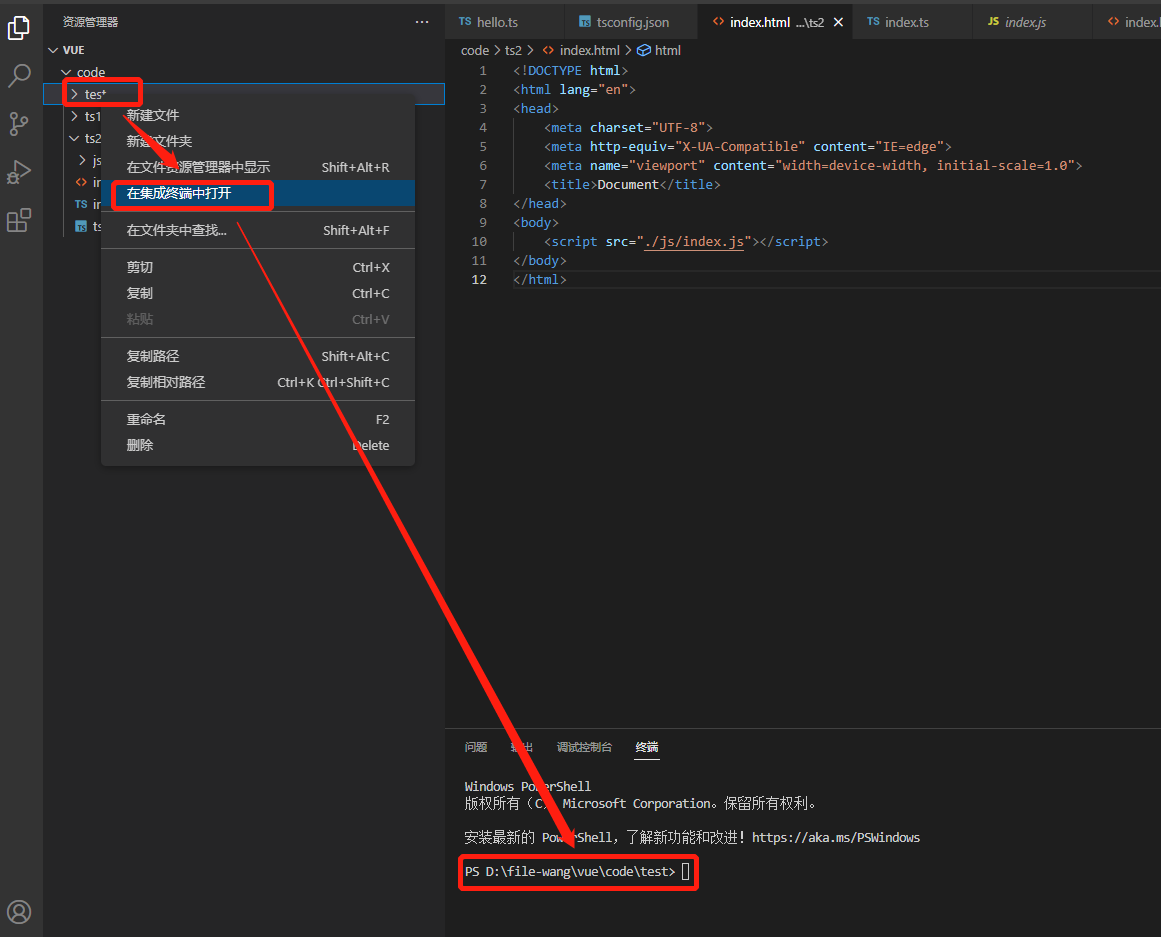
2. 在终端打开
3. 初始化配置文件
tsc --init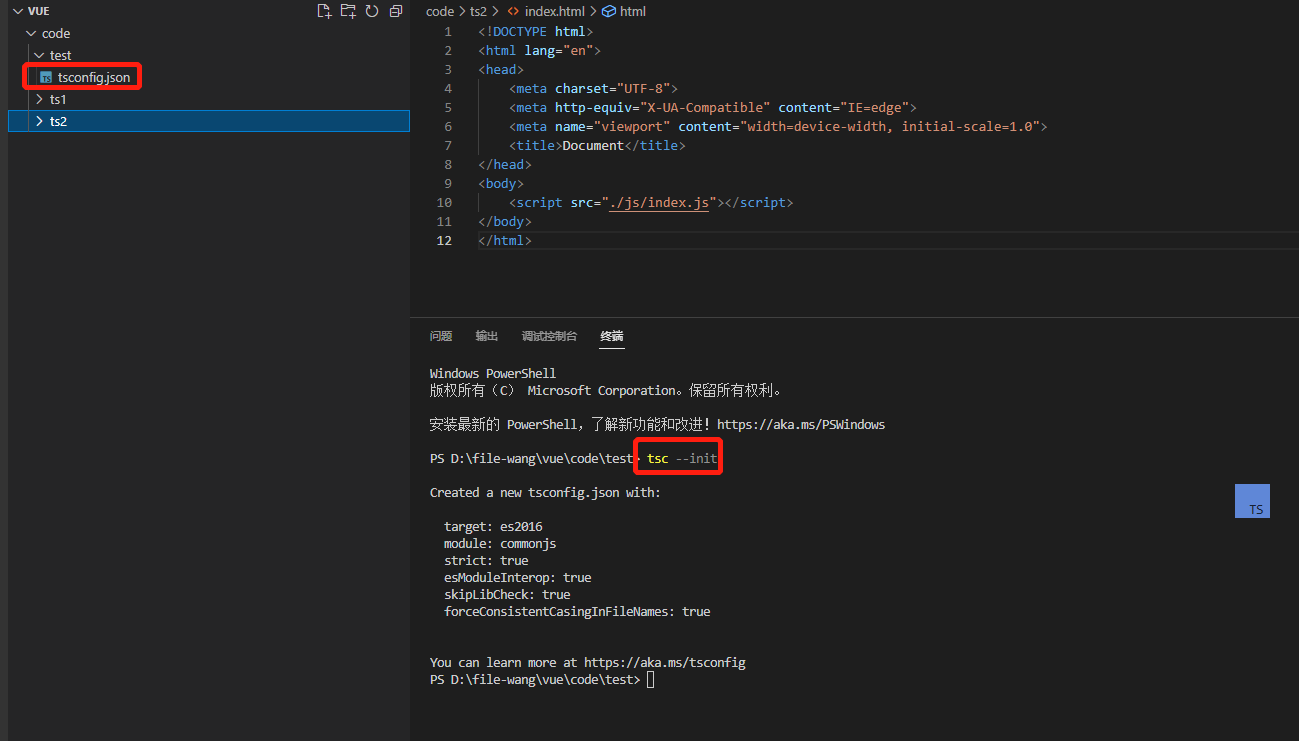
4. 编辑配置文件
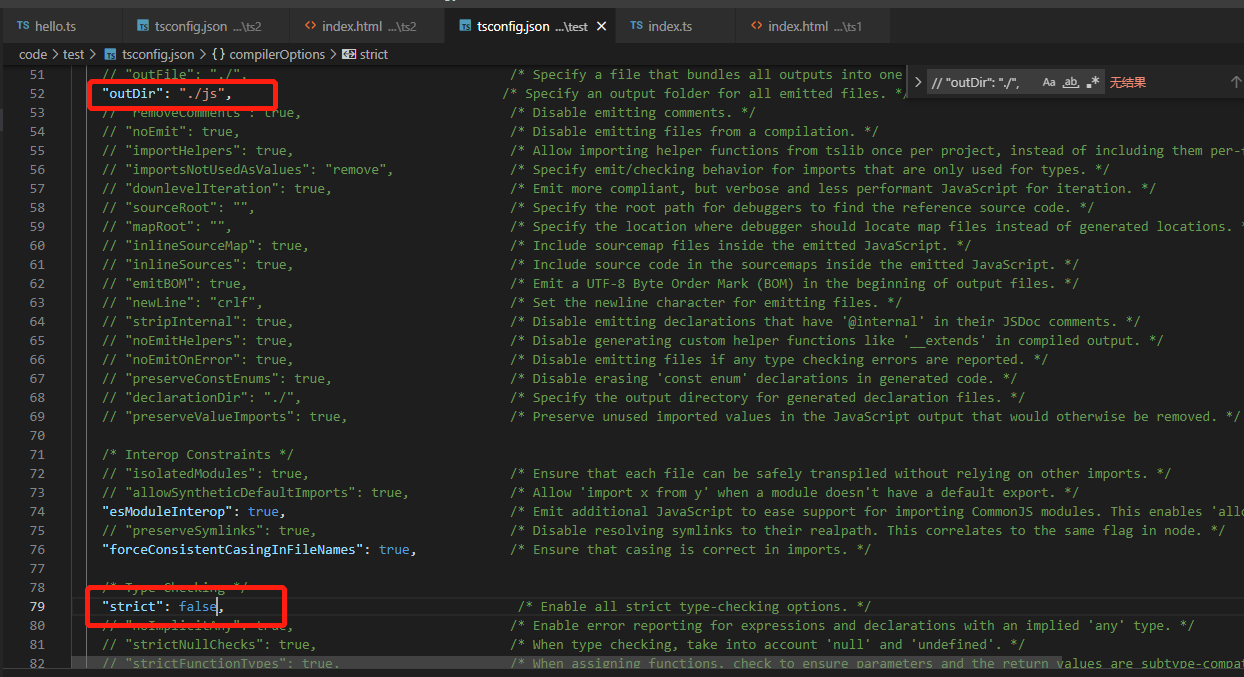
修改52行配置,将生成的js文件存放位置指定为json文件夹所在目录下的js文件夹。若该js文件夹不存在,系统会自动创建。
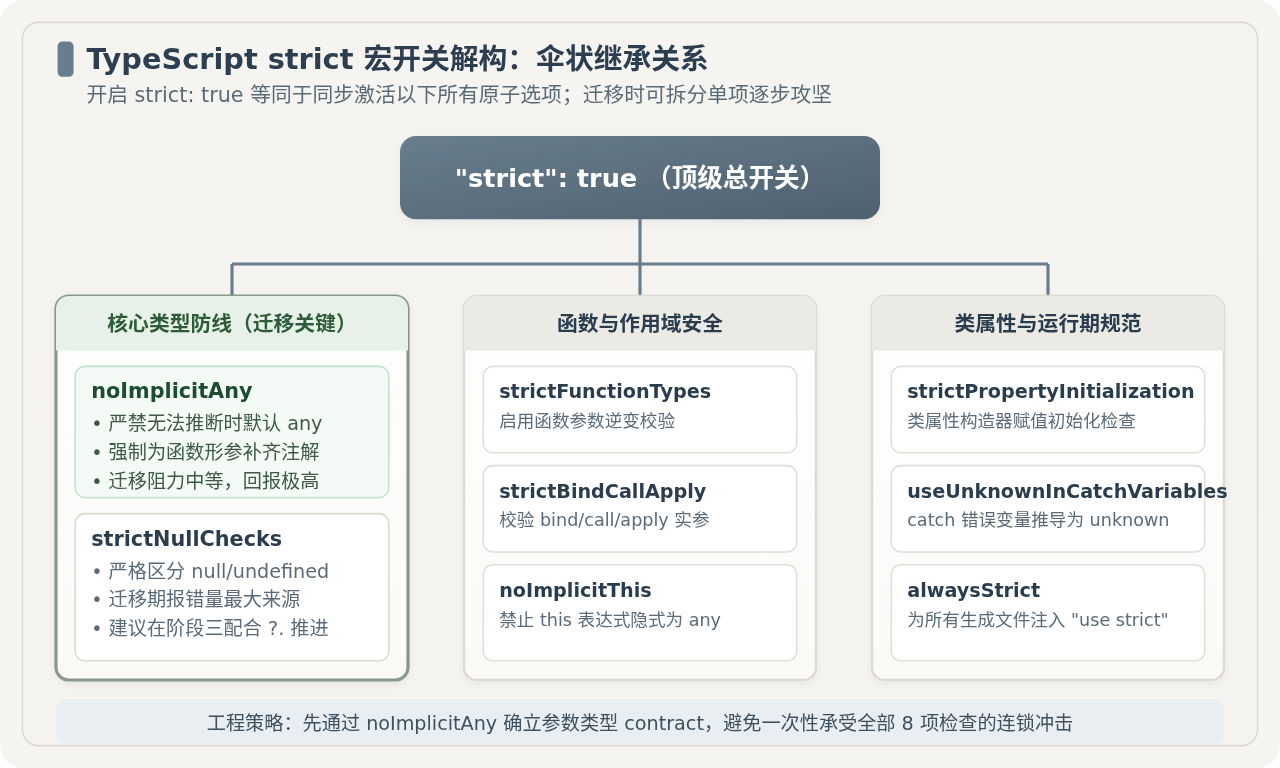
在79行配置中,可根据个人需求关闭严格的语法检查,以简化配置过程。
5. 开启自动编译
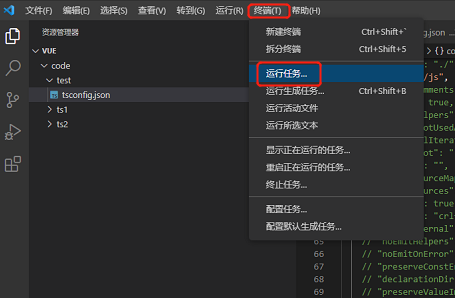
在终端菜单中,选择运行任务选项。
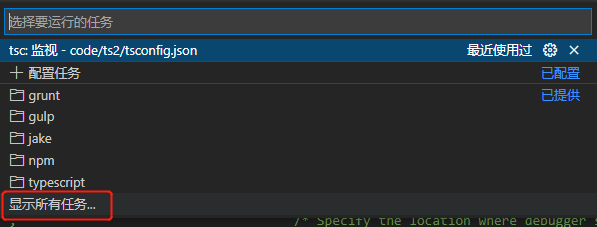
点击显示所有任务以查看所有可用的编译任务。
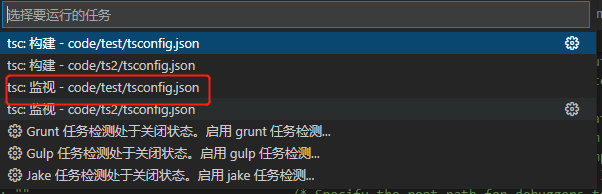
选择需要监视的json配置文件。
出现报错:
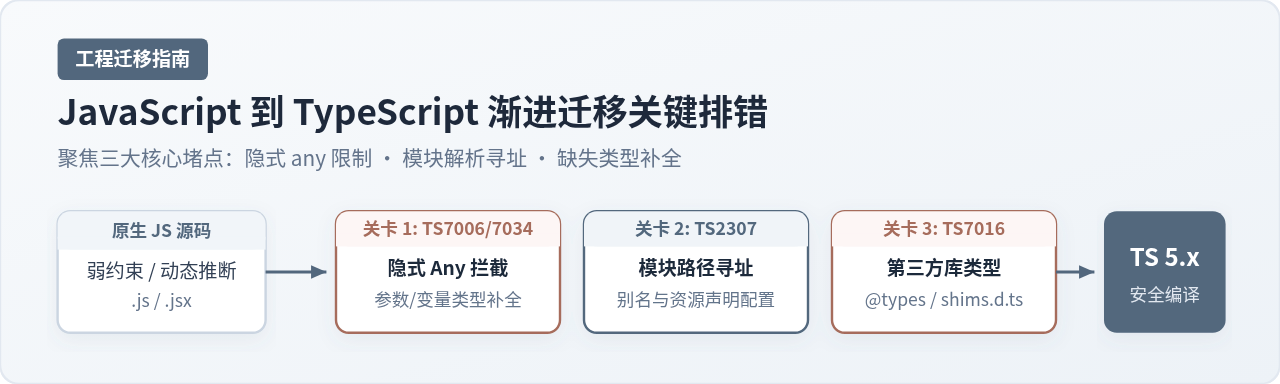
error TS18003: No inputs were found in config file 'd:/file-wang/vue/code/test/tsconfig.json'. Specified 'include' paths were '["**/*"]' and 'exclude' paths were '["./js"]'.

无需担心此报错,它仅表示当前目录下尚未检测到TypeScript源文件。此时可直接编写一个TypeScript测试文件来验证功能。
四、测试
1. 编写ts文件
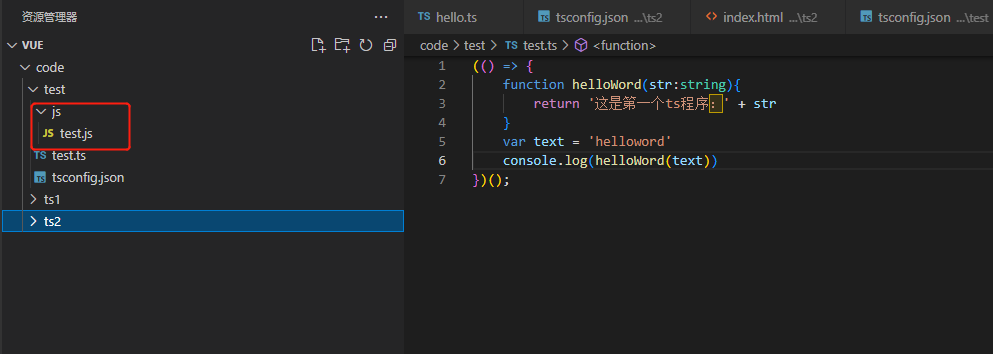
新建test.ts文件。
(() => {
    function helloWord(str:string){
        return '这是第一个ts程序:' + str
    }
    var text = 'helloword'
    console.log(helloWord(text))
})();
观察发现,js文件夹下已自动生成对应的JavaScript文件,表明自动编译功能生效。
2. 编写html文件
在HTML文件中直接引入js文件夹下生成的js文件即可使用。
<!DOCTYPE html>
<html lang="en">
<head>
    <meta charset="UTF-8">
    <meta http-equiv="X-UA-Compatible" content="IE=edge">
    <meta name="viewport" content="width=device-width, initial-scale=1.0">
    <title>Document</title>
</head>
<body>
    <script src="./js/test.js"></script>
</body>
</html>
3. 浏览器测试
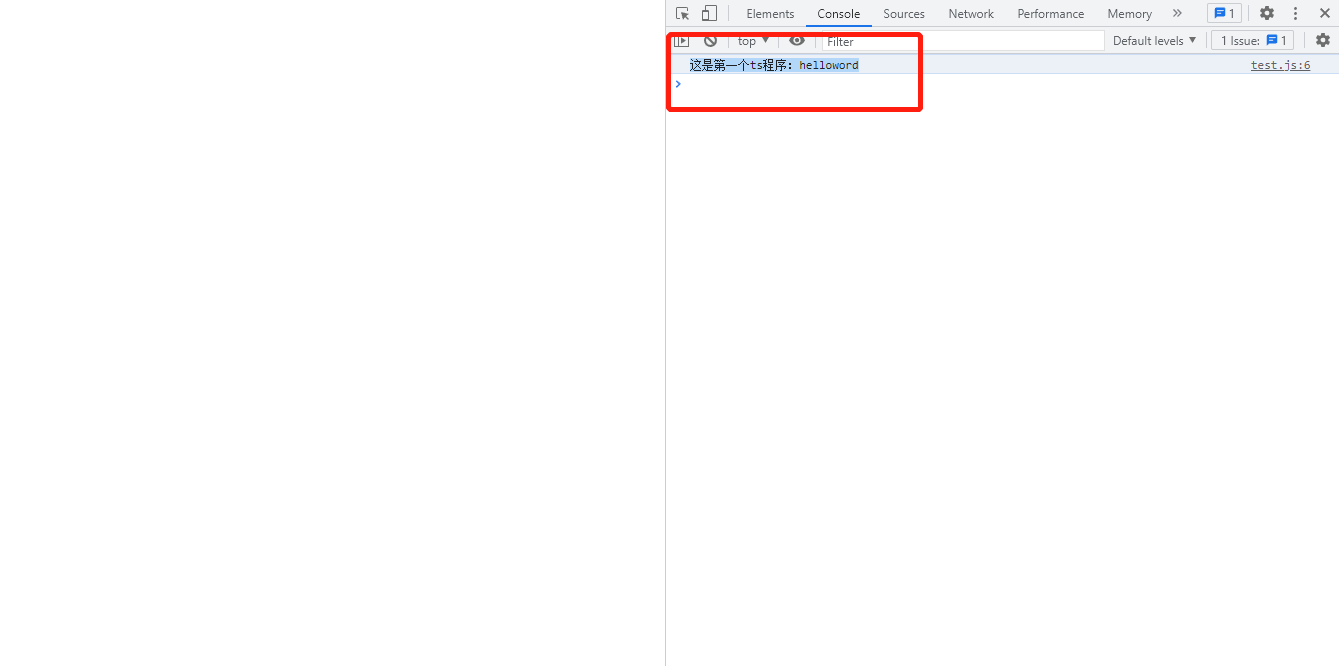
在test.html页面中,按住快捷键:alt + B,在浏览器中打开该html文件。
按下F12打开开发者工具,检查控制台是否输出:这是第一个ts程序:helloword。
五、总结
至此,已完成TypeScript基础环境的安装及VSCode自动监视编译TS文件为JS的配置。
本文介绍了安装typescript环境并开启VSCode自动监视编译ts文件为js文件的具体步骤,更多相关安装typescript环境内容请搜索本站以前的文章或继续浏览下面的相关文章希望大家以后多多支持本站!
什么时候该用JS构造器:与工厂模式、字面量的选择对比
2026-11-05 16:18:22
推荐几款轻量级JS照片墙开源库及对比
2026-11-05 15:56:19
JavaScript递归写法有哪些常见陷阱及避免方法
2026-11-05 14:53:38
JS数组浅拷贝与深拷贝怎么选?场景与方法总结
2026-11-05 14:41:02
p5.js 中 setup() 和 draw() 函数的执行机制详解
2026-11-05 12:32:38
相关标签: