

JS使用window.requestAnimationFrame()实现逐帧动画
本文详解JavaScript中window.requestAnimationFrame()方法,该方法用于请求浏览器在下一次重绘前执行动画回调。通过对比传统定时器,阐述其在后台标签页自动降频的优势。文章包含基本语法、浏览器兼容性说明及返回顶部、锚点定位等实战Demo,并提供主流兼容封装代码,帮助开发者实现高性能逐帧动画。
window.requestAnimationFrame() 方法用于通知浏览器执行动画操作,并请求浏览器在下次屏幕重绘之前调用指定的回调函数来更新动画状态。
在制作逐帧动画时,推荐使用此方法,因为它的执行时机位于浏览器重绘动作之前。通常情况下,该回调函数的调用频率为每秒60次,具体频率遵循W3C标准。当页面处于后台标签页时,重绘频率会自动降低以节省资源。
基本语法如下:
requestID = window.requestAnimationFrame(callback);  // Firefox 23 / IE10 / Chrome / Safari 7 (incl. iOS)
requestID = window.mozRequestAnimationFrame(callback);  // Firefox < 23
requestID = window.webkitRequestAnimationFrame(callback); // Older versions Chrome/Webkit
各浏览器对该方法的支持情况如下:
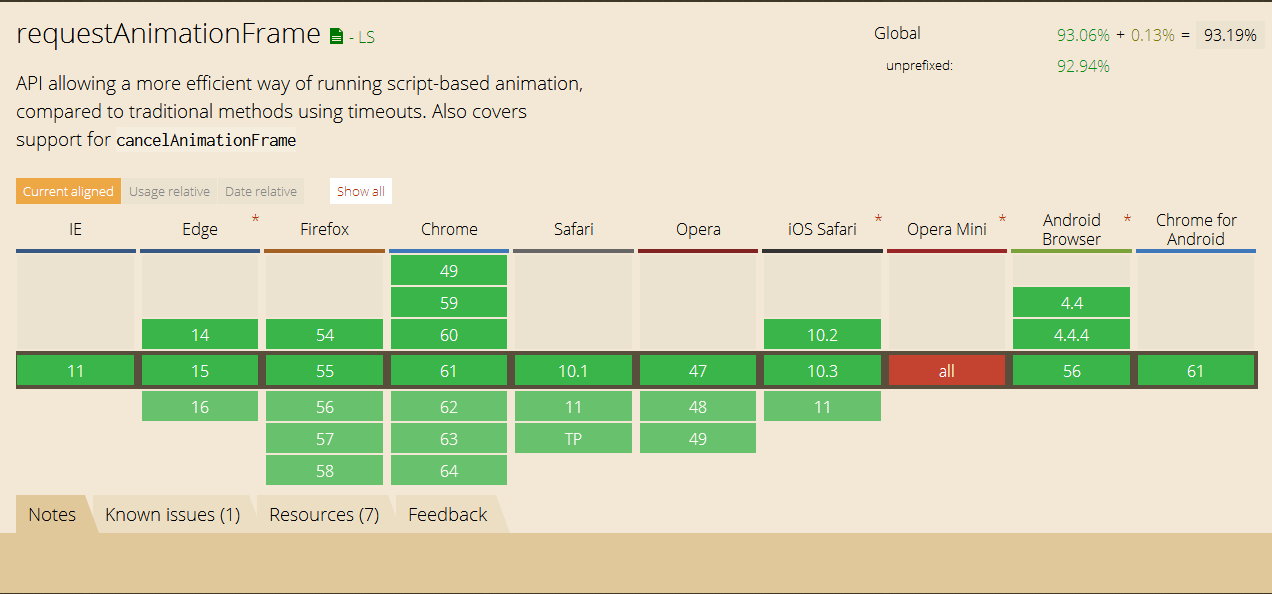
接下来通过两个简单的示例来演示 window.requestAnimationFrame() 的具体用法。
返回顶部功能示例
<!DOCTYPE html>
<html lang="en">
<head>
  <meta charset="UTF-8">
  <title>返回顶部</title>
  <style>
    .box {
      margin: 0 auto;
      width: 100%;
      height: 5000px;
    }

    .box1 {
      background: #b94a48;
    }

    .box2 {
      background: #fb8c00;
    }

    .box3 {
      background: #669900;
    }

    .box4 {
      background: #c0a16b;
    }

    .top {
      position: fixed;
      right: 20px;
      bottom: 20px;
      width: 40px;
      height: 40px;
      background: #8dc7ff;
      border-radius: 50%;
      cursor: pointer;
    }
  </style>
  <script>
    window.requestAnimationFrame = (function () {
      return window.requestAnimationFrame ||
        window.webkitRequestAnimationFrame ||
        window.mozRequestAnimationFrame ||
        function (callback) {
          window.setTimeout(callback, 6000 / 60)
        }
    })()

    window.cancelAnimFrame = (function () {
      return window.cancelAnimationFrame ||
        window.webkitCancelAnimationFrame ||
        window.mozCancelAnimationFrame ||
        window.oCancelAnimationFrame ||
        window.msCancelAnimationFrame ||
        function (callback) {
          window.clearTimeout(callback)
        }
    })()

    function scrollToTop() {
      let top = window.pageYOffset
      const duration = 320
      const step = top / (duration / (1000 / 60)) >> 0
      const fn = () => {
        if (top >= 0) {
          top -= step
          window.scrollTo(0, top)
          fn.rafTimer = window.requestAnimationFrame(fn)
        } else {
          window.scrollTo(0, 0)
          window.cancelAnimationFrame(fn.rafTimer)
        }
      }
      fn.rafTimer = window.requestAnimationFrame(fn)
    }
  </script>
</head>
<body>
<div class="box box1"></div>
<div class="box box2"></div>
<div class="box box3"></div>
<div class="box box4"></div>
<div class="top" onclick="scrollToTop()"></div>
</body>
</html>
锚点定位功能示例
<!DOCTYPE html>
<html lang="en">
<head>
  <meta charset="UTF-8">
  <title>锚点定位</title>
  <style>
    .top {
      margin: 100px auto;
      cursor: pointer;
    }

    .top1 {
      color: #b94a48;
    }

    .top2 {
      color: #fb8c00;
    }

    .top3 {
      color: #669900;
    }

    .top4 {
      color: #c0a16b;
    }

    .box {
      margin: 0 auto;
      width: 100%;
      height: 5000px;
    }

    .box1 {
      background: #b94a48;
    }

    .box2 {
      background: #fb8c00;
    }

    .box3 {
      background: #669900;
    }

    .box4 {
      background: #c0a16b;
    }

  </style>
  <script>
    window.requestAnimationFrame = (function () {
      return window.requestAnimationFrame ||
        window.webkitRequestAnimationFrame ||
        window.mozRequestAnimationFrame ||
        function (callback) {
          window.setTimeout(callback, 6000 / 60)
        }
    })()

    window.cancelAnimFrame = (function () {
      return window.cancelAnimationFrame ||
        window.webkitCancelAnimationFrame ||
        window.mozCancelAnimationFrame ||
        window.oCancelAnimationFrame ||
        window.msCancelAnimationFrame ||
        function (callback) {
          window.clearTimeout(callback)
        }
    })()

    function goPosition(index) {
      let top = 0
      let distance = document.getElementById(index).offsetTop
      const duration = 320
      const step = distance / (duration / (1000 / 60)) >> 0
      const fn = () => {
        if (distance >= top) {
          top += step
          window.scrollTo(0, top)
          fn.rafTimer = window.requestAnimationFrame(fn)
        } else {
          window.cancelAnimationFrame(fn.rafTimer)
        }
      }
      fn.rafTimer = window.requestAnimationFrame(fn)
    }

  </script>
</head>
<body>
<div class="top top1" onclick="goPosition('box1')">跳到第一个</div>
<div class="top top2" onclick="goPosition('box2')">跳到第二个</div>
<div class="top top3" onclick="goPosition('box3')">跳到第三个</div>
<div class="top top4" onclick="goPosition('box4')">跳到第四个</div>
<div id="box1" class="box box1"></div>
<div id="box2" class="box box2"></div>
<div id="box3" class="box box3"></div>
<div id="box4" class="box box4"></div>
</body>
</html>
以下是网上技术专家针对浏览器兼容性封装的源码:
// http://paulirish.com/2011/requestanimationframe-for-smart-animating/
// http://my.opera.com/emoller/blog/2011/12/20/requestanimationframe-for-smart-er-animating

// requestAnimationFrame polyfill by Erik Möller. fixes from Paul Irish and Tino Zijdel

// MIT license

(function() {
    var lastTime = 0;
    var vendors = ['ms', 'moz', 'webkit', 'o'];
    for(var x = 0; x < vendors.length && !window.requestAnimationFrame; ++x) {
        window.requestAnimationFrame = window[vendors[x]+'RequestAnimationFrame'];
        window.cancelAnimationFrame = window[vendors[x]+'CancelAnimationFrame']
                                   || window[vendors[x]+'CancelRequestAnimationFrame'];
    }

    if (!window.requestAnimationFrame)
        window.requestAnimationFrame = function(callback, element) {
            var currTime = new Date().getTime();
            var timeToCall = Math.max(0, 16 - (currTime - lastTime));
            var id = window.setTimeout(function() { callback(currTime + timeToCall); },
              timeToCall);
            lastTime = currTime + timeToCall;
            return id;
        };

    if (!window.cancelAnimationFrame)
        window.cancelAnimationFrame = function(id) {
            clearTimeout(id);
        };
}());
以上就是关于在JS中使用 window.requestAnimationFrame() 实现逐帧动画的详细介绍。希望这些内容能对各位的学习有所帮助,同时也欢迎大家继续支持本站。
网页开发三者分工:HTML结构、CSS样式与JavaScript交互怎么协作
2026-11-05 12:51:22
JS解析URL参数时怎么处理中文乱码和特殊字符
2026-11-05 12:47:23
js-cookie 存储 JSON 对象:自动序列化与反序列化技巧
2026-11-05 12:36:26
marked.js 快速上手:安装与基础 Markdown 转 HTML 示例
2026-11-05 09:32:53
Phaser.js 与 PixiJS、Cocos Creator 的技术选型对比
2026-11-05 08:36:30