

Node.js 安装与环境变量配置完整指南
本文详细介绍 Node.js 的安装步骤、环境变量配置方法以及常见报错解决方案。涵盖从下载安装包、安装过程、版本验证到 npm 全局路径与缓存目录配置,以及解决 npm WARN 警告和权限错误的具体操作。
Node.js 是一个运行在服务端的 JavaScript 平台。
该平台基于 Chrome 的 JavaScript 运行时构建。
Node.js 采用事件驱动 I/O 模型,底层使用 Google 的 V8 引擎,这使得其执行 JavaScript 代码的速度极快,性能表现优异。
1.下载Node.js
请访问 Node.js 官方下载地址获取安装包。
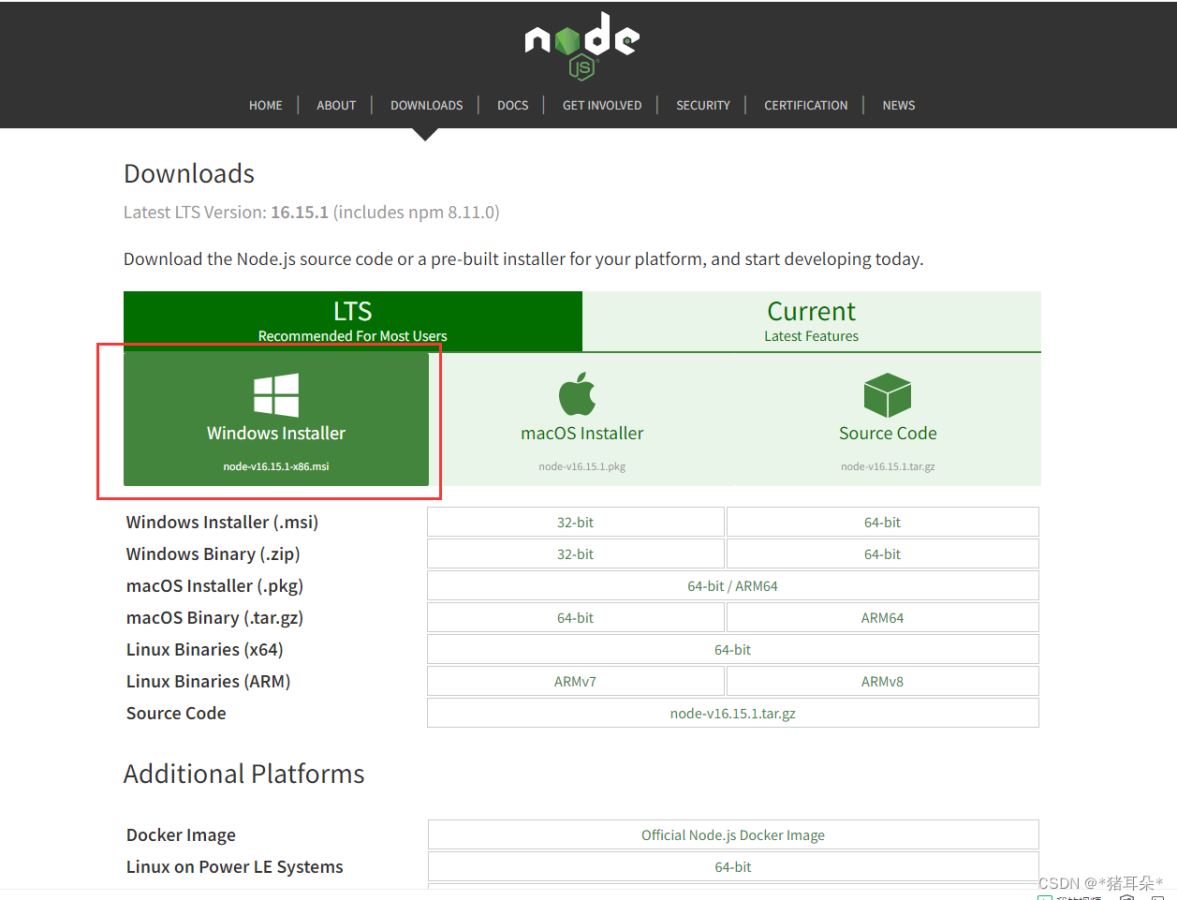
点击下载后会得到一个 .msi 格式的安装文件,双击该文件即可开始安装 Node.js。
2.安装Node.js
安装过程通常只需连续点击“Next”即可。
step1:
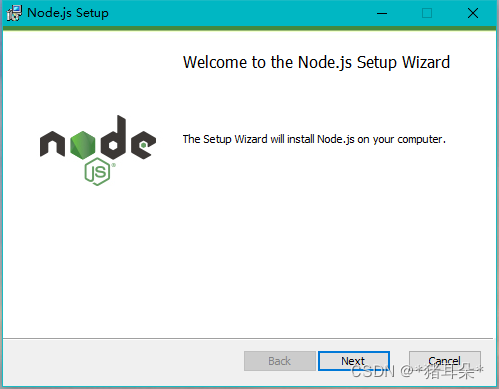
step2: 勾选同意许可协议。
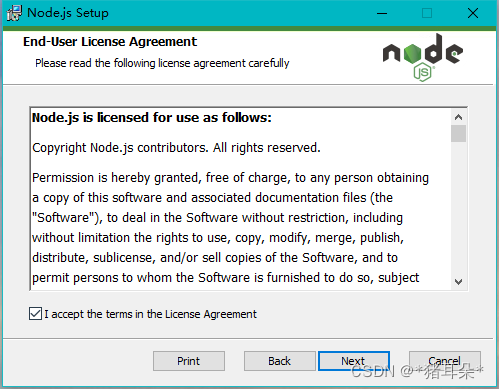
step3: 选择安装路径,此处示例选择安装至 D 盘,也可保持默认路径,随后点击 Next。
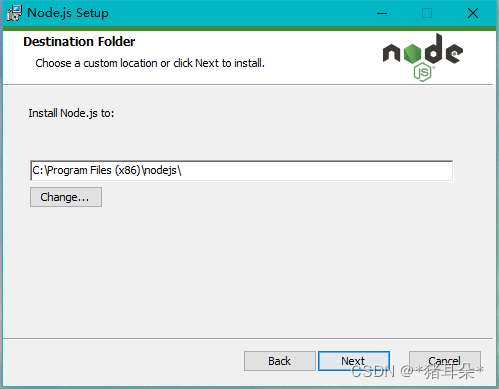
step4: 点击 Next。
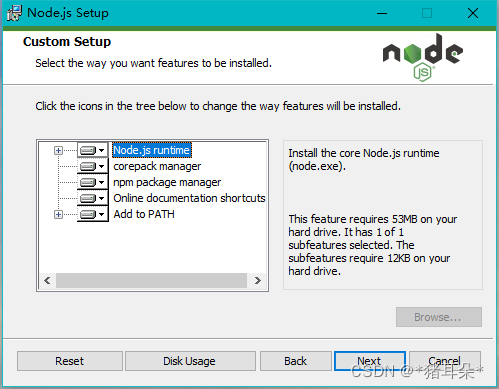
step5:
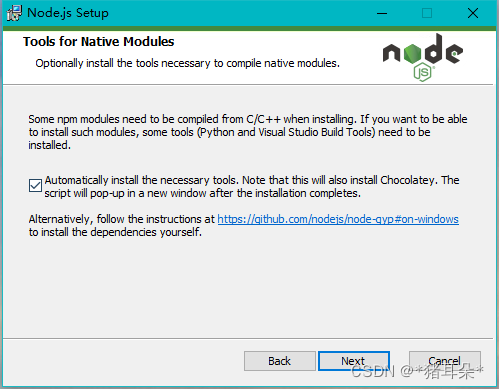
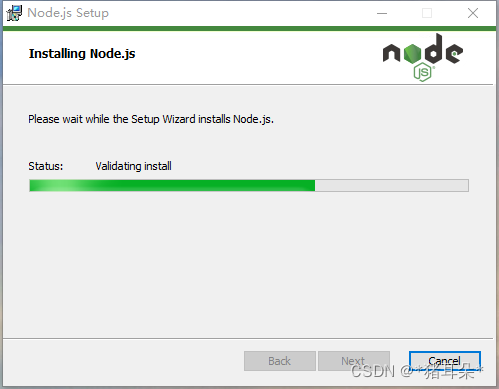
step6: 点击 Install 按钮,等待安装程序完成。
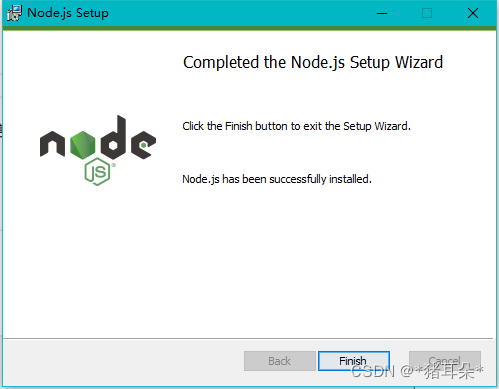
step7: 显示安装完成。
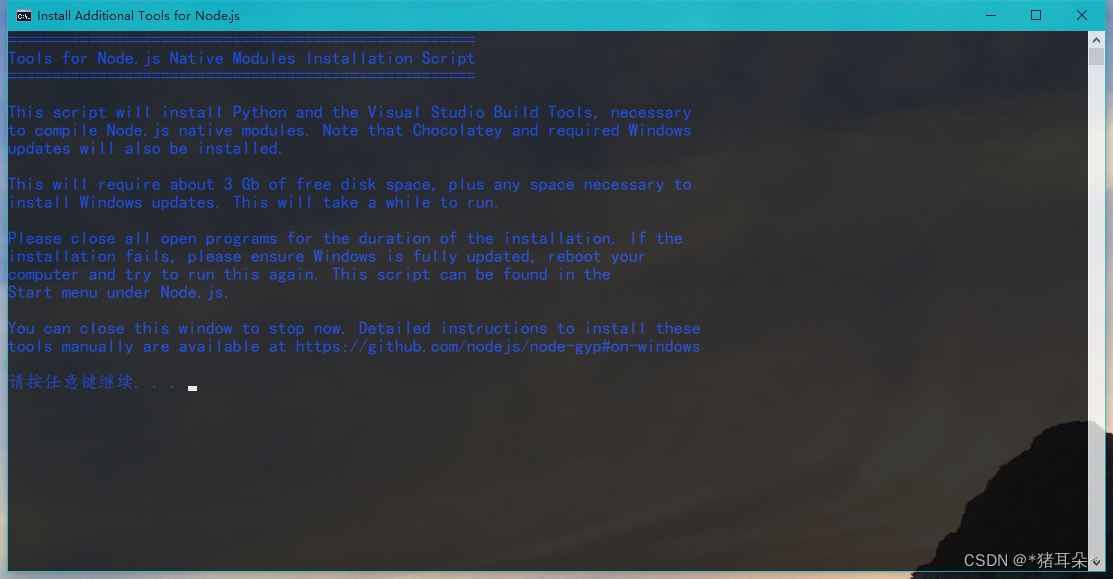
3.验证Node.js
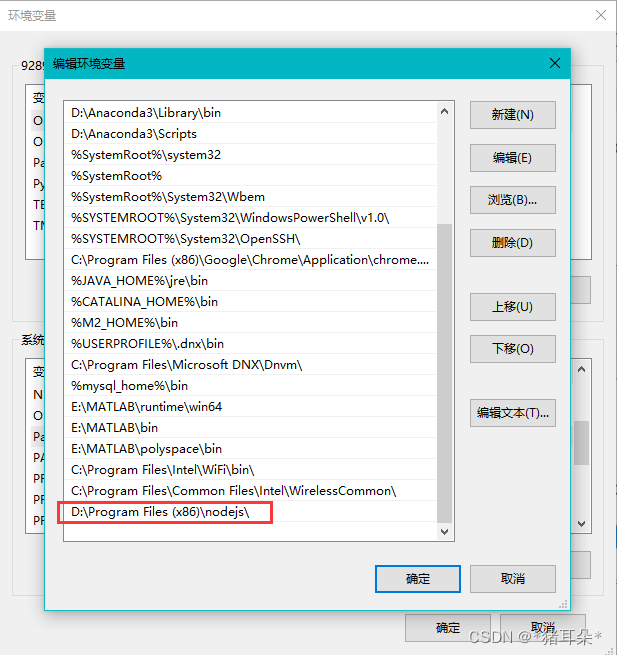
3.1 安装完成后,.msi 安装包已将 Node.js 启动程序自动添加至系统环境变量 path 中。可通过以下方式验证:右键点击【个人电脑】→ 选择【属性】→ 进入【高级系统设置】,在系统变量列表中可发现 Node.js 启动程序已添加至 path 变量。
3.2 按下 Win+R 键打开 CMD 窗口,执行命令 node -v 以查看 Node.js 版本。
node -v执行 npm -v 命令以查看 npm 版本。
npm -v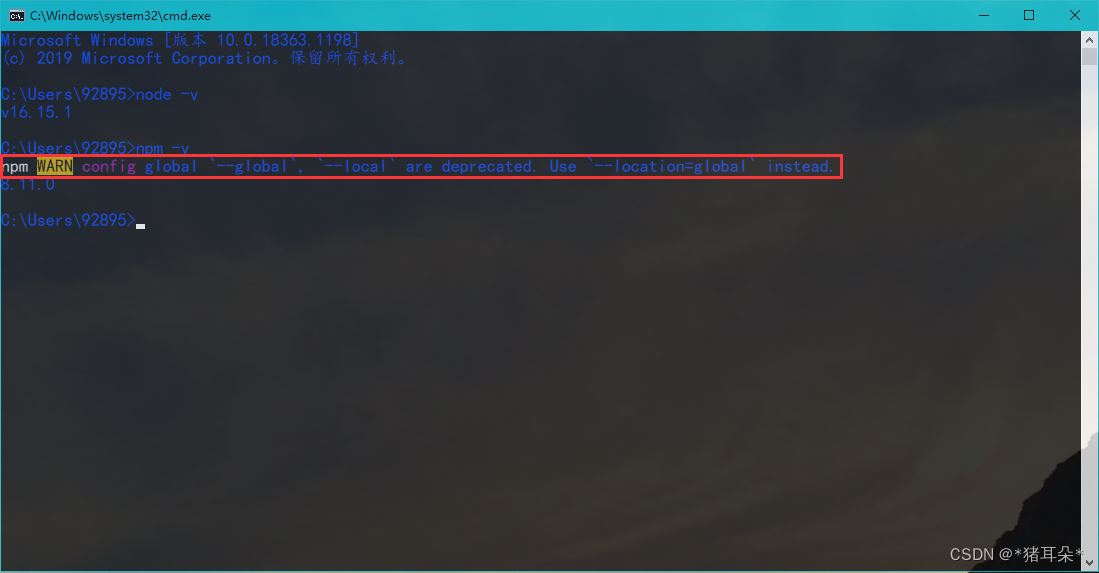
此时可能会收到警告:npm WARN config global --global, --local are deprecated. Use --location=global instead.。
解决方法如下:打开 Node.js 的安装目录,使用记事本或代码编辑器打开 npm.cmd 文件。
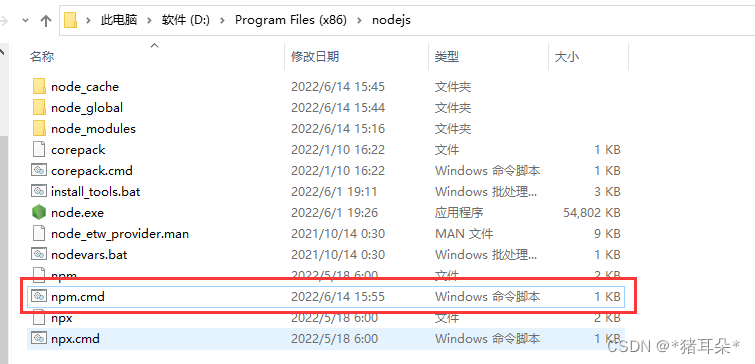
将文件中的 prefix -g 修改为 prefix --location=global。
prefix --location=global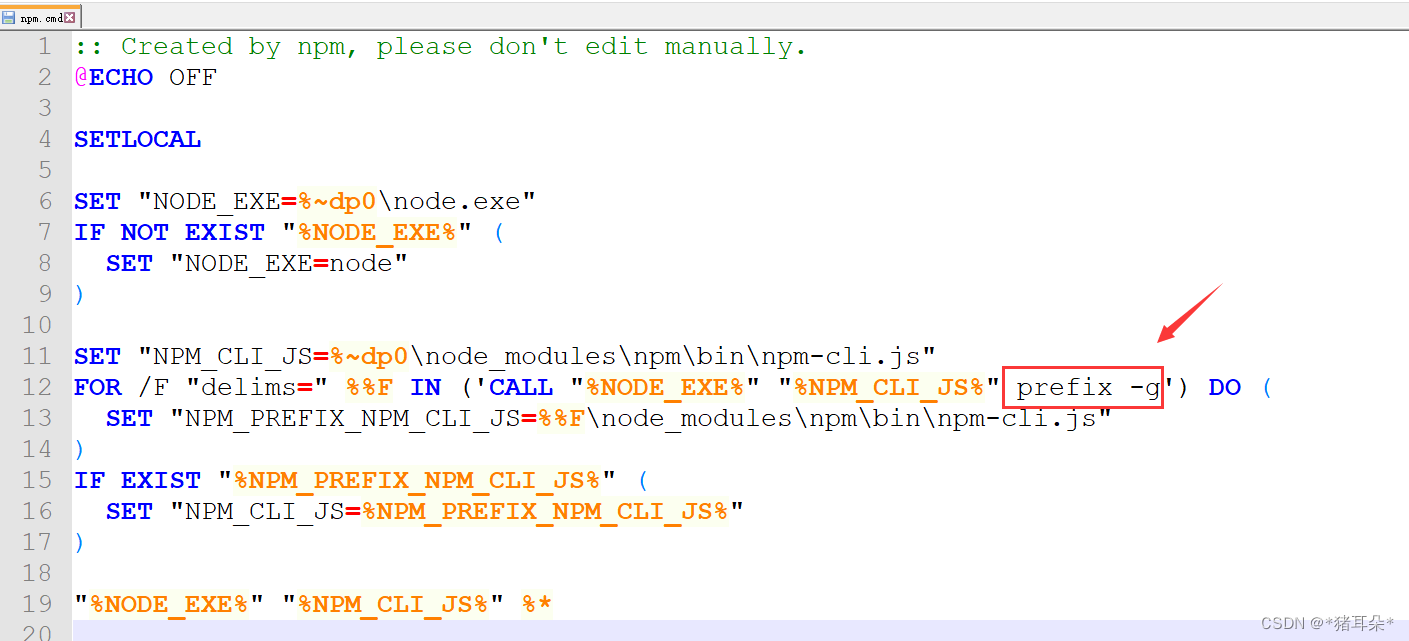
注意:切勿删除末尾的引号,否则可能导致命令失效。
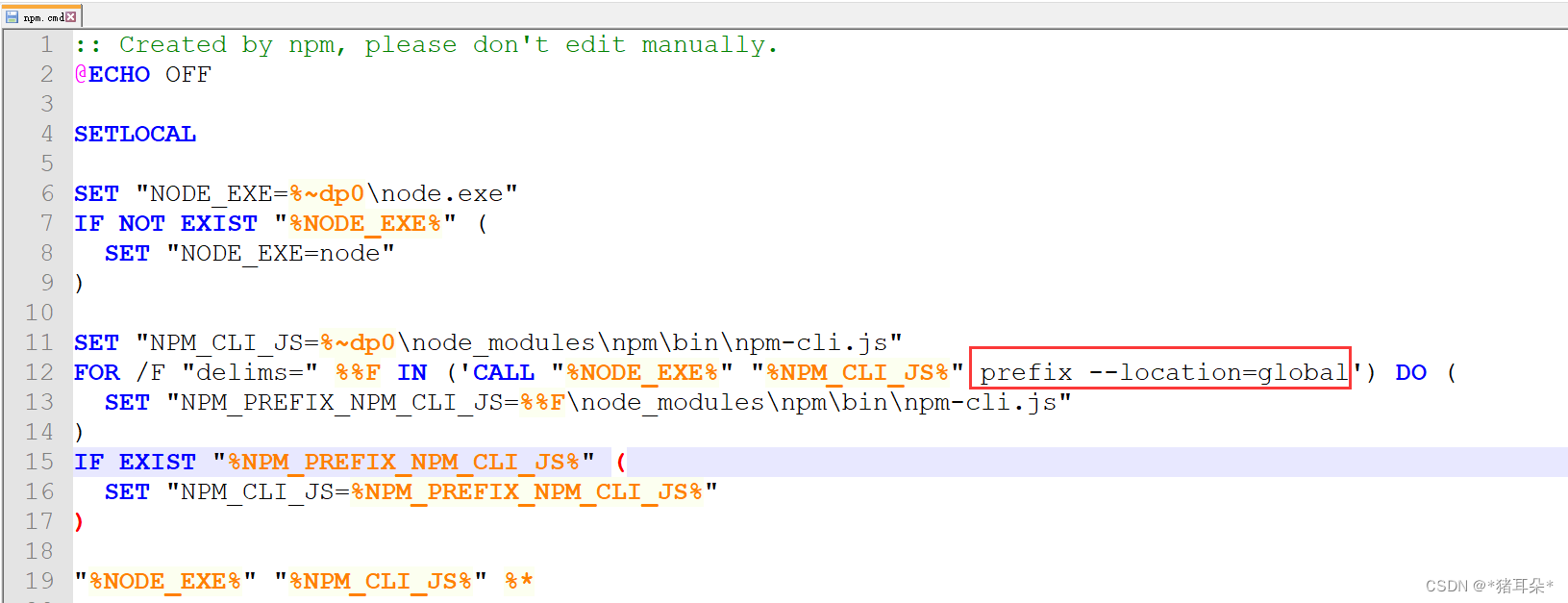
再次输入 npm -v 命令,此时警告信息将不再出现。
npm -v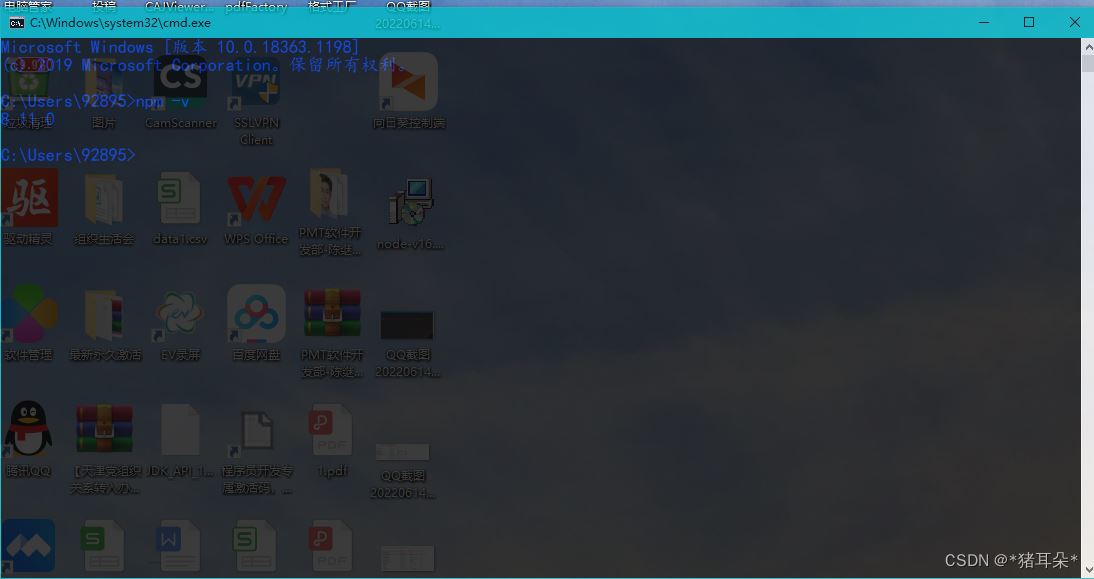
此外,用户可能会遇到以下错误提示:
npm WARN logfile could not be created: Error: EPERM: operation not permitted, open ‘D:\Program Files (x86)\nodejs\node_cache_logs\2022-06-14T09_02_17_458Z-debug-0.log’ npm WARN logfile could not be created: Error: EPERM: operation not permitted, open ‘D:\Program Files (x86)\nodejs\node_cache_logs\2022-06-14T09_02_19_897Z-debug-0.log’
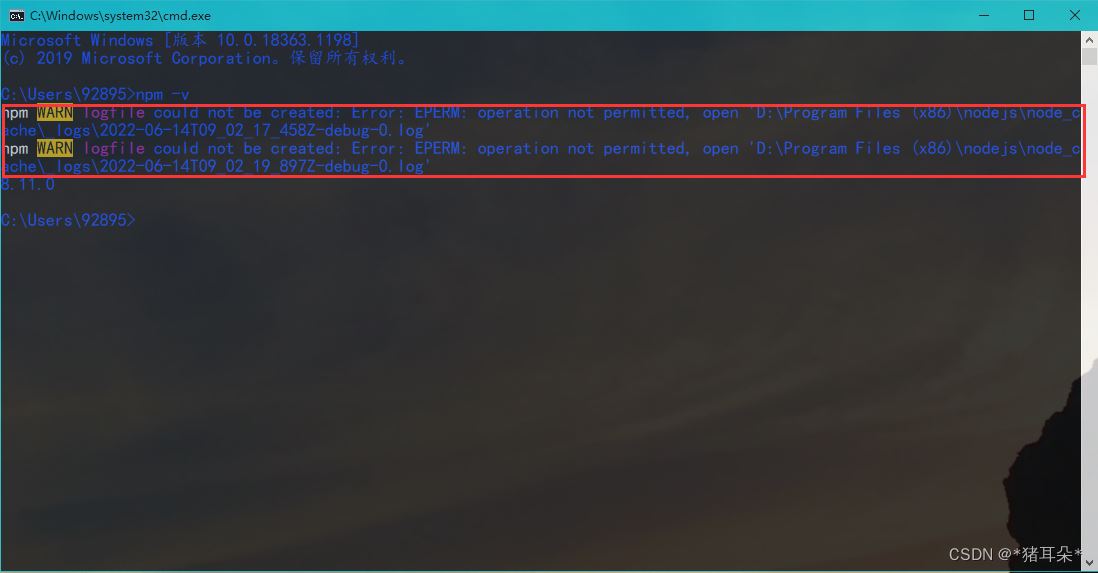
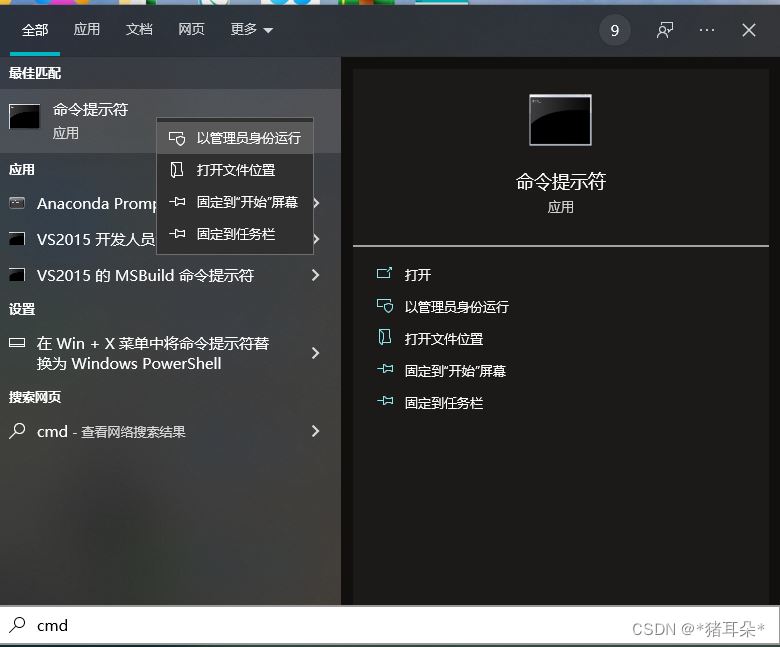
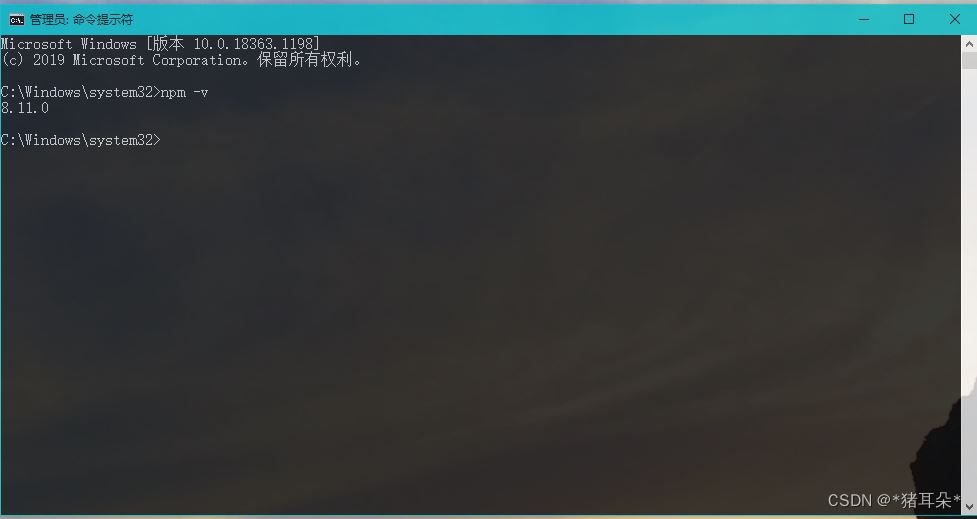
解决方法:以管理员身份运行 CMD 窗口即可解决权限问题。
4.Node.js环境配置
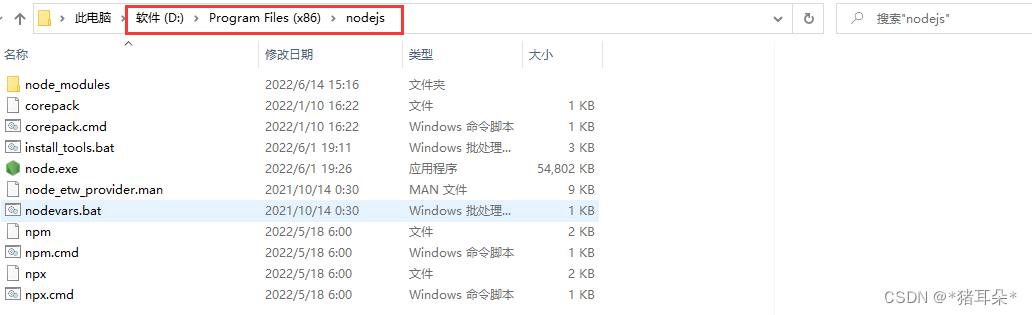
4.1 打开 Node.js 安装目录,默认路径通常为 C:\Program Files\nodejs。若安装时选择了其他路径,请进入对应目录。本文示例安装路径为 D:\Program Files (x86)\nodejs,因此需进入该目录。
4.2 在该安装目录下新建两个文件夹,分别命名为 node_global 和 node_cache。
node_globalnode_cache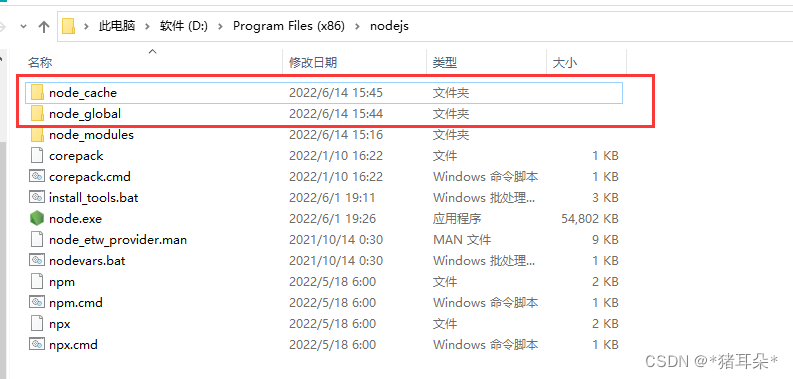
4.3 打开 CMD 命令窗口,输入以下命令设置全局模块路径(若为默认安装,路径为 C:\Program Files\nodejs):npm config set prefix “xxx\node_global”。
npm config set prefix "D:\Program Files (x86)\nodejs\node_global"4.4 使用相同方式设置缓存目录:npm config set cache “xxx\node_cache”。
npm config set cache "D:\Program Files (x86)\nodejs\node_cache"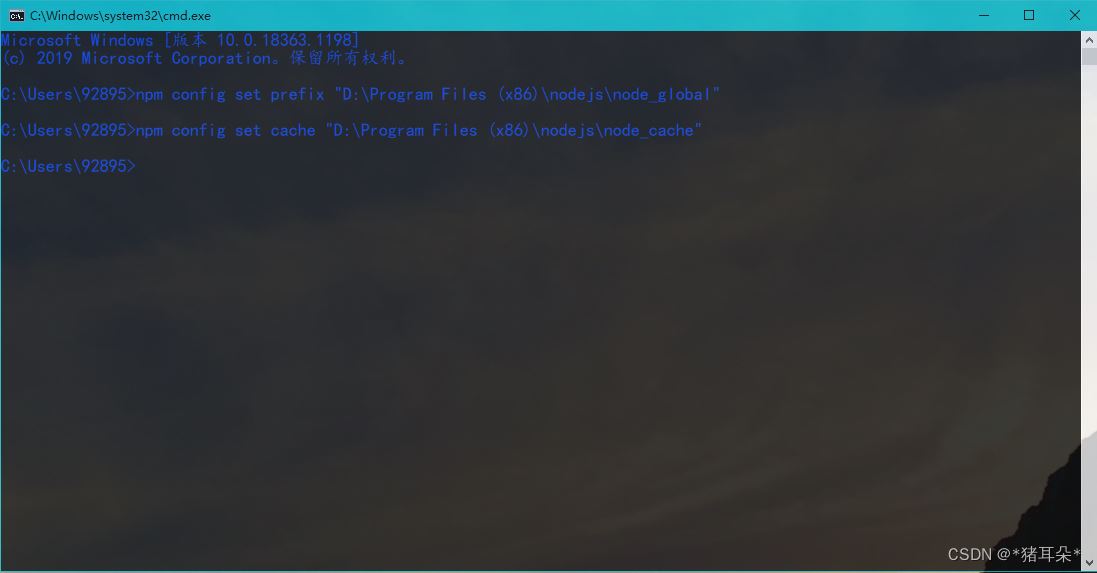
4.5 配置阿里云国内镜像源以加速下载:
npm config set registry http://registry.npm.taobao.org/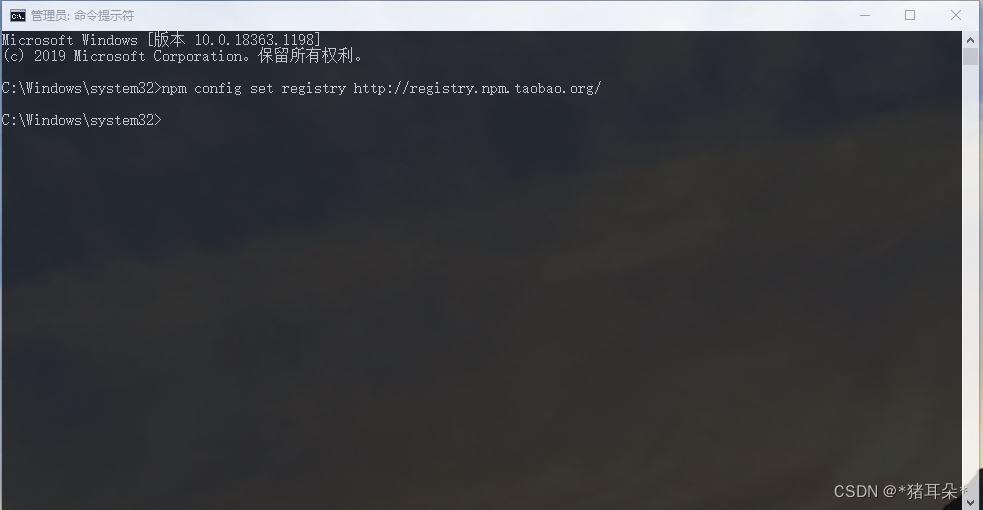
4.6 配置系统环境变量。打开【系统属性】→【高级】→【环境变量】,在系统变量区域新建变量。
变量名:NODE_PATH
变量值:D:\Program Files (x86)\nodejs\node_global\node_modules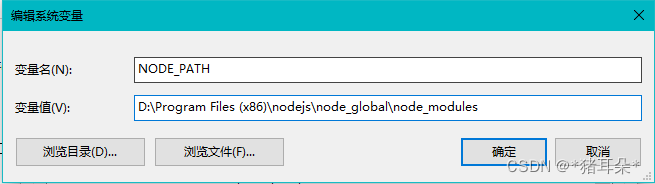
默认情况下,全局模块路径为 C:\Program Files\nodejs\node_global\node_modules。设置此环境变量的目的是告知系统下载的模块或包存放位置。
4.7 编辑用户变量(环境变量)中的 path,将默认的 C 盘下 APPData\Roaming\npm 路径修改为自定义的全局模块路径。
D:\Program Files (x86)\nodejs\node_global此处示例路径为 C:\Program Files\nodejs\node_global,设置完成后点击确定。
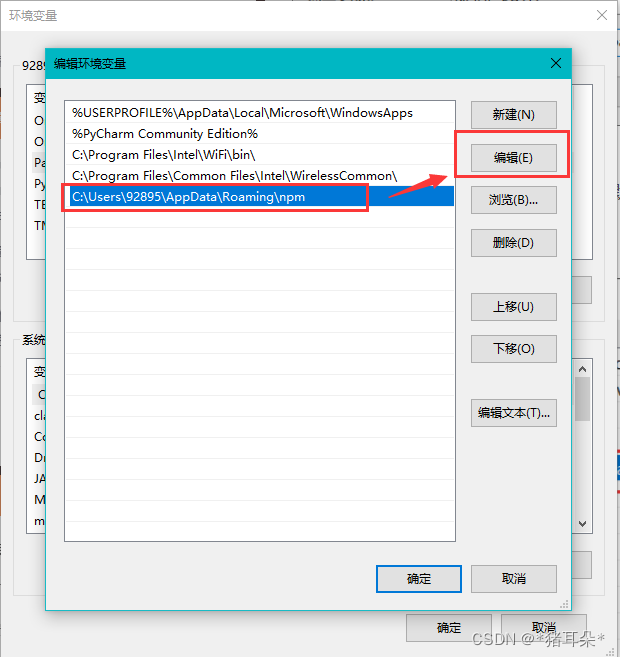
随后在系统变量 path 中新增一项,指向全局模块路径。
%NODE_PATH%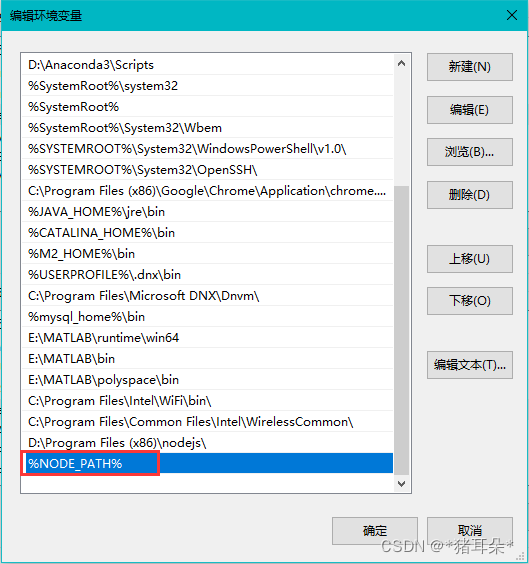
5. Node.js测试
配置完成后,可通过安装模块进行测试。以常用的 express 模块为例,打开 CMD 窗口,输入以下命令进行全局安装:npm install express -g。
npm install express -g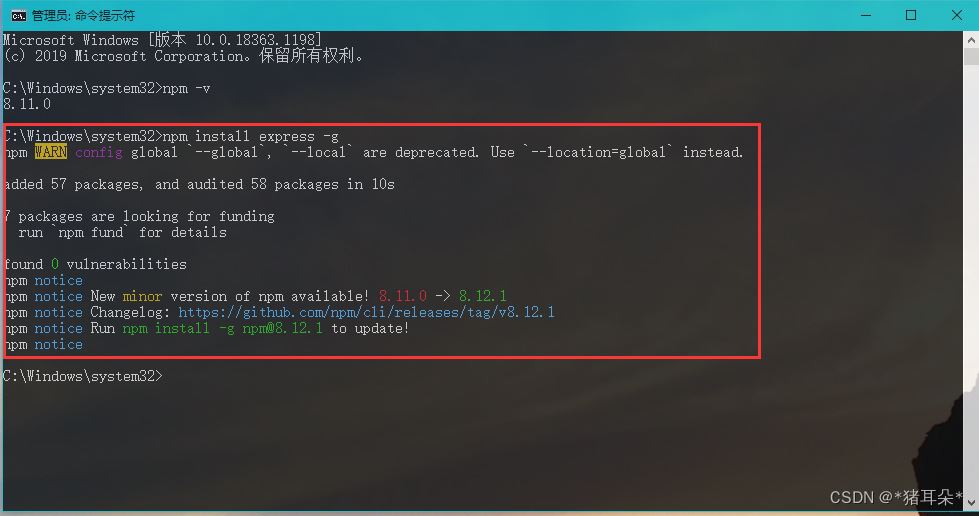
6. 补充
可使用定制的 cnpm(支持 gzip 压缩)命令行工具替代默认的 npm:
npm install -g cnpm --registry=https://registry.npmmirror.com常用 npm 命令包括:
npm -v:查看npm安装的版本。
npm init:会引导你建立一个package.json文件,包括名称、版本、作者等信息。
npm list:查看当前目录下已安装的node包。
npm ls:查看当前目录下已安装的node包。
npm install moduleNames:安装Node模块到本地目录node_modules下。
npm install < name > -g:将包安装到全局环境中。
npm install < name > --save:安装的同时,将信息写入package.json中,项目路径中若是有package.json文件时,直接使用npm install方法就能够根据dependencies配置安装全部的依赖包,这样代码提交到git时,就不用提交node_modules这个文件夹了。
npm install < name> --save-dev:安装的同时,将信息写入package.json中项目路径中若是有package.json文件时,直接使用npm install方法就能够根据devDependencies配置安装全部的依赖包,这样代码提交到git时,就不用提交node_modules这个文件夹了。
npm uninstall moudleName:卸载node模块。
至此,关于 Node.js 安装、环境变量配置及常见报错解决的内容介绍完毕。如需了解更多 Node.js 安装与环境变量配置相关内容,请搜索本站历史文章或继续浏览后续文章。感谢支持!
macOS卸载Node.js指南:区分Homebrew与pkg安装包的处理方式
2026-11-05 11:28:12
JS逆向入门:浏览器Console调试与Node.js环境搭建指南
2026-11-05 10:57:15
Node.js 大版本升级需要注意哪些破坏性变更
2026-11-03 20:35:44
Node.js官网LTS版与Current版有什么区别
2026-11-03 19:33:49
Windows彻底卸载Node.js:清理AppData残留与PATH环境变量
2026-11-03 19:15:35