

JavaScript实现网页轮播图完整教程
本文详细讲解如何使用原生JavaScript实现网页轮播图功能。内容涵盖HTML结构搭建、CSS样式布局以及核心JS逻辑,包括左右按钮控制、小圆圈联动、无缝滚动原理及自动播放功能的实现,适合前端初学者参考学习。
前言:
在网页设计中,轮播图是常见的视觉元素。本文将深入探讨其实现原理与具体编码过程。首先,我们需要准备一组图片素材,本例中选取了五张图片作为演示。
功能需求:
- 鼠标悬停于轮播图区域时,左右导航按钮显示;鼠标移开时,按钮隐藏。
- 点击右侧按钮,图片向左切换一张,左侧按钮逻辑相同。
- 图片切换时,下方指示小圆圈同步高亮显示当前图片索引。
- 点击任意小圆圈,可直接跳转至对应图片。
- 鼠标未进入轮播图区域时,图片自动轮播。
- 鼠标进入轮播图区域时,自动轮播暂停。
页面布局结构如下:
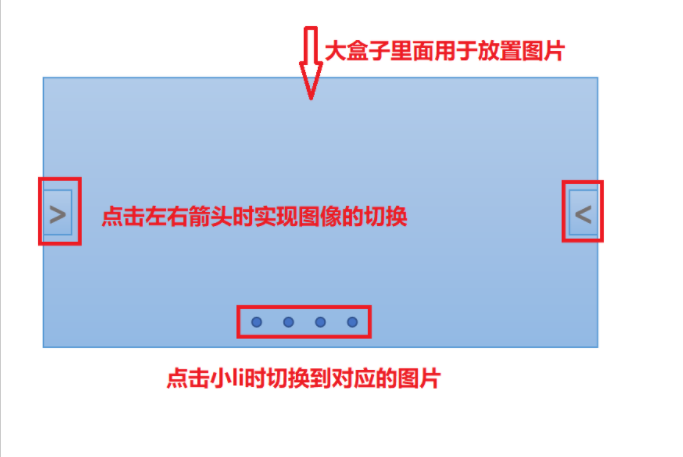
接下来逐步实现各项功能。
创建HTML页面
实现步骤如下:首先创建一个主容器,并设置相对定位以便内部元素绝对定位。将图片以无序列表形式插入主容器,由于轮播图需横向排列,给图片添加float:left属性。因图片容器宽度不足,需手动调整ul的宽度。接着创建另一个无序列表用于放置小圆圈,通过绝对定位将其置于主容器下方,便于实现点击小圆圈跳转图片的功能。最后,将左右箭头按钮通过绝对定位放置在主容器两侧合适位置,并隐藏主容器溢出内容。
<!DOCTYPE html>
<html lang="en">
<head>
<meta charset="UTF-8">
<meta http-equiv="X-UA-Compatible" content="IE=edge">
<meta name="viewport" content="width=device-width, initial-scale=1.0">
<title>Document</title>
<link rel="stylesheet" href="index.css" rel="external nofollow" >
</head>
<body>
<div class="box">
<a href="" class = 'left jiantou'><</a>
<a href="" class = 'right jiantou'>></a>
<ul class = 'pic'>
<li>
<a href="#" rel="external nofollow" rel="external nofollow" rel="external nofollow" rel="external nofollow" rel="external nofollow" ><img src="./images/1.jpg" alt=""></a>
</li>
<li>
<a href="#" rel="external nofollow" rel="external nofollow" rel="external nofollow" rel="external nofollow" rel="external nofollow" ><img src="./images/2.jpg" alt=""></a>
</li>
<li>
<a href="#" rel="external nofollow" rel="external nofollow" rel="external nofollow" rel="external nofollow" rel="external nofollow" ><img src="./images/3.jpg" alt=""></a>
</li>
<li>
<a href="#" rel="external nofollow" rel="external nofollow" rel="external nofollow" rel="external nofollow" rel="external nofollow" ><img src="./images/4.jpg" alt=""></a>
</li>
<li>
<a href="#" rel="external nofollow" rel="external nofollow" rel="external nofollow" rel="external nofollow" rel="external nofollow" ><img src="./images/5.jpg" alt=""></a>
</li>
</ul>
<ul class="lis">
<li></li>
<li class = 'selected'></li>
<li></li>
<li></li>
<li></li>
</ul>
</div>
</body>
</html>
CSS文件
*{
    margin: 0;
    padding: 0;
}
li{
    list-style: none;
}
.box{
    position: relative;
    overflow: hidden;
    margin: 100px auto;
    width: 520px;
    height: 280px;
    background-color: red;
}
.jiantou{
    font-size: 24px;
    text-decoration: none;
    display: block;
    text-align: center;
    width: 20px;
    height: 30px;
    line-height: 30px;
    background: rgba(158, 154, 154, 0.7);
    color: white;
    z-index: 999;
}
.left{
    position: absolute;
    top: 125px;
    left: 0px;
    border-top-right-radius: 15px;
    border-bottom-right-radius: 15px;
}
.right{
    position: absolute;
    top:125px;
    left: 500px;
    border-top-left-radius: 15px;
    border-bottom-left-radius: 15px;
}
img{
    width: 520px;
    height: 280px;
}
.box .pic{
    width: 600%;
}
.pic li {
    float: left;
}
.lis{
   position: absolute;
   bottom: 15px;
   left: 50%;
   margin-left: -35px;
   width: 70px;
   height:13px;
   border-radius: 7px;
   background: rgba(158, 154, 154, 0.7);
}
.lis li {
    float: left;
    width: 8px;
    height: 8px;
    margin: 3px;
    border-radius: 50%;
    background-color: #fff;

}
.lis .selected{
    background-color: cyan;
}
此时页面效果为:
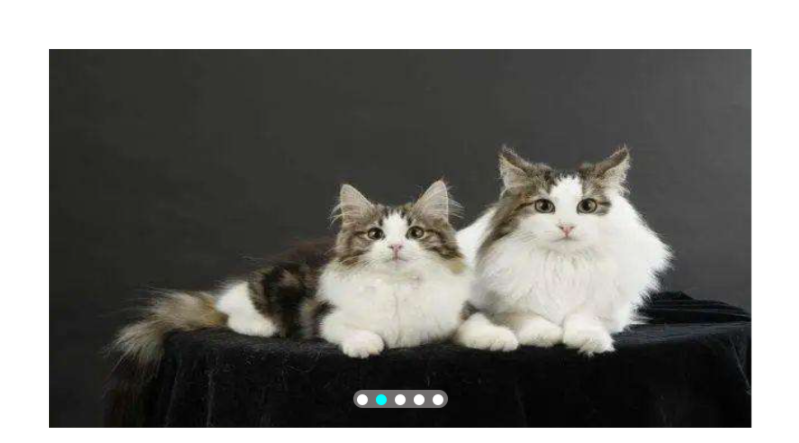
实现js部分的功能
1、左右按钮
当鼠标经过轮播图模块,左右按钮显示,离开隐藏左右按钮。
首先,通过display:none让初始的两个箭头隐藏;然后获取两个箭头和大盒子,在给大盒子添加鼠标经过和鼠标离开事件。
如下所示:
 var left = document.querySelector('.left');
    var right = document.querySelector('.right');
    var box = document.querySelector('.box');
    box.addEventListener('mouseenter',function(){
        left.style.display = 'block';
        right.style.display = 'block';
    })
    box.addEventListener('mouseleave',function(){
        left.style.display = 'none';
        right.style.display = 'none';
    })
实现效果为:
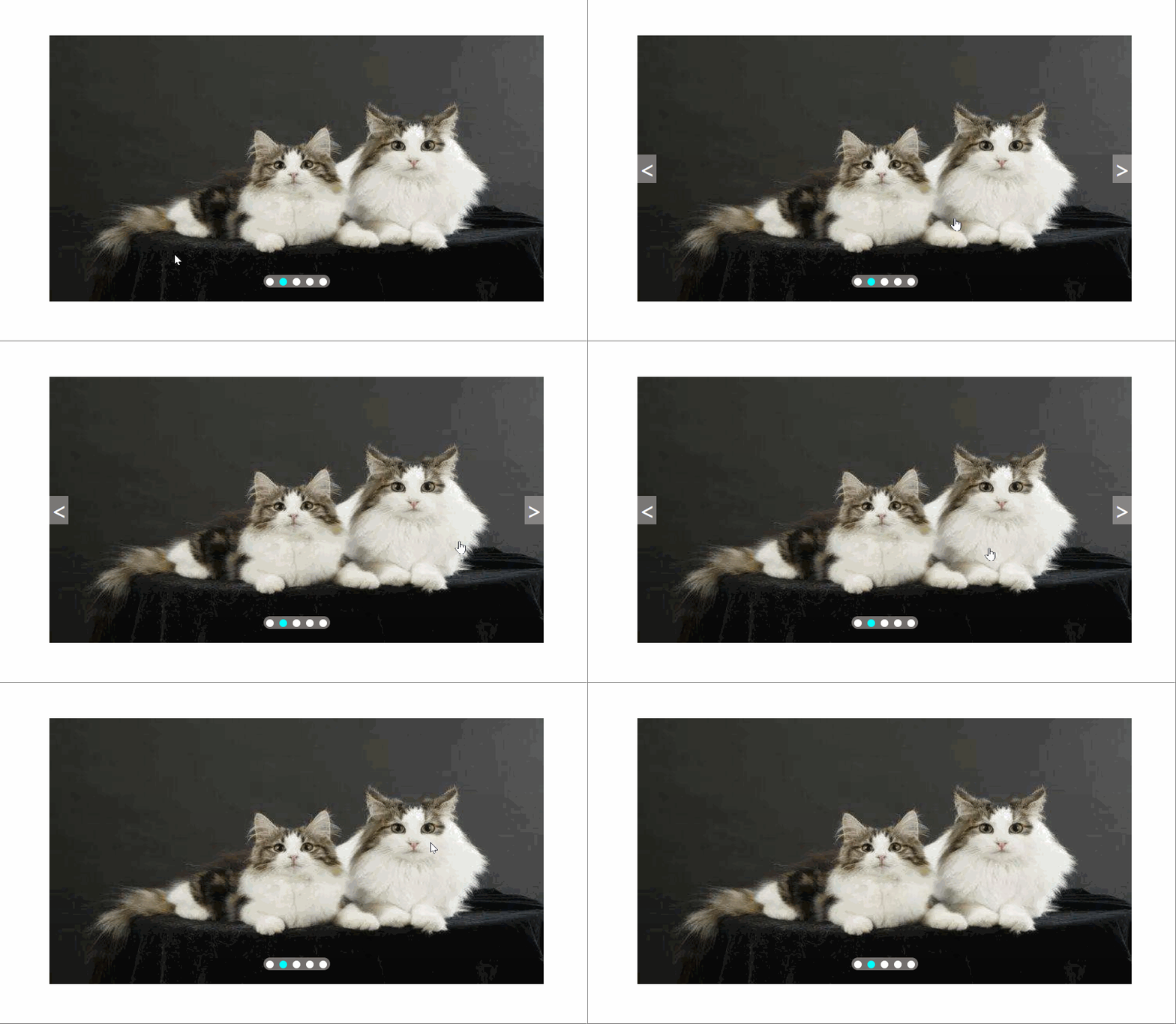
2、动态生成小圆圈
先删除掉所有的小圆圈的li,如图所示:
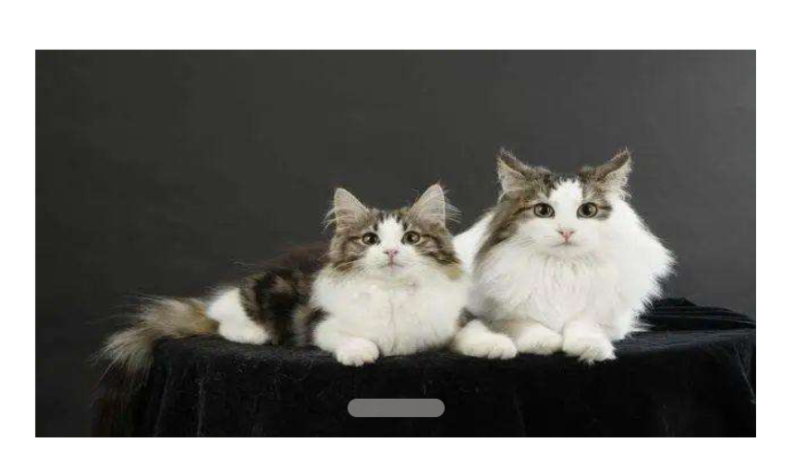
小圆圈数量需与图片数量一致。核心思路是:获取ul内图片数量(即li个数),利用循环动态创建节点createElement(‘li’)并插入节点 ul. appendChild(li)生成小圆圈(放入ul内)。注意第一个小圆圈需添加selected类。
实现代码为:
var pic = document.querySelector('.pic');
    var lis = document.querySelector('.lis');
    for(var i = 0;i<pic.children.length;i++){
        var li = document.createElement('li');
        lis.appendChild(li);
    }
    lis.children[0].className = 'selected';
实现效果为:
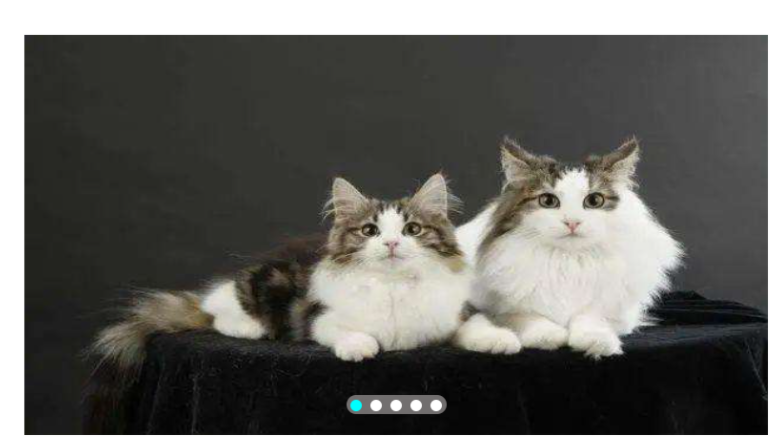
3、点击小圆圈,小圆圈变色
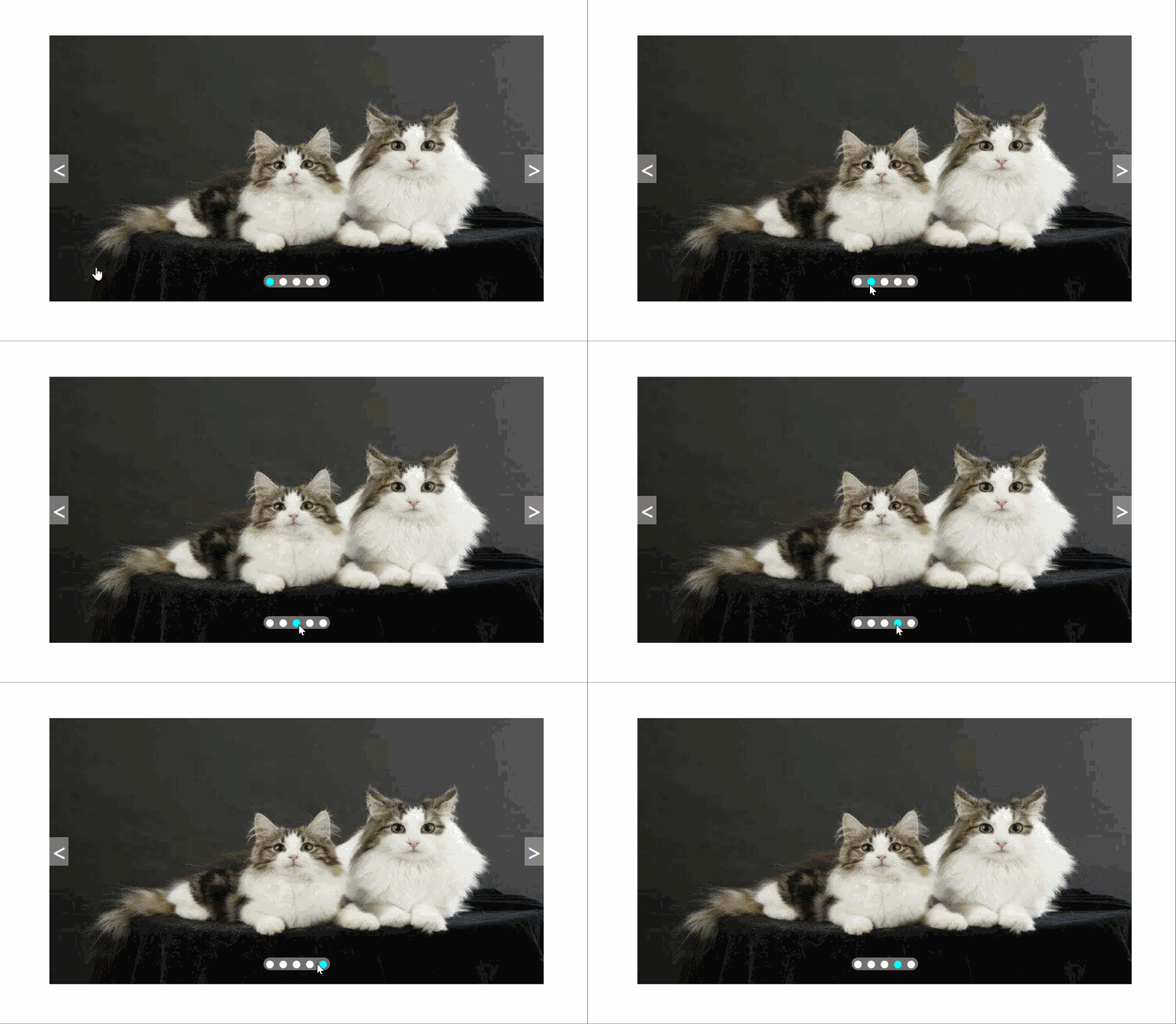
在生成小li的同时,根据排他思想,给小圆圈添加点击事件,当点击对应的小圆圈时,让其添加selected类,其余的小圆圈删除selected类。
代码为:
li.addEventListener('click',function(){
            for(var i =0;i<lis.children.length;i++){
                lis.childern[i].className = '';
            }
            this.className = 'selected';
        })
实现效果为:
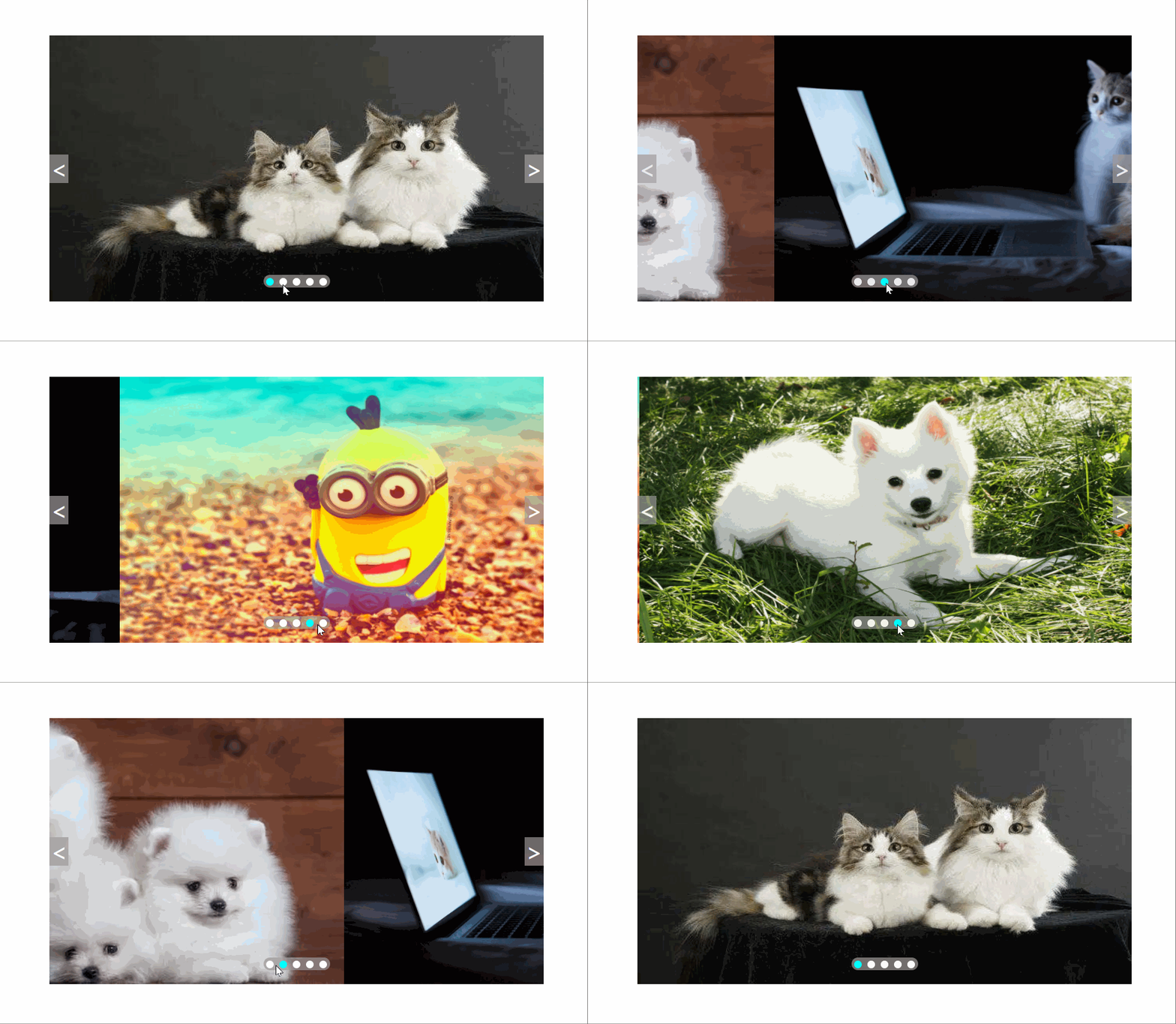
4、点击小圆圈滚动图片
此处使用动画函数,前文已封装,直接引用即可。需注意将动画函数js文件置于index.js之前。因仅定位元素可使用动画函数,需给pic这个ul添加定位。根据规律:点击小圆圈,ul滚动距离为小圆圈索引号乘以图片宽度(向左为负值)。需在生成小圆圈时设置自定义属性以获取索引号。
先在生成li的时候设置索引:
li.setAttribute('index',i);
然后在给li添加点击事件的时候获得索引,并得到图片宽度,调用动画函数:
li.addEventListener('click',function(){
    var boxWidth = box.offsetWidth;
    //获得索引号
    var index = this.getAttribute('index');
    for(var i = 0;i<lis.children.length;i++){
        lis.children[i].className = '';
    }
    this.className = 'selected';
    animate(pic,-index*boxWidth)
})
实现效果为:
5、点击右侧按钮一次,就让图片滚动一张。
可直接给右侧按钮添加点击事件,声明一个变量num,点击一次自增1,该变量乘以图片宽度即为ul滚动距离。
var num = 0;
    right.addEventListener('click',function(){
        num++;
        animate(pic,-num*boxWidth);
    })
实现效果为:
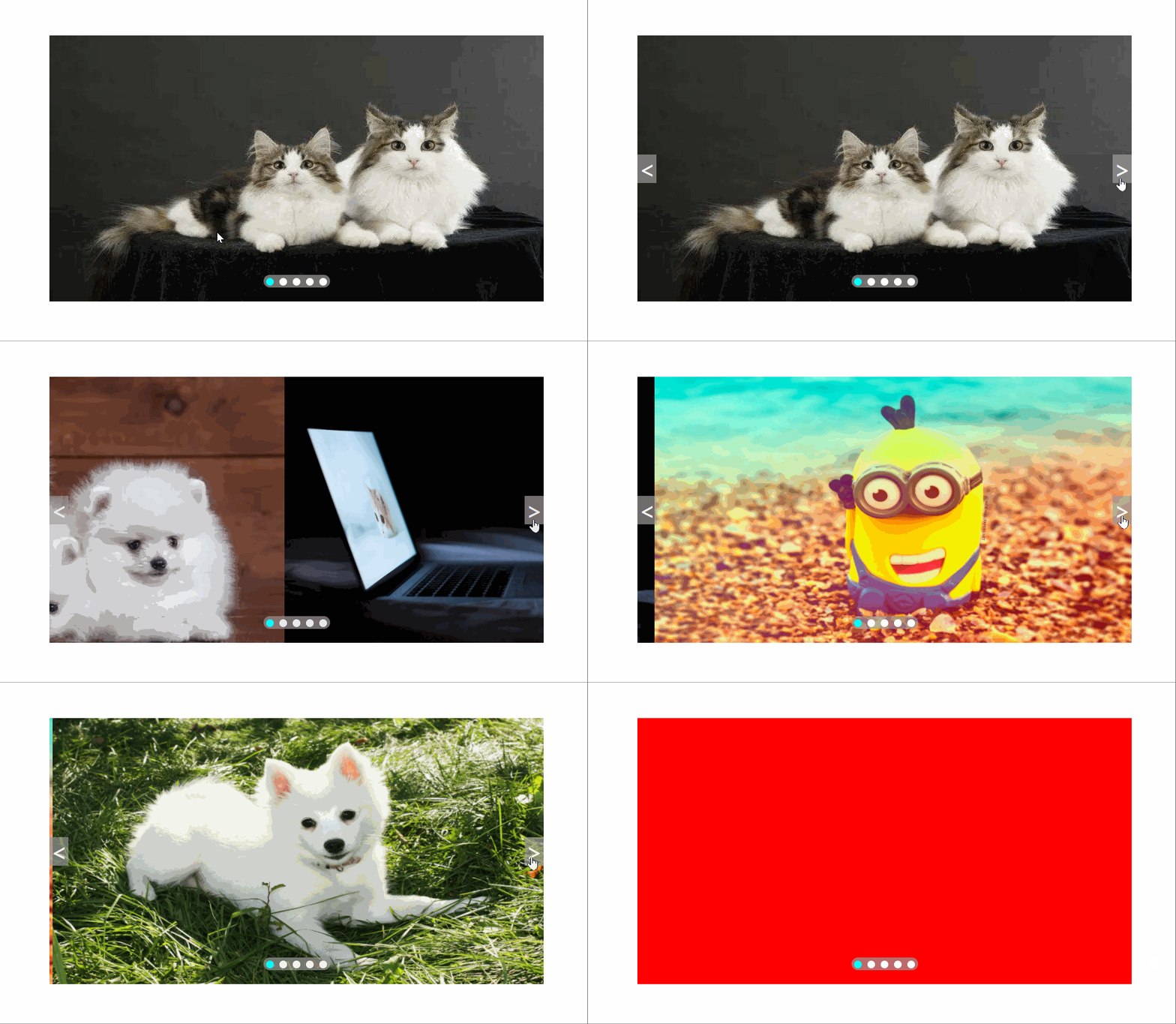
点击右侧按钮可实现图片切换,但点击到最后一张图片时会停留于初始背景,不美观。通过图片无缝滚动原理优化:将.pic列表里的第一个li通过cloneNode(true)添加一份,然后通过appendChild()复制到该列表末尾。在js中给num添加判断条件,当num等于列表元素个数-1时,让ul移动距离变为0,并重置num为0。
代码为:
var first = pic.children[0].cloneNode(true);
    pic.appendChild(first);
    //右侧按钮的功能
    var num = 0;
    right.addEventListener('click',function(){
        if(num == pic.children.length-1){
            pic.style.left = 0;
            num = 0;
        }
        num++;
        animate(pic,-num*boxWidth);
    })
实现效果为:
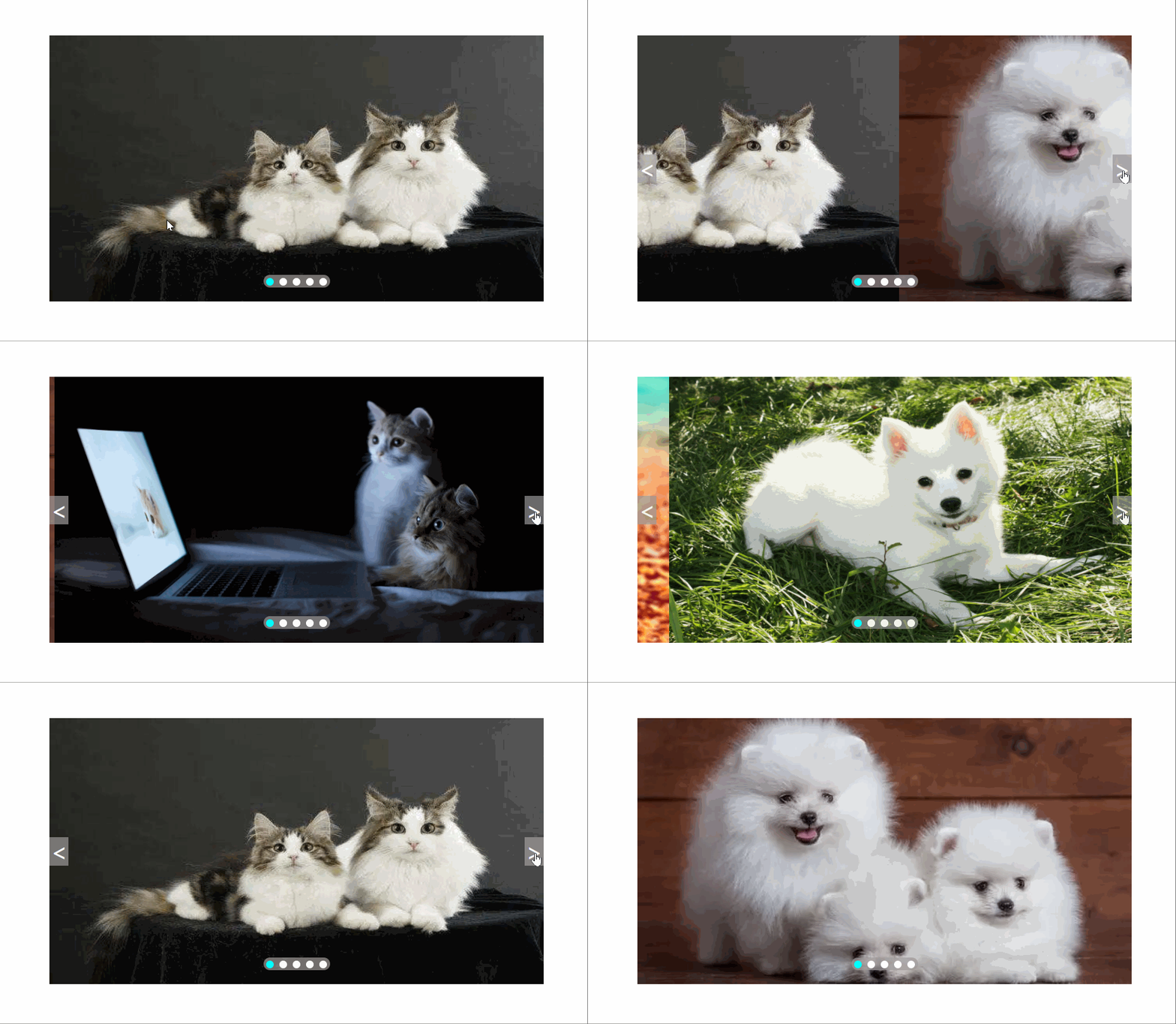
成功实现。
6、点击右侧按钮,小圆圈跟随变化
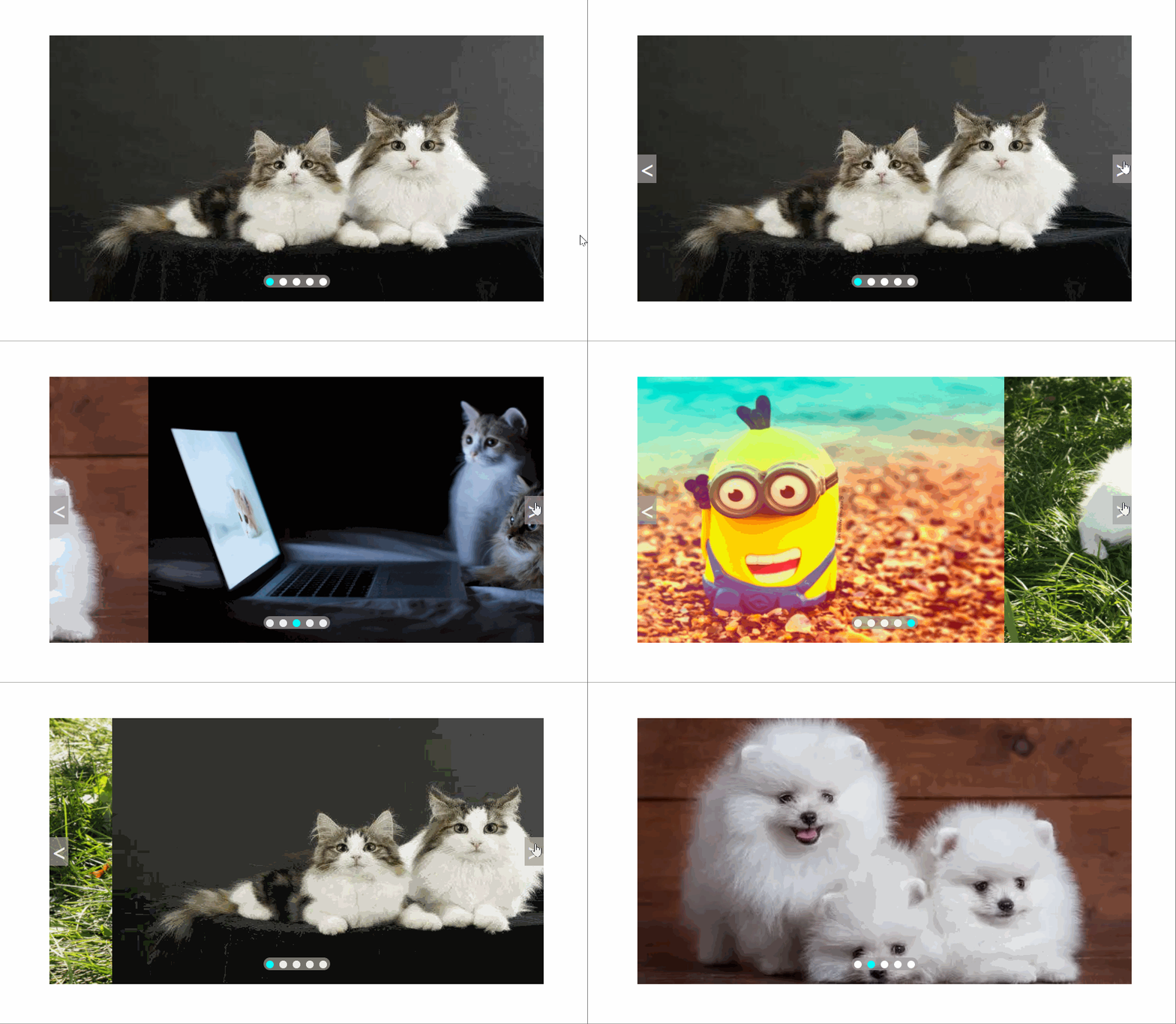
需声明变量circle,每次点击右侧按钮时自增1。因左侧按钮也需此效果,故声明为全局变量。图片有5张,小圆圈4个,需加判断:若circle == 4则重置为0。
 var num = 0;
var circle = 0;
  right.addEventListener('click',function(){
      if(num == pic.children.length-1){
          pic.style.left = 0;
          num = 0;
      }
      num++;
      animate(pic,-num*boxWidth);
      circle++;
      if(circle == lis.children.length){
          circle = 0;
      }
      for(var i =0;i<lis.children.length;i++){
          lis.children[i].className = '';
      }
      lis.children[circle].className = 'selected';
  })
运行结果为:
但这样还是有点小问题的,当我们让小圆圈和右侧按钮结合起来使用的时候,就会发现错误,如下:
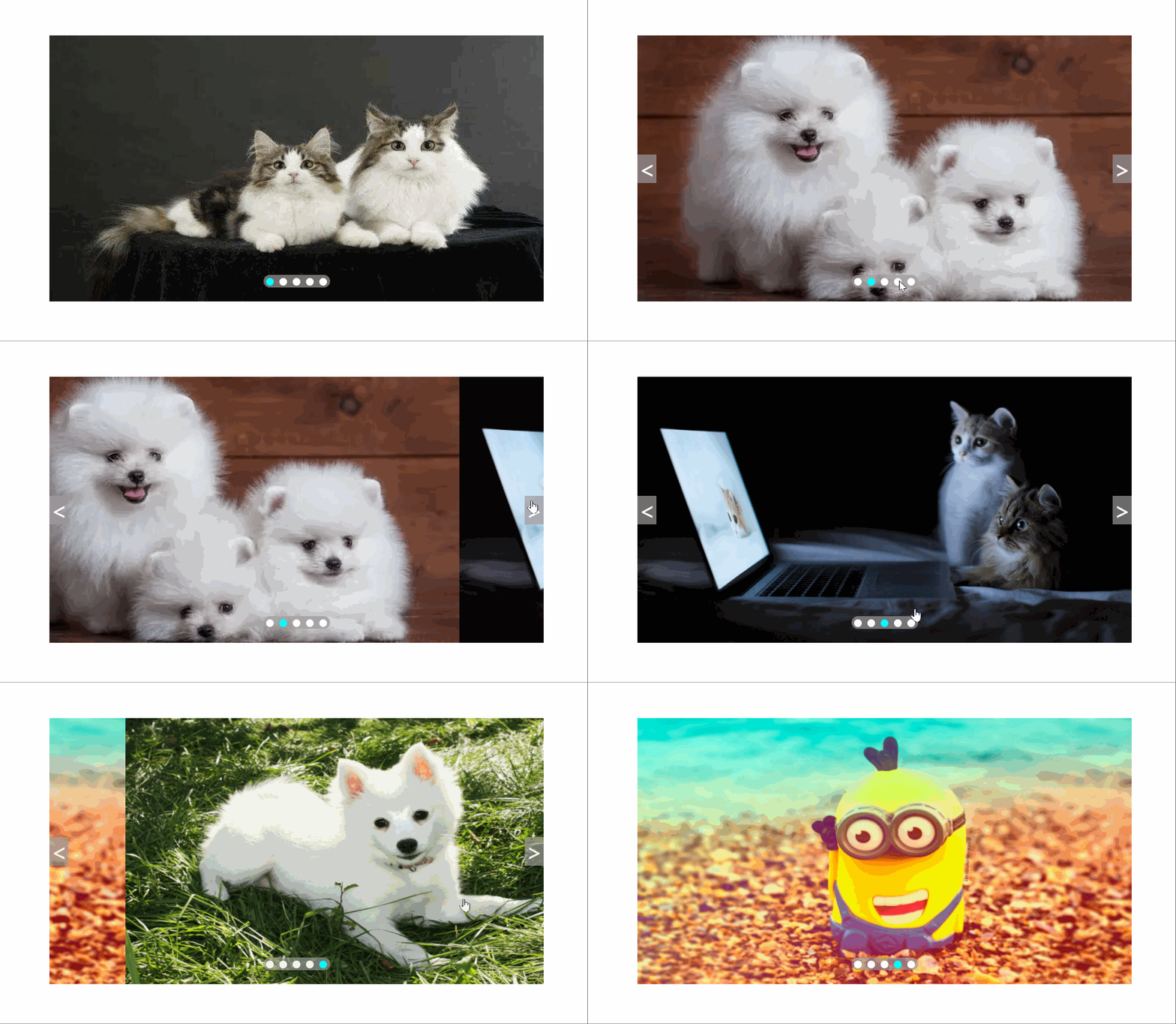
点击小圆点可跳转图片,但继续点击右侧按钮时,小圆圈与图片不对应。因右侧按钮通过变量num控制,而num与小圆圈点击事件无关,存在差异。解决方案:每次点击小li时,获取其索引号,然后将num和circle的值改为索引号值,代码为:
var index = this.getAttribute('index');
num = index;
circle = index;
实现效果为:
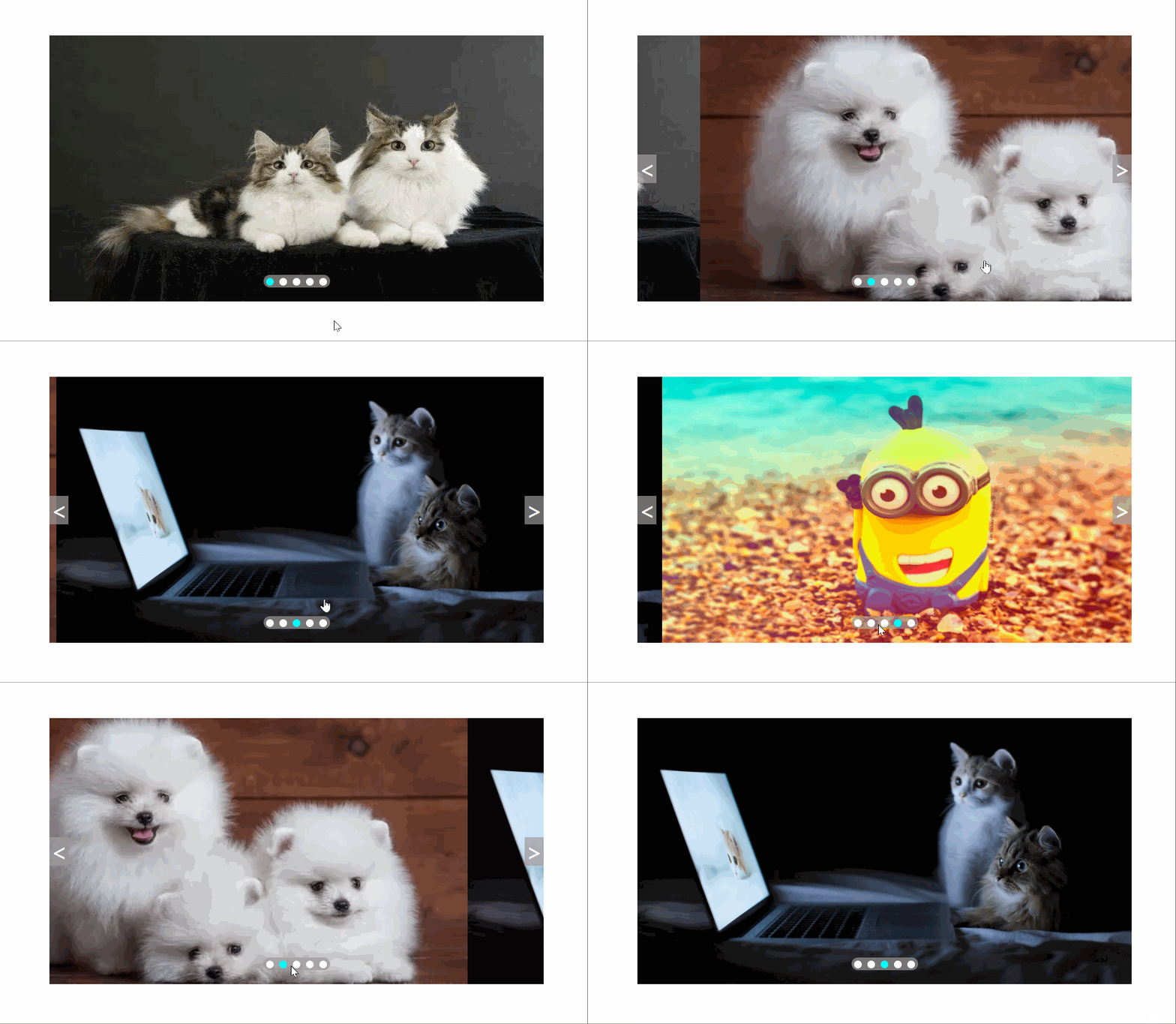
7、左侧按钮功能制作
和右侧按钮做法类似,不在赘述,代码如下:
left.addEventListener('click',function(){
        if(num == 0){
            num = pic.children.length-1;
            pic.style.left = -num*boxWidth+'px';

        }
        num--;
        animate(pic,-num*boxWidth);
        circle--;
        if(circle <0){
            circle = lis.children.length-1;
        }
        for(var i =0;i<lis.children.length;i++){
            lis.children[i].className = '';
        }
        lis.children[circle].className = 'selected';
    })
实现效果为:
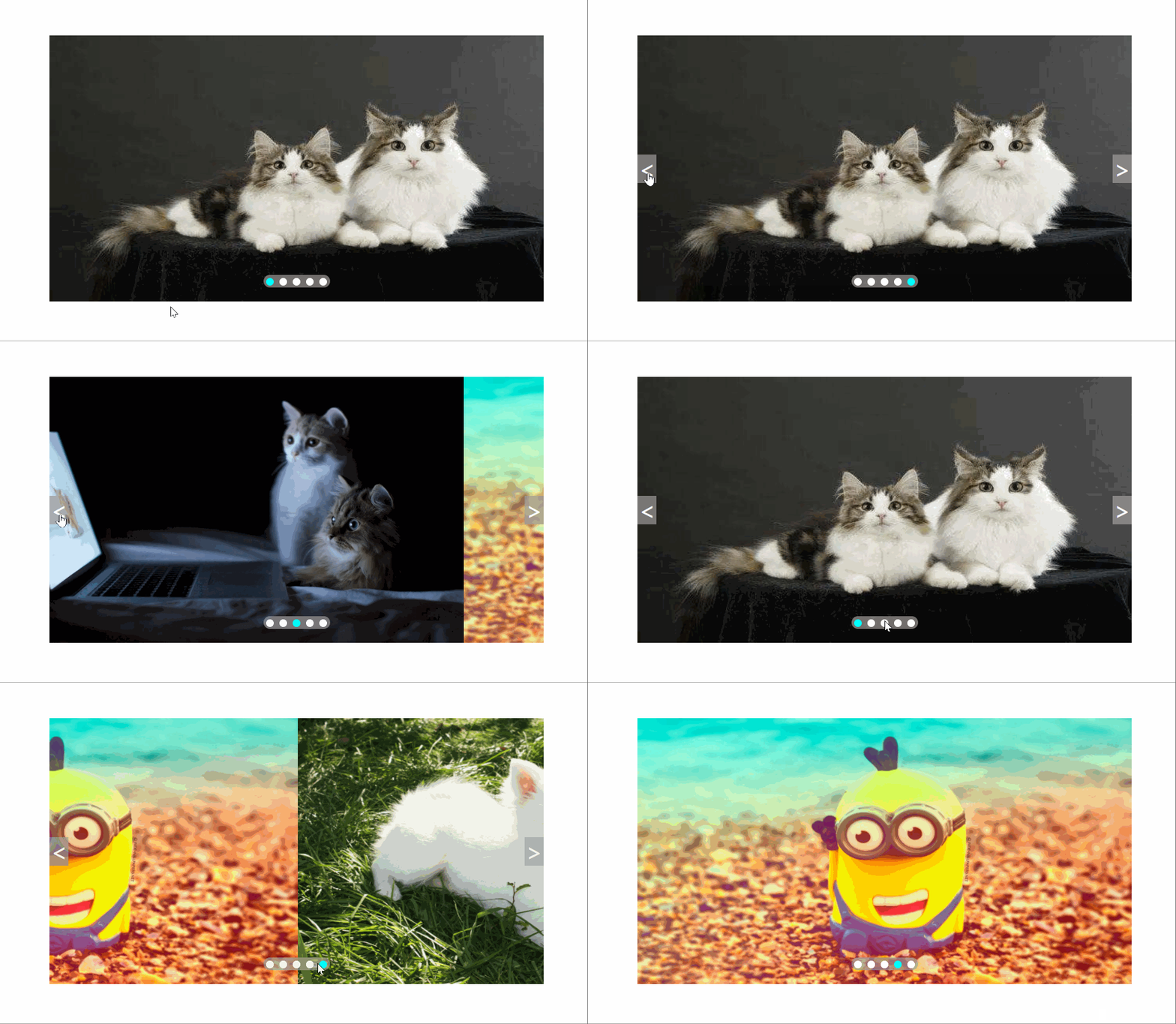
8、自动播放功能
添加定时器自动播放,类似于点击右侧按钮。此时使用手动调用右侧按钮点击事件 right.click(),鼠标经过图片就停止定时器 ,鼠标离开图片就开启定时器。
var timer = this.setInterval(function(){
  right.click();
 },2000)
实现效果为:
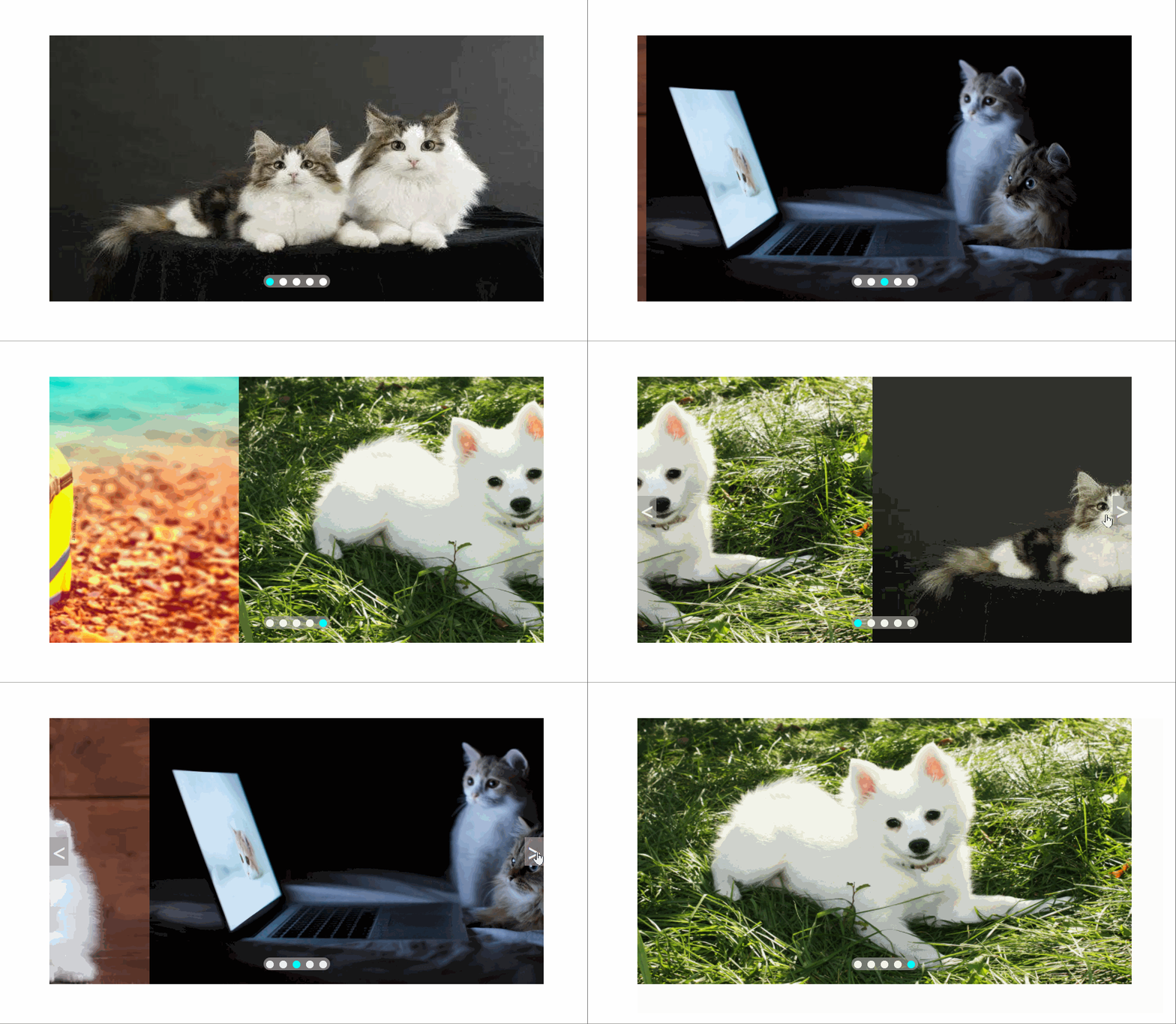
完整index.js的代码为:
window.addEventListener('load',function(){
    var left = document.querySelector('.left');
    var right = document.querySelector('.right');
    var box = document.querySelector('.box');
    box.addEventListener('mouseenter',function(){
        left.style.display = 'block';
        right.style.display = 'block';
    })
    box.addEventListener('mouseleave',function(){
        left.style.display = 'none';
        right.style.display = 'none';
    })
    var pic = document.querySelector('.pic');
    var lis = document.querySelector('.lis');
    var boxWidth = box.offsetWidth;
    for(var i = 0;i<pic.children.length;i++){

        var li = document.createElement('li');
        lis.appendChild(li);
        //设置索引号
        li.setAttribute('index',i);
        li.addEventListener('click',function(){
            //获得索引号
            var index = this.getAttribute('index');
            num = index;
            circle = index;
            for(var i = 0;i<lis.children.length;i++){
                lis.children[i].className = '';
            }
            this.className = 'selected';
            animate(pic,-index*boxWidth)
        })
    }
    lis.children[0].className = 'selected';
    //克隆第一个li
    var first = pic.children[0].cloneNode(true);
    pic.appendChild(first);
    var num = 0;
    var circle = 0;
    //右侧按钮的功能
    right.addEventListener('click',function(){
        if(num == pic.children.length-1){
            pic.style.left = 0;
            num = 0;
        }
        num++;
        animate(pic,-num*boxWidth);
        circle++;
        if(circle == lis.children.length){
            circle = 0;
        }
        for(var i =0;i<lis.children.length;i++){
            lis.children[i].className = '';
        }
        lis.children[circle].className = 'selected';
    })
    //左侧按钮功能
    left.addEventListener('click',function(){
        if(num == 0){
            num = pic.children.length-1;
            pic.style.left = -num*boxWidth+'px';

        }
        num--;
        animate(pic,-num*boxWidth);
        circle--;
        if(circle <0){
            circle = lis.children.length-1;
        }
        for(var i =0;i<lis.children.length;i++){
            lis.children[i].className = '';
        }
        lis.children[circle].className = 'selected';
    })
    var timer = this.setInterval(function(){
        right.click();
    },2000)
})
到此这篇关于JavaScript超详细实现网页轮播图的文章就介绍到这了,更多相关JavaScript实现网页轮播图内容请搜索本站以前的文章或继续浏览下面的相关文章希望大家以后多多支持本站!
JS处理含Emoji或中文的字符串转数组乱码问题
2026-11-05 16:12:28
JS怎么使用展开运算符合并对象
2026-11-05 14:42:18
ES6+环境下判断JS对象为空的简洁写法
2026-11-05 12:12:23
怎么通过replacer函数自定义JS中JSON的格式化输出
2026-11-05 11:19:44
JS正则表达式基础:字面量与RegExp构造函数的区别及常用元字符
2026-11-05 11:16:58