

uni-app nvue 开发实战:常见坑点与解决方案解析
本文深入解析 uni-app 中 nvue 页面的开发难点,涵盖基础配置、样式处理及布局技巧。重点解决 nvue 必须存在 vue 页面才能运行的限制、图片圆角实现方案、真实像素单位 wx 的使用、外部 CSS 引入规范、字体文件加载方式,以及 Vue 与 nvue 间参数传递和 Flex 布局高度塌陷等常见问题的具体解决方法。
前言
uni-app 是由 DCloud 推出的新一代跨端开发框架,目前支持发布的平台数量众多,包括 App(Android/iOS)、H5 以及各类小程序(如微信小程序、支付宝小程序、百度小程序、字节跳动小程序等)。市面上类似的跨端框架还有京东出品的 Taro 和网易出品的 Megalo。
nvue 基于 weex 技术,因此 weex 支持的大部分组件和 API 在 nvue 中均可使用。本文不赘述 weex 的基础组件和 API 调用,仅聚焦于实际开发中遇到的具体问题与解决方案。
Hello World
接下来,我们将创建第一个 nvue 页面以进行实践。
项目的目录结构如下所示:
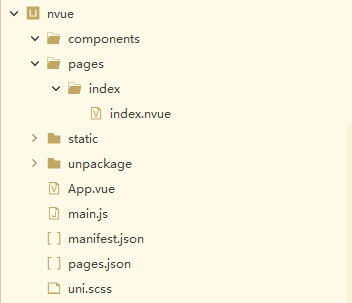
index.nvue 的具体代码实现如下:
<template>
	<div>
        <text>{{text}}</text>
    </div>
</template>
<script>
	export default {
		data() {
			return {
				text: 'Hello World'
			}
		}
	}
</script>
在真机运行上述代码时,可能会遇到如下报错信息:

该错误的原因在于 uni-app 项目中必须至少包含一个 vue 页面。解决方法是新建一个 vue 页面,然后重新运行项目,即可消除该错误。
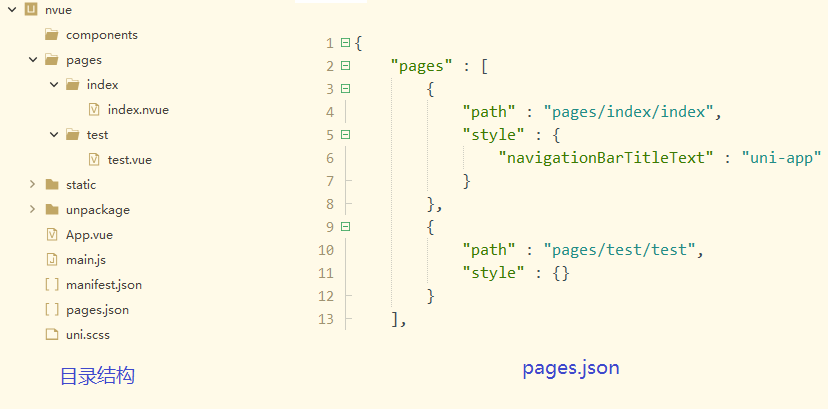
image 设置 border-radius
在 nvue 中,直接给 image 组件设置 border-radius 属性无效。若需将矩形图片显示为圆形,需在 image 外层包裹一层 div 容器,并设置 overflow: hidden 及圆角样式,具体代码如下:
<div style="width: 400px;height: 400px;border-radius: 400px;overflow: hidden;">
    <image style="width: 400px;height: 400px;" src="https://img-cdn-qiniu.dcloud.net.cn/uniapp/images/uni@2x.png"></image>
</div>
设置真实像素
根据 weex 规范,长度单位仅有 px,屏幕总宽度固定为 750px。设置长度后,weex 引擎会根据手机屏幕宽度动态计算实际像素,这与 uni-app 中的 upx 单位机制类似。
若在实际开发中不需要这种动态缩放效果,可以使用 weex 1.x 版本中存在的另一个长度单位:wx。wx 代表真实像素单位,尽管 weex 官方文档未明确提及,但目前仍可使用。需注意,随着 weex 版本的更新,wx 的支持状态可能会发生变化。
引入外部的 css
在 App.vue 中定义的公共样式在 nvue 页面中不会生效。若多个 nvue 页面需要共用样式,必须通过引入外部 CSS 文件来实现。
受限于 weex 规范,不能在 style 节点下使用 @import "xxx.css" 语法引入外部 CSS。正确的引入方式如下所示:
<style src="@/common/test.css"></style>
<style>
   .test {
        color: #E96900;
   }
</style>
需要注意的是,在 <style src="@/common/test.css"></style> 节点内部直接编写样式代码是无效的,必须通过上述方式引入外部文件。
使用 ttf 字体文件
在 nvue 或 weex 中,无法直接在 CSS 中通过 @font-face 规则引入字体文件。必须在 JS 中使用 dom 模块来注册字体,具体参考 weex 文档中的实现方式:
const domModule = weex.requireModule('dom');
domModule.addRule('fontFace', {
    'fontFamily': "iconfont2",
    'src': "url('http://at.alicdn.com/t/font_1469606063_76593.ttf')"
});
vue 打开 nvue 时传递参数
由于 vue 页面打开 nvue 时无法在 URL 后直接携带参数,因此只能通过 storage 存储机制来传递参数。
在 vue 页面中打开 nvue 页面的操作如下:
uni.setStorageSync('test', 'hello');
uni.navigateTo({
    url:"/pages/nvue/nvue"
})
在 nvue 页面获取参数时,若在 created 生命周期中直接调用 uni-app 的 API 可能会失败。虽然最新版 uni-app 框架已修复此问题,无需延时即可调用成功,但在旧版本中可能需要设置延时操作。
<script>
    export default {
        created() {
        	console.log("nvue created!");
            setTimeout(() => {
                uni.getStorage({
                	key:'test',
                    success: (res) => {
                    	console.log("获得上个页面传递的数据" + res.data)
                    }
                })
            },200)
        }
    }
</script>
仿微信朋友圈效果
在开发过程中,若需实现类似微信朋友圈的列表效果:整体列表从上到下排列,每个列表项分为左右两列,左侧显示用户头像,右侧显示消息内容。
开发初期,通常会尝试在父元素使用 flex-direction: row 使头像和内容左右排列。但这会导致内容区域高度无法根据文字长度自动撑开;若父元素使用上下排列,内容区域高度则可被文字撑开。
导致上述问题的代码示例如下:
<template>
    <div style="background-color: #ccc;">
        <div class="items">
            <div class="headImg"></div>
            <div class="rgtBox">
                <text>上下排列时候可以撑开内容,上下排列时候可以撑开内容,上下排列时候可以撑开内容,上下排列时候可以撑开内容,上下排列时候可以撑开内容,上下排列时候可以撑开内容,上下排列时候可以撑开内容,上下排列时候可以撑开内容,上下排列时候可以撑开内容。</text>
            </div>
        </div>
        <div class="items" style="flex-direction: row;">
            <div class="headImg"></div>
            <div class="rgtBox" style="flex: 1;">
                <text>左右排列时候不可以撑开内容,左右排列时候不可以撑开内容,左右排列时候不可以撑开内容,左右排列时候不可以撑开内容,左右排列时候不可以撑开内容,左右排列时候不可以撑开内容,左右排列时候不可以撑开内容,左右排列时候不可以撑开内容,左右排列时候不可以撑开内容</text>
            </div>
        </div>
    </div>
</template>
<script>
    export default {
    }
</script>
<style>
    .items {
        background-color: #fff;
        margin-bottom: 50px;
    }
    .headImg {
        width: 100px;
        height: 100px;
        background-color: #555;
    }
    .rgtBox {
        background-color: #fff;
    }
</style>
此问题疑似 weex 的 bug:当左侧元素设置高度后,右侧元素若不设置高度,其最大高度将被限制为左侧元素的高度。解决方案是将头像和内容改为上下排列,然后对内容区域设置 margin-left、margin-top 和 min-height,即可达到类似左右排列的视觉效果。
修正后的代码如下:
<template>
    <div style="background-color: #ccc;flex-direction: column;">
        <div class="item">
            <div class="headImg"></div>
            <div class="rgtBox">
                <text>一段短文本,一段短文本</text>
            </div>
        </div>
        <div class="item">
            <div class="headImg"></div>
            <div class="rgtBox">
                <text>这里是一段长文本,这里是一段长文本,这里是一段长文本,这里是一段长文本,这里是一段长文本,这里是一段长文本,这里是一段长文本,这里是一段长文本,这里是一段长文本,这里是一段长文本,这里是一段长文本,这里是一段长文本,这里是一段长文本,这里是一段长文本,这里是一段长文本,这里是一段长文本,这里是一段长文本,这里是一段长文本,这里是一段长文本,这里是一段长文本,这里是一段长文本,这里是一段长文本,这里是一段长文本,这里是一段长文本,这里是一段长文本,这里是一段长文本</text>
            </div>
        </div>
    </div>
</template>

<script>
    export default {}
</script>
<style>
    .item {
        background-color: #fff;
        margin-bottom: 50px;
    }
    .headImg {
        width: 100px;
        height: 100px;
        background-color: #555;
    }
    .rgtBox {
        width: 600px;
        min-height: 100px;
        margin-left: 130px;
        margin-top: -100px;
        background-color: #fff;
    }
</style>
以上就是分析uniapp入门之nvue爬坑记的详细内容,更多关于uniapp入门之nvue爬坑记的资料请关注本站其它相关文章!
为什么叫JavaScript:语言命名由来及与Java的历史渊源
2026-11-05 11:37:48
JS获取当前时间年月日时分秒并格式化为YYYY-MM-DD HH:mm:ss
2026-11-04 21:25:21
不同语言间JS与Java/Python加密结果不一致怎么办
2026-11-04 18:27:23
Mock.js 拦截 Axios 和 Fetch 请求的原理与配置方法
2026-11-04 08:13:59
JS怎么获取当前日期并格式化为YYYY-MM-DD
2026-11-03 18:47:03