D3.js 新手入门:环境搭建与第一个条形图实现
面向初学者的实用指南:系统拆解 D3.js v7 的开发环境搭建、本地静态服务器配置,并通过外边距约定、离散与线性比例尺以及数据绑定(Data Join)全流程实现你的第一个标准垂直条形图。
D3.js(Data-Driven Documents,数据驱动文档)是一个基于 Web 标准操纵文档的 JavaScript 库。对于初次接触 D3 的开发者而言,最常遇到的困惑在于它并非一个拿来即用的“图表组件库”,而是一套将任意结构化数据数学映射为 SVG、Canvas 或 HTML 元素的声明式计算管道。要真正掌握 D3.js,核心路径在于两点:一是搭建符合现代浏览器安全规范的本地运行环境,二是建立“数据绑定(Data Join)”与“比例尺映射(Scales)”的几何心智模型。本文将从零开始带你配置 D3.js v7 运行环境,并一步步手写实现一个结构完整、带有标准坐标轴与悬浮提示的垂直条形图。
一、理解 D3 的核心心智模型
在开始敲代码之前,我们需要理清 D3.js 与常见的图表库(如 ECharts、Chart.js)在设计哲学上的根本差异。很多初学者习惯于向图表组件传入一份 JSON 配置项(option = { series: [...] }),随后等待图表自动成型;当他们转到 D3 时,常因找不到 d3.createBarChart() 这样的现成 API 而感到挫败。
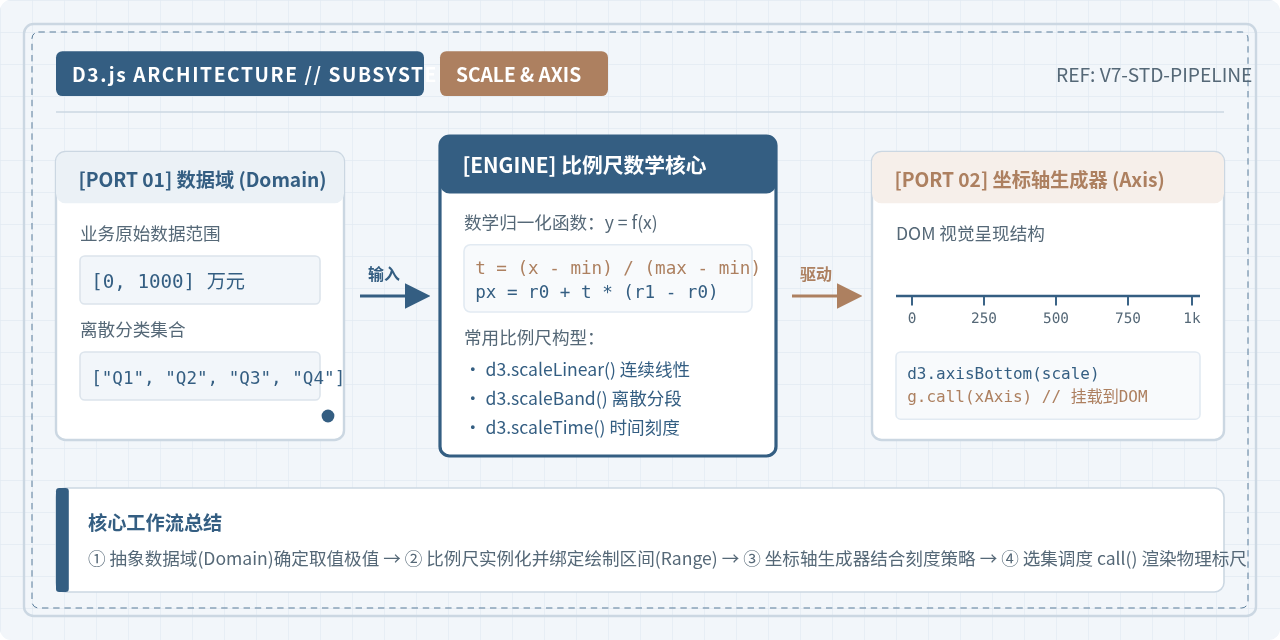
D3 的核心理念正如其名:用数据来驱动 DOM。D3 不负责预设图表的样式与外观,它提供的是一系列底层的数学计算和 DOM 选择能力:
- 数学与比例尺模块(d3-scale):负责将真实世界的数据值(如“销售额 150 万元”)转换成屏幕坐标像素值(如“纵坐标 240px”)。
- 选择集与数据绑定(d3-selection):负责把内存中的 JavaScript 数组绑定到 DOM 节点上,并根据数据的增删改动态创建、更新或移除图形元素。
- 坐标轴发生器(d3-axis):基于比例尺自动计算刻度间隔,生成规范的 SVG 轴线与文本标签。
- 几何形状发生器(d3-shape):提供绘制线段、弧形、区域图等数学路径(Path)的计算逻辑。
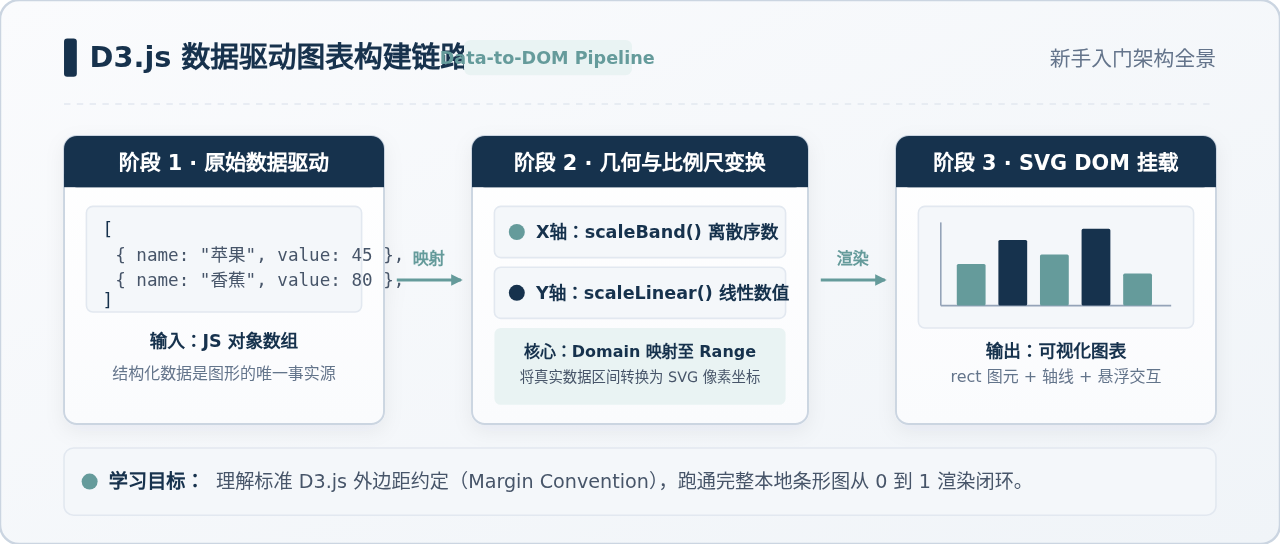
因此,在 D3 中绘制一个条形图,本质上是自己主导一场“几何拼装”:确定画布边界、计算每根柱条的 X/Y 像素起点与宽高,并生成对应的 <rect> 标签。这种底层控制力,正是 D3 能够实现任何高度定制化可视化作品的底气所在。
二、开发环境搭建与本地服务运行
学习 D3.js 最直接、最高效的方式是采用纯静态 HTML 页面起步。我们无需在一开始就配置复杂的 Webpack、Vite 或 TypeScript 工具链,只需要引入 D3 的核心分发文件即可。
1. 引入 D3.js 核心库
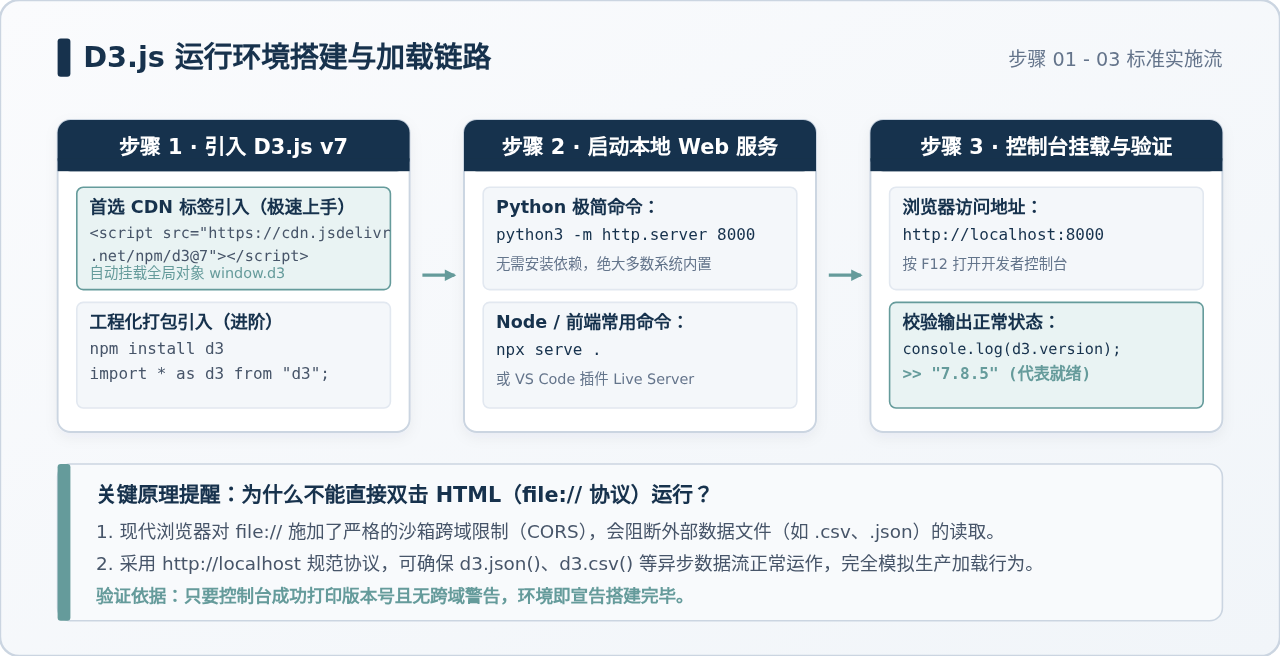
目前 D3.js 的主流大版本为 v7,全面拥抱了 ES 模块标准并优化了选择集 API。在 HTML 页面中,直接通过成熟的公共 CDN 引入是最简便的做法:
<!-- 引入 D3.js v7 最新完整分发版 -->
<script src="https://cdn.jsdelivr.net/npm/d3@7"></script>
该脚本会在全局环境中注册 window.d3 命名空间。后续所有的数据处理函数、比例尺生成器及选择集方法均挂载在该对象下。
2. 为什么必须通过本地 HTTP 服务运行?
不少初学者在写完 HTML 后,习惯直接在文件管理器中双击文件,以 file:///C:/Users/.../index.html 这种本地文件协议打开。这在简单的静态页面中看似有效,但在数据可视化项目中会埋下严重隐患:
- 同源策略与沙箱限制:现代浏览器严格限制
file://协议下的异步请求。当你后续使用d3.csv()或d3.json()读取本地外部数据文件时,浏览器控制台会直接抛出Access to script from origin 'null' has been blocked by CORS policy错误。 - 生产环境一致性:基于标准的
http://localhost协议运行,能够确保脚本加载、资源解析和模块导入的路径与线上生产环境完全保持一致。
3. 极简启动本地 Web 服务
搭建本地服务器非常轻松,你无需额外安装重量级服务器软件,只需在当前项目所在目录打开终端,任选以下其中一种方式执行:
| 启动方式 | 执行命令 | 适用场景与特点 |
|---|---|---|
| Python 内置服务 | python3 -m http.server 8000 |
最推荐。macOS、Linux 及多数开发者系统自带,零依赖即开即用。 |
| Node.js npx 服务 | npx serve . |
前端开发环境常用,自动分配可用端口并提供清晰的本地局域网地址。 |
| 编辑器扩展 | VS Code 安装插件 Live Server | 图形化右键“Open with Live Server”,支持文件修改保存后浏览器热重载。 |
启动完成后,在浏览器地址栏输入 http://localhost:8000,按 F12(或右键点击“检查”)打开开发者工具,在 Console(控制台)中输入:
console.log(d3.version);
// 示例输出: "7.8.5"
如果控制台输出了形如 "7.x.x" 的版本号且没有报错红色提示,说明 D3.js 运行环境已经配置完备。
三、D3 的灵魂:数据绑定与 Join 生命周期
掌握 D3 的关键是理解 Data Join(数据连接)。在传统操作中,我们要展示数据,往往需要写循环语句拼装 HTML 字符串或者用 document.createElement 不断追加子节点。而在 D3 中,我们声明的是“数据集合”与“DOM 集合”之间的映射关系。
1. Selection.data() 的运作逻辑
观察下面这行最具代表性的 D3 代码:
const rects = svg.selectAll("rect").data(data);
即使当前页面上的 SVG 内部一个 <rect> 都没有,执行 selectAll("rect") 也绝不会报错,它返回的是一个空选择集占位符。随后调用的 .data(data) 会将数据数组逐个对比当前选中的 DOM 节点,此时会推导出三种生命周期状态:
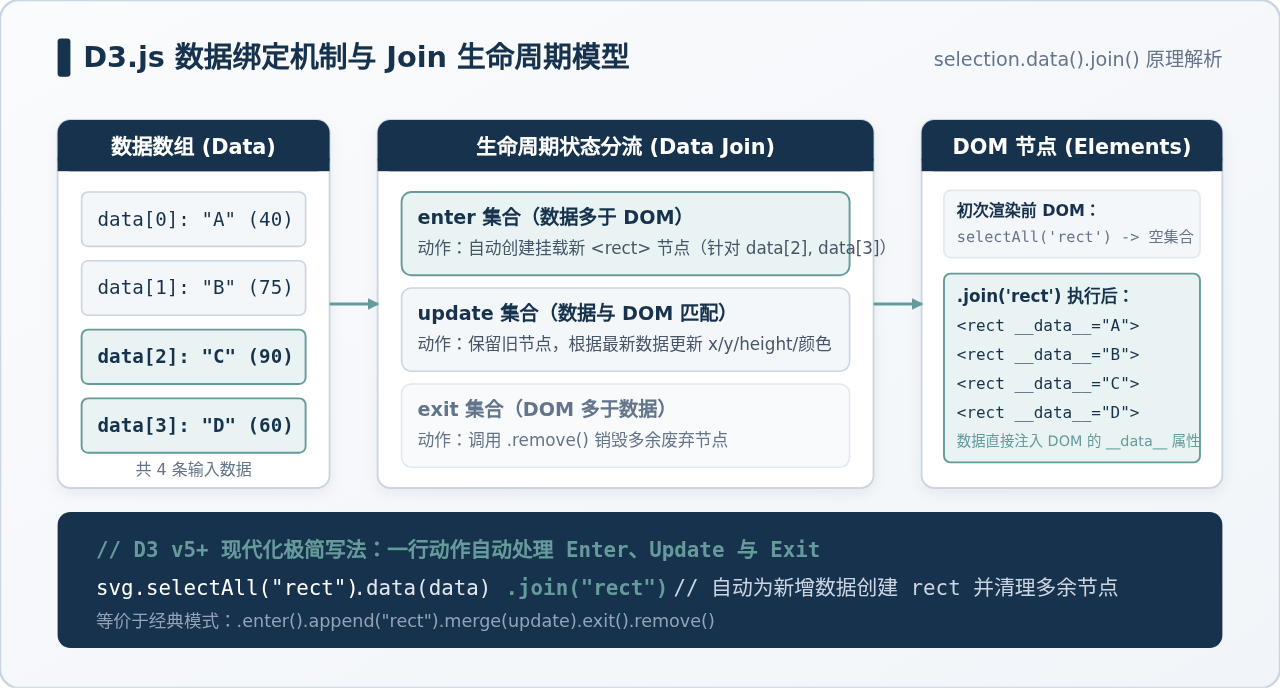
- Enter(新增):数据元素比当前 DOM 节点多。这部分多出来的数据处于“待挂载”状态,需要调用
.enter().append("rect")或.join("rect")为其创建对应的图形节点。 - Update(更新):数据元素与已有的 DOM 节点一一对应。节点继续存在,但其属性(位置、尺寸、文本等)需要随最新数据刷新。
- Exit(退出):已存在的 DOM 节点比当前数据多(例如删除了某些数据条目)。多出来的无主 DOM 节点需要调用
.exit().remove()予以销毁。
在 D3 v5 及之后的版本中,官方引入了 selection.join("rect") 语法。它在一行内自动囊括了“新增时创建、更新时保留、多余时删除”的完整生命周期管理,取代了过去冗长繁杂的 .enter().append().merge().exit().remove() 样板代码,大幅降低了新手的认知门槛。
四、条形图的几何结构与外边距约定
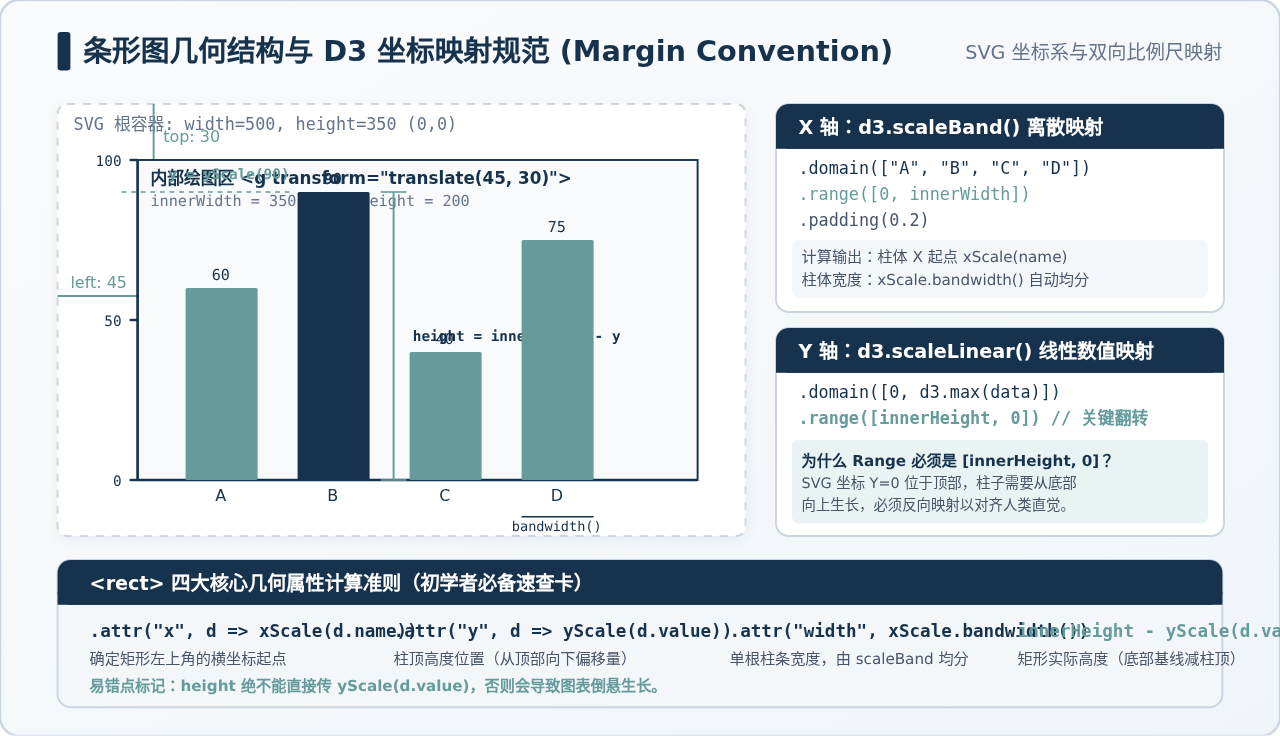
计算机屏幕中的 SVG 坐标系统与初中数学中的笛卡尔坐标系不同:SVG 的原点 (0, 0) 位于画布的左上角,水平向右为 X 轴正方向,垂直向下为 Y 轴正方向。如果直接把几何图形画在 SVG 的边缘,图形和文字标签极易被画布边框截断。
1. 经典外边距约定(Margin Convention)
为了给左侧 Y 轴刻度文字、底部 X 轴分类标签以及顶部预留合理的呼吸空间,D3 社区形成了标准化的外边距约定结构:
// 1. 定义外层 SVG 容器的物理总尺寸
const width = 650;
const height = 400;

// 2. 定义四周的留白边界
const margin = { top: 30, right: 30, bottom: 45, left: 50 };

// 3. 计算真正用于绘制图表的内部有效尺寸
const innerWidth = width - margin.left - margin.right;   // 570px
const innerHeight = height - margin.top - margin.bottom; // 325px

// 4. 创建内部容器群组 <g>,整体平移
const g = svg.append("g")
  .attr("transform", `translate(${margin.left}, ${margin.top})`);
通过向 <g> 元素应用 transform: translate(margin.left, margin.top),后续所有内部图元的绘制都在这个内部绘图区中展开,原点直接对准 (margin.left, margin.top),无需在每个图形的数学计算中重复累加外边距偏移量。
2. 比例尺的核心配置
条形图包含两个维度的映射关系:X 轴的分类名称映射,以及 Y 轴的数值高度映射。
X 轴:d3.scaleBand()(离散序数比例尺)
用于将一组离散的文本标签(例如 ["苹果", "香蕉", "橙子", "葡萄"])均匀分布在 [0, innerWidth] 的横向空间内。
const xScale = d3.scaleBand()
  .domain(data.map(d => d.name)) // 输入域:分类名称数组
  .range([0, innerWidth])       // 输出范围:0 到内部有效宽度
  .padding(0.25);               // 柱条之间的留白间距占比(0~1)
配置完毕后,xScale("苹果") 会返回该柱条的 X 起点像素值,而 xScale.bandwidth() 则返回扣除留白后每根柱条的标准宽度。
Y 轴:d3.scaleLinear()(连续线性比例尺)
用于将从 0 到最大数据值的数字区间,映射为高度像素。这里存在新手最容易混淆的反向 Range 规则:
const yScale = d3.scaleLinear()
  .domain([0, d3.max(data, d => d.value)]) // 数据最小值到最大值
  .range([innerHeight, 0]);                // 注意:范围从 innerHeight 映射至 0
在 SVG 坐标系中,顶部是 0,底部是 innerHeight。而条形图的视觉基准线位于底部(数值 0 对应底边 y = innerHeight),柱顶则位于靠近上方的位置(最大数值对应 y = 0)。因此输出区间必须倒写为 [innerHeight, 0]。绘制 <rect> 时:
• 柱顶起点 y = yScale(d.value)
• 柱条高度 height = innerHeight - yScale(d.value)
五、逐步实现第一个条形图
现在,我们将上述理论一步步串联起来,完成完整的代码实现。
步骤 1:准备结构化源数据
在脚本中定义待展示的测试数据集,每个对象包含分类标签 name 和数值字段 value:
const dataset = [
  { name: "JavaScript", value: 88 },
  { name: "Python",     value: 95 },
  { name: "Rust",       value: 72 },
  { name: "Go",         value: 65 },
  { name: "TypeScript", value: 82 },
  { name: "C++",        value: 58 }
];
步骤 2:初始化 SVG 与绘图群组
在页面 <div id="chart"></div> 容器中创建 SVG 画布:
const width = 650;
const height = 400;
const margin = { top: 30, right: 30, bottom: 50, left: 50 };
const innerWidth = width - margin.left - margin.right;
const innerHeight = height - margin.top - margin.bottom;

const svg = d3.select("#chart")
  .append("svg")
  .attr("width", width)
  .attr("height", height)
  .attr("viewBox", `0 0 ${width} ${height}`);

const g = svg.append("g")
  .attr("transform", `translate(${margin.left}, ${margin.top})`);
步骤 3:构建比例尺与渲染坐标轴
计算比例尺并使用 D3 提供的 d3.axisBottom 与 d3.axisLeft 绘制轴线。注意底部的 X 轴需要通过 transform 平移到内部画面的底端(translate(0, innerHeight)):
// 定义比例尺
const xScale = d3.scaleBand()
  .domain(dataset.map(d => d.name))
  .range([0, innerWidth])
  .padding(0.25);

const yScale = d3.scaleLinear()
  .domain([0, d3.max(dataset, d => d.value) * 1.1]) // 预留10%顶部留白
  .range([innerHeight, 0]);

// 绘制 X 轴(放置在图表底部)
g.append("g")
  .attr("transform", `translate(0, ${innerHeight})`)
  .call(d3.axisBottom(xScale))
  .selectAll("text")
  .style("font-size", "12px")
  .style("fill", "#475569");

// 绘制 Y 轴(放置在图表左侧)
g.append("g")
  .call(d3.axisLeft(yScale).ticks(5))
  .selectAll("text")
  .style("font-size", "12px")
  .style("fill", "#475569");
步骤 4:数据绑定绘制矩形柱条与交互
通过 .selectAll("rect").data(dataset).join("rect") 渲染实体柱条,并绑定鼠标悬浮交互变色效果:
g.selectAll("rect.bar")
  .data(dataset)
  .join("rect")
  .attr("class", "bar")
  .attr("x", d => xScale(d.name))
  .attr("y", d => yScale(d.value))
  .attr("width", xScale.bandwidth())
  .attr("height", d => innerHeight - yScale(d.value))
  .attr("fill", "#17324D")
  .attr("rx", 4) // 轻微圆角提升质感
  .on("mouseover", function() {
    d3.select(this).attr("fill", "#659B9B"); // 悬停变为灰青色高亮
  })
  .on("mouseout", function() {
    d3.select(this).attr("fill", "#17324D"); // 移出恢复深海蓝
  });

// 柱顶数值文字标签
g.selectAll("text.val-label")
  .data(dataset)
  .join("text")
  .attr("class", "val-label")
  .attr("x", d => xScale(d.name) + xScale.bandwidth() / 2)
  .attr("y", d => yScale(d.value) - 6)
  .attr("text-anchor", "middle")
  .style("font-size", "12px")
  .style("font-weight", "600")
  .style("fill", "#17324D")
  .text(d => d.value);
六、完整单文件代码(即拷即用)
以下是一份自包含的完整 HTML 文件代码。你可以新建一个名为 index.html 的文件,将下方内容完整粘贴并保存,随后在同一目录下启动 HTTP 服务即可直接预览运行效果:
<!DOCTYPE html>
<html lang="zh-CN">
<head>
  <meta charset="UTF-8">
  <title>我的第一个 D3.js 条形图</title>
  <script src="https://cdn.jsdelivr.net/npm/d3@7"></script>
  <style>
    body {
      font-family: -apple-system, BlinkMacSystemFont, "PingFang SC", sans-serif;
      background-color: #FAFBFD;
      display: flex;
      justify-content: center;
      padding: 40px 16px;
    }
    .chart-box {
      background: #FFFFFF;
      border: 1px solid #CBD5E1;
      border-radius: 10px;
      padding: 24px;
      box-shadow: 0 4px 16px rgba(23, 50, 77, 0.05);
    }
    .chart-title {
      font-size: 18px;
      font-weight: 700;
      color: #17324D;
      margin-bottom: 16px;
    }
    .bar {
      transition: fill 0.2s ease;
      cursor: pointer;
    }
    .domain, .tick line {
      stroke: #94A3B8;
    }
  </style>
</head>
<body>
  <div class="chart-box">
    <div class="chart-title">2024 开发者常用编程语言关注度</div>
    <div id="chart"></div>
  </div>

  <script>
    const data = [
      { name: "JavaScript", value: 88 },
      { name: "Python",     value: 95 },
      { name: "Rust",       value: 72 },
      { name: "Go",         value: 65 },
      { name: "TypeScript", value: 82 },
      { name: "C++",        value: 58 }
    ];

    const width = 640;
    const height = 380;
    const margin = { top: 30, right: 25, bottom: 45, left: 45 };
    const innerWidth = width - margin.left - margin.right;
    const innerHeight = height - margin.top - margin.bottom;

    const svg = d3.select("#chart")
      .append("svg")
      .attr("width", width)
      .attr("height", height)
      .attr("viewBox", `0 0 ${width} ${height}`);

    const g = svg.append("g")
      .attr("transform", `translate(${margin.left}, ${margin.top})`);

    const xScale = d3.scaleBand()
      .domain(data.map(d => d.name))
      .range([0, innerWidth])
      .padding(0.28);

    const yScale = d3.scaleLinear()
      .domain([0, d3.max(data, d => d.value) * 1.1])
      .range([innerHeight, 0]);

    g.append("g")
      .attr("transform", `translate(0, ${innerHeight})`)
      .call(d3.axisBottom(xScale));

    g.append("g")
      .call(d3.axisLeft(yScale).ticks(5));

    g.selectAll(".bar")
      .data(data)
      .join("rect")
      .attr("class", "bar")
      .attr("x", d => xScale(d.name))
      .attr("y", d => yScale(d.value))
      .attr("width", xScale.bandwidth())
      .attr("height", d => innerHeight - yScale(d.value))
      .attr("fill", "#17324D")
      .attr("rx", 3)
      .on("mouseover", function() { d3.select(this).attr("fill", "#659B9B"); })
      .on("mouseout", function() { d3.select(this).attr("fill", "#17324D"); });

    g.selectAll(".label")
      .data(data)
      .join("text")
      .attr("x", d => xScale(d.name) + xScale.bandwidth() / 2)
      .attr("y", d => yScale(d.value) - 6)
      .attr("text-anchor", "middle")
      .attr("font-size", "11px")
      .attr("fill", "#17324D")
      .text(d => d.value);
  </script>
</body>
</html>
七、开发流程总结与常见避坑自查
在条形图的实现过程中,绝大多数初学者遭遇的 bug 往往并非 D3 语法错误,而是几何坐标计算或者数据类型引发的逻辑陷阱。下方的流程清单与排错矩阵归纳了从零开发条形图的标准步骤以及 4 种最高频的异常现象与对应修复方案。
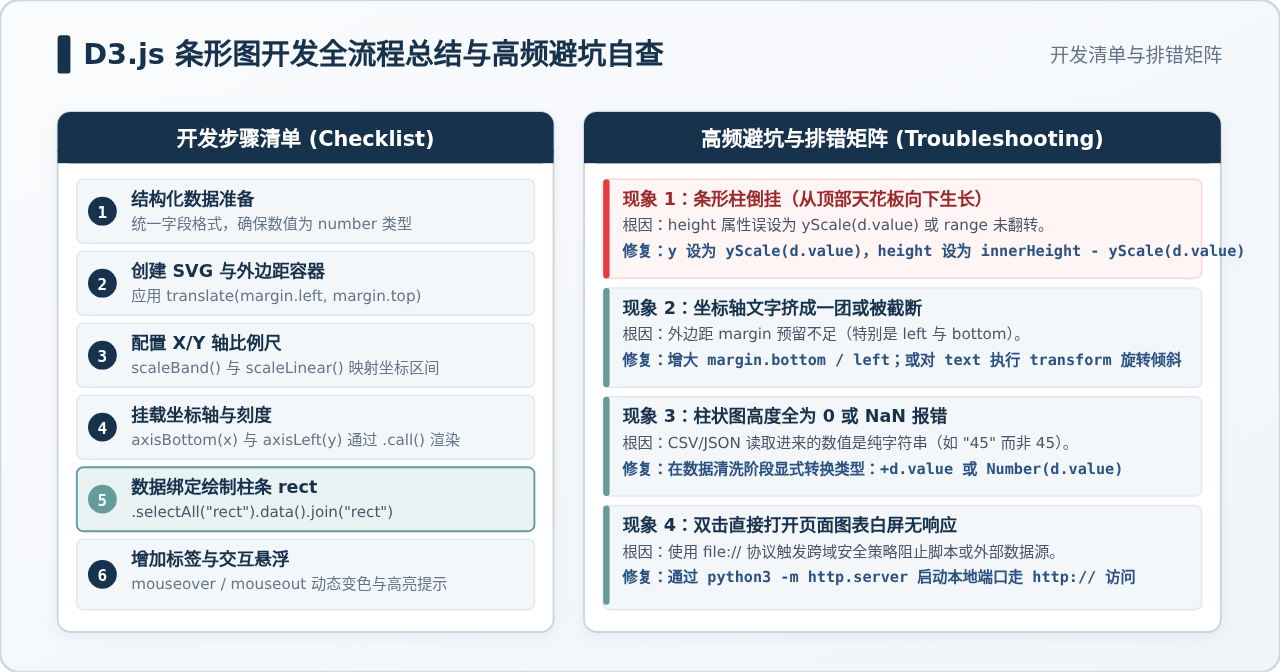
1. 布局先定 Margin:始终遵循 innerWidth = width - margin.left - margin.right,并将绘图群组 <g> 平移,确保刻度文字不被裁剪。
2. Y 轴 Range 必翻转:线性映射范围严格设定为 [innerHeight, 0],保证柱体自下而上正常生长。
3. 高度差值计算:柱体矩形的 height 属性必须是 innerHeight - yScale(d.value),而不是直接传入 yScale(d.value)。
4. 严谨转换数据类型:从外部 CSV 或 JSON 读取数据时,务必通过一元加号 +d.value 转换为 Number,避免字符串对比引发的比例尺崩溃。
当你完成这个条形图后,你已经跨过了 D3.js 最艰难的入门门槛——掌握了数据驱动文档的核心生命周期、SVG 几何渲染法则以及比例尺映射原理。在此基础上,你可以进一步尝试引入 .transition().duration(750) 增加开场平滑过渡动画,或者探索折线图(d3.line)与散点图的制作,逐步深入数据可视化的广阔世界。
JS合并多个数组的三种方法:concat、spread与flat
2026-11-05 17:39:45
JavaScript怎么准确判断数据类型:typeof、instanceof与Object.prototype.toString
2026-11-05 17:09:21
JS中将数组和对象混合组装为JSON字符串
2026-11-05 16:41:42
JS运算符优先级与结合性的区别是什么?
2026-11-05 13:22:02
JS Map怎么只遍历Key或Value
2026-11-05 13:00:36
相关标签: