

FurMark中文版安装教程与步骤
FurMark中文版安装过程直观简便。首先从可靠来源获取安装包并解压,运行可执行程序。按向导依次操作:同意许可协议、选择安装路径、决定是否创建快捷方式,最后确认并开始安装。完成后即可启动软件进行显卡稳定性测试。
很多用户第一次使用FurMark这款显卡压力测试工具时,往往对安装流程不太熟悉。尤其是在查找FurMark中文版时,步骤看起来可能会更加复杂。下面将按照实际安装顺序,完整介绍FurMark中文版的安装方法,帮助你顺利完成安装。
整体安装过程并不复杂,按照以下步骤操作即可。
第一步:下载并运行FurMark安装程序
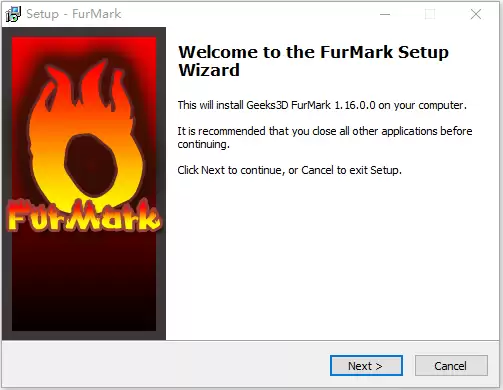
首先,从可靠渠道获取FurMark中文版安装包。安装包通常为压缩文件,例如【FurMark.rar】。下载完成后,先将压缩包解压,再在文件夹中找到后缀为.EXE的可执行文件,双击启动。安装向导打开后,点击界面中的【Next】按钮,即可进入安装流程。
第二步:查看并同意许可协议
进入下一界面后,安装程序会显示软件许可协议。这属于常规安装步骤,阅读相关内容后,勾选“我同意”选项,随后继续下一步操作。
第三步:设置FurMark安装路径
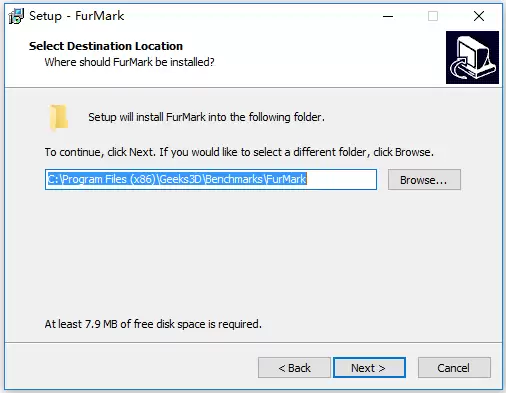
同意协议后,系统会进入安装目录设置页面。你可以在这里选择FurMark中文版的安装位置。如果不需要修改,直接保留默认安装路径,点击【Next】即可继续。
第四步:选择是否创建快捷方式
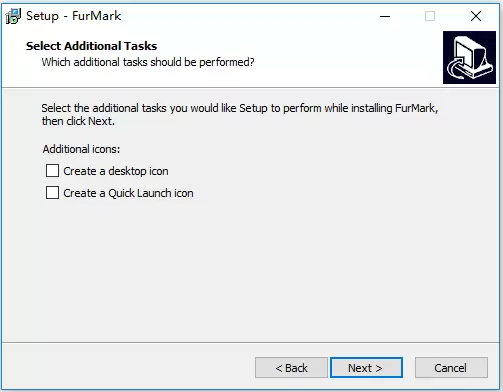
接下来,安装程序会询问是否创建快捷方式,例如添加到桌面或开始菜单。你可以根据自己的使用习惯进行选择,设置完成后再次点击【Next】。
第五步:确认安装信息并开始安装
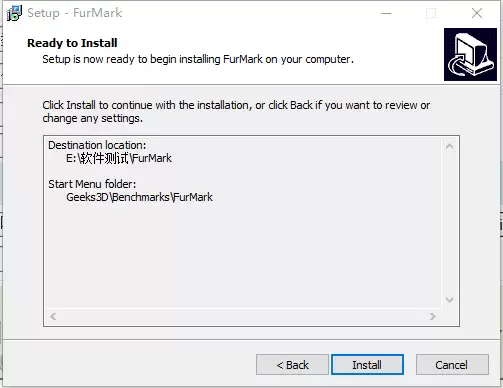
完成前面的设置后,界面会显示安装信息汇总,方便你再次确认安装路径和相关选项。检查无误后,点击【Install】按钮,安装程序就会开始将所需文件写入系统。
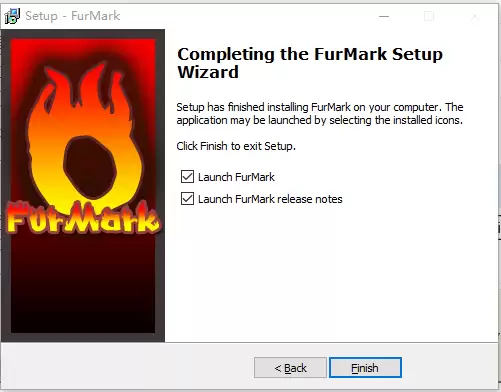
第六步:完成FurMark中文版安装
安装过程一般较快。等待进度条完成后,界面会显示安装结束提示。此时点击【Finish】按钮,FurMark中文版的安装就全部完成了。之后,你可以通过前面创建的快捷方式打开软件,开始进行显卡压力测试。
总体来看,FurMark中文版安装步骤比较清晰,按照提示依次操作即可完成。安装成功后,就可以正常使用这款显卡压力测试工具,对显卡稳定性和散热性能进行测试。