ToDesk远程控制手机操作指南
作者:技术拾光时间:2026-08-25 13:43:04浏览:278
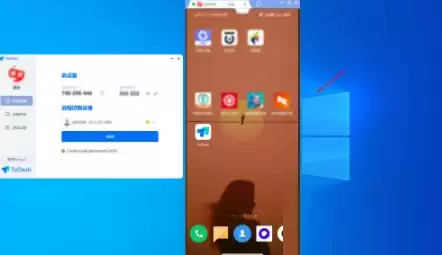
借助ToDesk工具,普通用户可从电脑远程控制手机。操作时需在电脑客户端输入被控手机的设备授权码,点击连接建立安全通道。成功后电脑屏幕实时显示手机界面,用户即可通过鼠标键盘远程操作手机应用及文件。
很多人以为远程控制手机是专业IT人员才会使用的功能,其实并非如此。借助ToDesk这类远程控制工具,普通用户同样可以轻松完成操作。下面将详细介绍如何通过ToDesk实现电脑远程控制手机。
启动ToDesk并填写连接信息
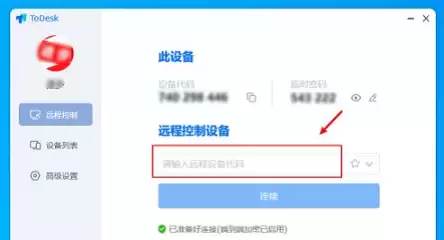
首先,需要确认电脑端已经安装ToDesk客户端。在电脑桌面找到ToDesk图标,双击打开软件。进入主界面后,可以看到本机设备码,同时还需要获取并输入被控手机的设备授权码。其中,“被控制的机器码”是关键内容,需按照下图所示位置正确填写。
点击连接发起远程控制请求
输入远程手机的设备码后,点击界面中的【连接】按钮即可。这一步是建立远程控制通道的重要环节,系统会自动尝试与目标手机建立安全连接。

连接成功后开始操作手机
连接建立成功后,电脑屏幕上会实时显示手机当前界面。此时,用户即可通过电脑的鼠标和键盘,对远程手机进行操作,包括应用使用、文件查看等日常管理。