

Microsoft Excel 2016中LENB函数的使用方法
LENB函数在Excel2016中用于按字节统计文本长度,它将双字节字符计为2,单字节字符计为1。通过输入公式“=LENB(单元格)”即可使用,适用于需精确区分中英文混合文本字节数的场景,与LEN函数的计数逻辑不同。
在处理 Excel 数据时,尤其是包含中英文混合内容的文本时,准确统计字符长度是一个常见需求。很多人熟悉 LEN 函数,但与之相关的 LENB 函数在特定情况下会更加适用。下面就来详细了解在 Microsoft Excel 2016 中如何使用 LENB 函数。
LENB 函数的基本规则是:双字节字符(如大多数中文字符)按 2 计算,单字节字符(如英文字母和数字)按 1 计算。它与 LEN 函数将所有字符都按 1 计算的方式不同。因此,当需要按照字节数统计文本长度时,LENB 函数更适合使用。
Microsoft Excel 2016中LENB函数的使用方法
操作过程并不复杂,可以通过一个简单示例来完成。
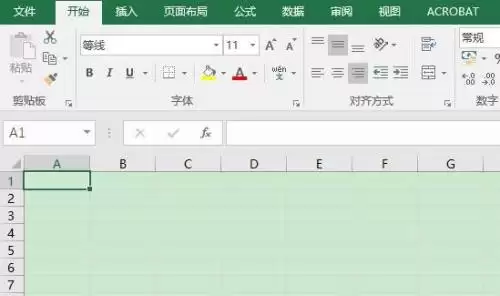
第一步:打开Excel并新建工作表
启动 Microsoft Excel 2016,新建一个空白工作表,作为本次操作的基础环境。
第二步:输入需要统计的数据
在单元格中输入需要处理的文本内容。例如,在 A1 单元格中输入“Excel教程123”。

第三步:选择空白单元格输入公式
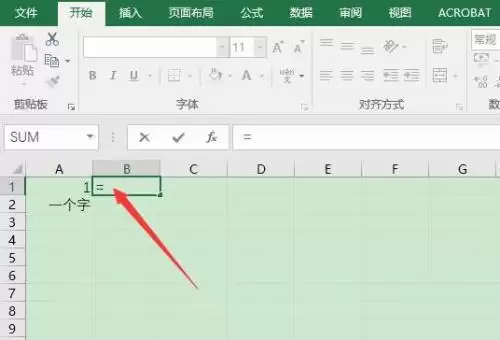
选择一个空白单元格作为结果显示区域,例如 B1。在该单元格中先输入等号“=”,这是 Excel 公式输入的起始符号。
第四步:输入LENB函数
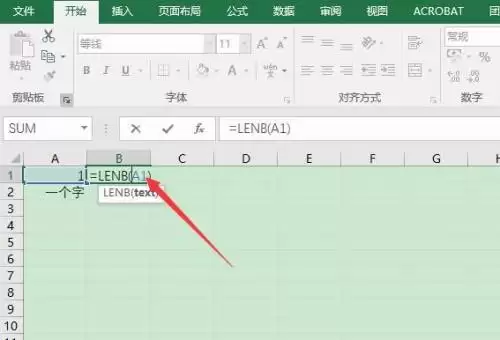
继续输入函数名称“LENB”。此时 Excel 会自动显示相关函数提示,直接选择即可。

第五步:设置参数并完成计算
由于要统计的文本位于 A1 单元格,因此输入参数“A1”,完整公式为“=LENB(A1)”。输入完成后按下回车键,即可得到计算结果。
LENB函数计算结果说明
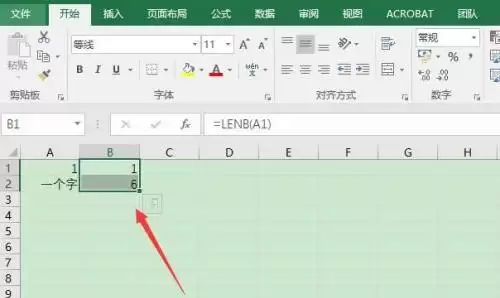
以“Excel教程123”为例,使用 LEN 函数计算时,结果为 11;而使用 LENB 函数计算时,结果为 13。原因在于其中的汉字“教程”属于双字节字符,每个按 2 计算,因此整体结果会有所不同。
掌握这一方法后,在需要区分中文字符和英文字符、并按字节数统计文本长度时,就可以更高效地完成处理。实际使用中,理解 LEN 函数与 LENB 函数之间的区别,有助于根据不同需求选择更合适的函数。