

Excel 2016如何隐藏指定单元格所在行
作者:技术拾光时间:2026-08-25 13:22:12浏览:567
在Excel2016中,可通过选中行号后右键选择“隐藏”来暂时隐藏指定行,使界面更简洁。隐藏后行号保持连续,表明有行被隐藏。需要恢复时,选中相邻两行并右键选择“取消隐藏”即可。此功能便于数据整理与演示。
在Excel 2016中处理数据时,如果想让表格界面更整洁,或临时突出重点内容,可以将指定行隐藏起来。这个操作并不复杂,按照下面的步骤即可完成。
启动Excel 2016
先打开Microsoft Excel 2016程序。
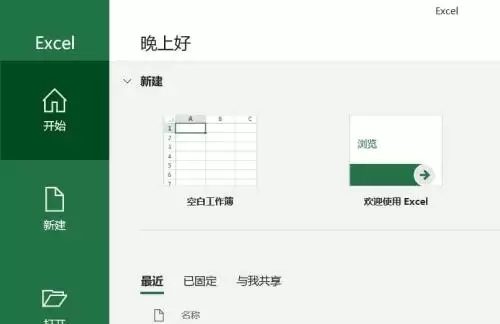
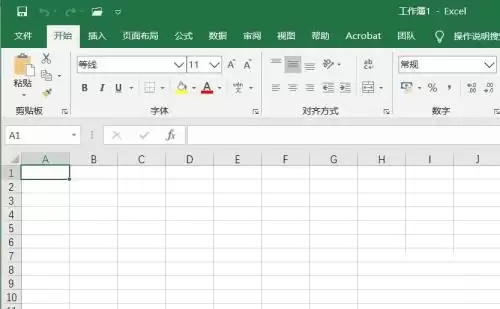
新建工作簿
打开软件后,新建一个工作簿,便于进行演示操作。
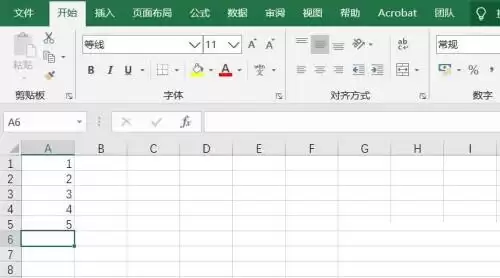
输入示例数据
在新建的工作表中,输入几行示例数据,这样可以更直观地查看隐藏行前后的变化。
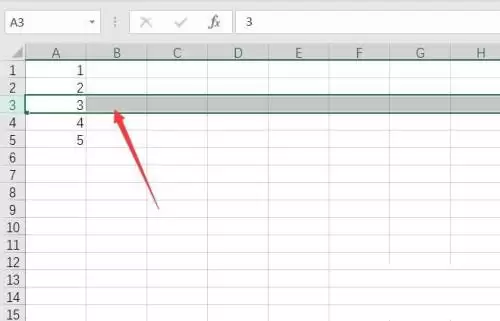
选中需要隐藏的行
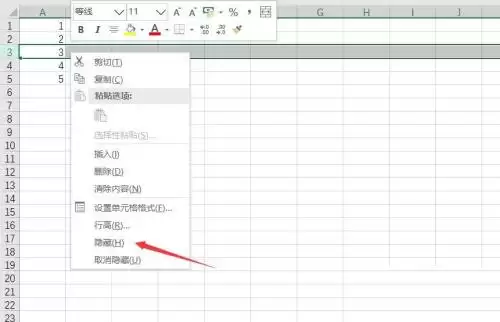
如果需要隐藏某一行,可以先用鼠标点击该行左侧的行号,例如第3行,从而选中整行。
右键选择“隐藏”
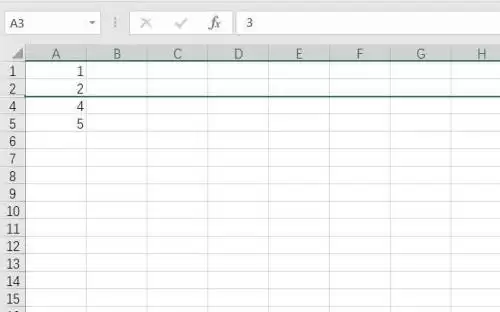
选中目标行后,在行号位置点击鼠标右键,并在弹出的菜单中选择“隐藏”。完成后,被选中的行会从当前视图中消失,同时上下行号会连续显示,以此表明中间的行已被隐藏。
恢复显示隐藏行
通过隐藏行,工作表内容会显得更加简洁。若后续需要重新显示被隐藏的行,只需选中隐藏行上下相邻的两行,然后右键选择“取消隐藏”即可。这个功能在日常数据整理和表格展示中较为常用。