Excel 2016如何套用浅色表格格式
作者:技术拾光时间:2026-08-25 12:52:06浏览:624
在Excel2016中,选中目标数据区域,点击“开始”选项卡下的“套用表格格式”按钮,从展开的“浅色”样式库中选择一种样式即可。表格将自动应用隔行填充、标题加粗等效果,快速实现清晰专业的美化。
如果你想让Excel表格快速告别单调,呈现出更清晰、更专业的效果,套用“浅色”表格格式是一种直接有效的方法。下面将按步骤介绍具体操作流程。
打开Excel并准备数据区域
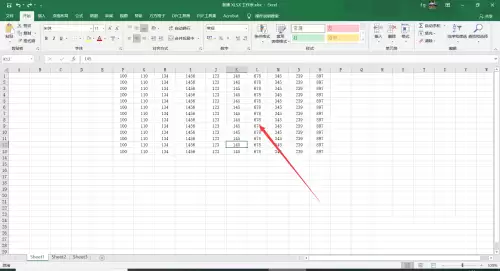
首先,启动Excel 2016,打开需要编辑的工作表,并确认要美化的数据区域已经准备完成,如下所示:
进入“开始”选项卡
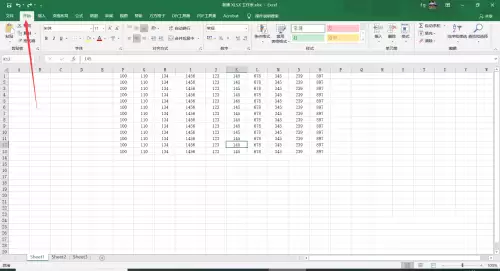
接着,将视线移动到Excel顶部功能区,找到并点击“开始”选项卡。常用的格式设置功能通常集中在这里。
套用“浅色”表格格式
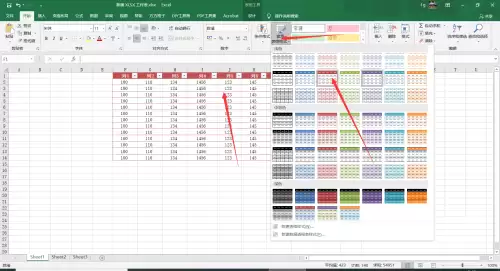
然后,用鼠标选中需要美化的数据区域。在工具栏中找到“套用表格格式”按钮并点击,系统会展开多个表格样式供选择。本次需要使用的是“浅色”系列,你可以根据实际需求选择其中一种样式并点击应用。
设置完成后,表格外观会立即发生变化,通常会自动呈现隔行填充、标题加粗等效果,使整体显示更加整齐直观。