

PandaOCR使用教程:快速上手指南
作者:技术拾光时间:2026-08-25 12:51:11浏览:406
PandaOCR是一款操作直观的文字识别工具。用户启动软件后点击截图功能,框选所需识别区域,软件即可自动处理。识别结果与实时翻译会同时显示,方便跨语言对照,整个过程高效快捷。
说到文字识别工具,PandaOCR 是很多用户常用的选择。它上手直观、功能集中。下面将围绕它的核心使用方法进行详细说明,帮助你更快熟悉操作流程。
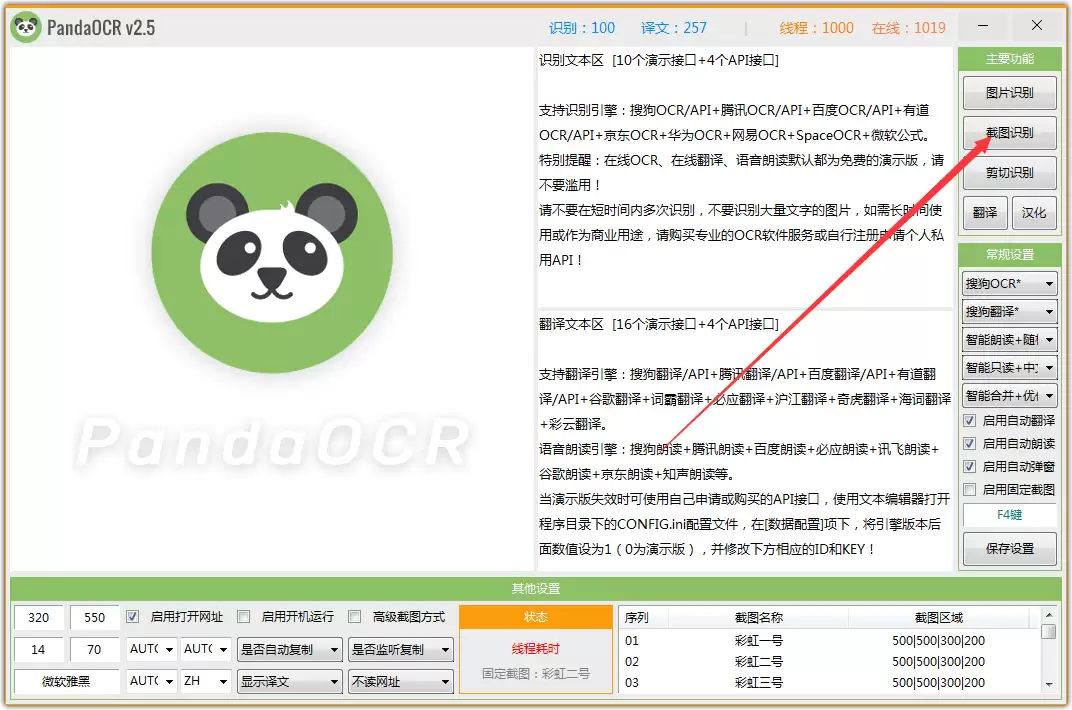
第一步:启动软件并进行截图
打开软件后,界面一般比较简洁。先找到并点击“截图识别”或相近名称的功能按钮,这是进入识别流程的第一步。
第二步:框选需要识别的文字区域
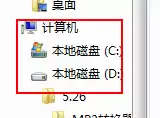
点击截图功能后,屏幕通常会暂时冻结,或者显示十字光标。此时按住鼠标左键,拖动选中需要识别的文字内容区域。松开鼠标后,所框选的内容就会被系统自动截取。
第三步:查看文字识别和翻译结果
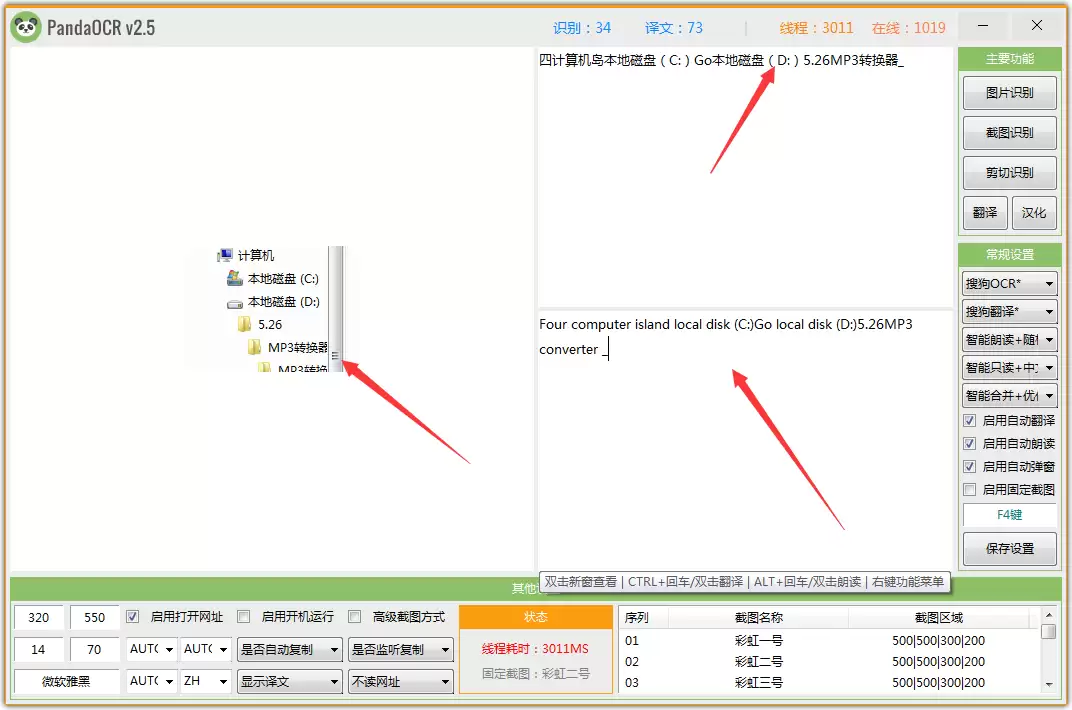
截图完成后,软件会自动开始处理。很快,主界面中会显示刚刚截取的图片。通常在右侧或下方会看到两个结果区域:上方展示识别出的原始文字内容,整体识别效果较好;下方则显示实时翻译后的英文或其他已设置语言,便于进行跨语言对照查看。
使用流程总结
从截图到输出识别结果,整个操作过程较为连贯,等待时间也比较短。对于需要快速提取网页、图片或文档中文字内容的使用场景来说,PandaOCR 的这套文字识别流程具备较高的效率。