

谷歌浏览器Mac版字幕样式设置方法
作者:技术拾光时间:2026-08-25 11:06:06浏览:323
在Mac版谷歌浏览器中,可通过设置菜单进入无障碍选项,找到字幕偏好设置。在此可自定义字幕的字体、大小、颜色及背景等样式,调整后保存即可生效,后续观看视频时将按新样式显示。
如果你想在 Mac 版谷歌浏览器中调整字幕样式,操作并不复杂。按照下面的步骤进行设置,即可完成字幕显示效果的自定义。
Mac版谷歌浏览器设置字幕样式的方法
首先,打开浏览器右上角的三个点菜单,选择「设置」。进入设置页面后,在左侧找到并点击「高级」,展开后选择「无障碍」。

进入无障碍页面后,在「媒体」相关设置中找到「字幕偏好设置」,然后点击进入。
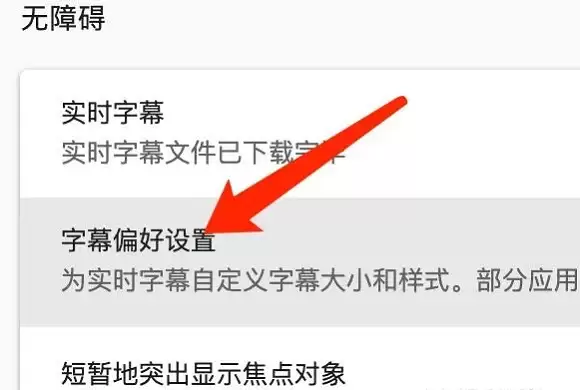
点击「字幕偏好设置」后,系统会弹出一个单独的设置窗口。在这个窗口中,你可以对字幕样式进行调整,包括字体、字号、颜色、背景色、文字阴影以及窗口背景等内容。根据自己的阅读习惯完成设置后,点击「完成」保存即可。
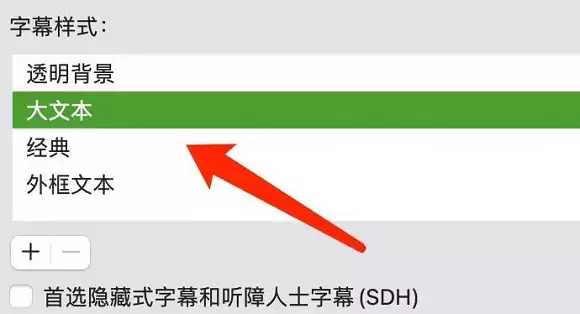
完成以上步骤后,字幕样式设置就生效了。之后在浏览器中播放带字幕的视频时,将会按照你设置好的样式进行显示。