

谷歌浏览器Mac版如何修改文件下载位置
作者:技术拾光时间:2026-08-25 11:05:16浏览:232
Mac用户可更改谷歌浏览器默认下载位置。打开浏览器菜单进入偏好设置,在高级设置的下载内容栏点击更改,从弹出窗口选择新目标文件夹并确认。设置后所有下载文件将自动保存至新位置,便于文件管理。
很多 Mac 用户会把文件默认下载到“下载”文件夹,但使用时间一长,在桌面或项目文件夹中查找文件往往更方便。如果你想将谷歌浏览器的默认下载位置修改到其他目录,例如桌面,只需按照以下步骤操作,通常一分钟内即可完成。
在 Mac 上修改 Chrome 默认下载位置的方法
首先,打开 Mac 上的谷歌浏览器,并查看屏幕左上角的菜单栏。在苹果标志右侧,找到并点击“Chrome”菜单。

随后,在下拉菜单中选择“偏好设置…”,系统会进入浏览器的设置页面。

进入设置页面后,先将页面滚动到底部,找到“高级”选项并点击展开,以显示全部高级设置内容。

在高级设置中继续向下滚动,找到“下载内容”一栏。这里会显示当前的“默认下载位置”,通常为“Downloads”(即“下载”文件夹)。如需修改,点击右侧的“更改”按钮。
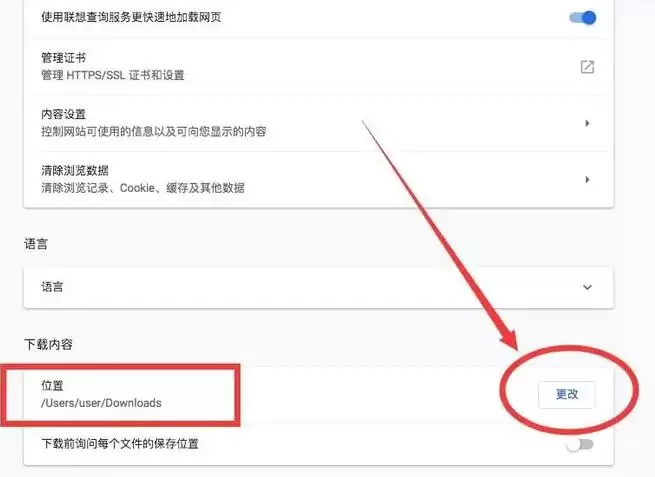
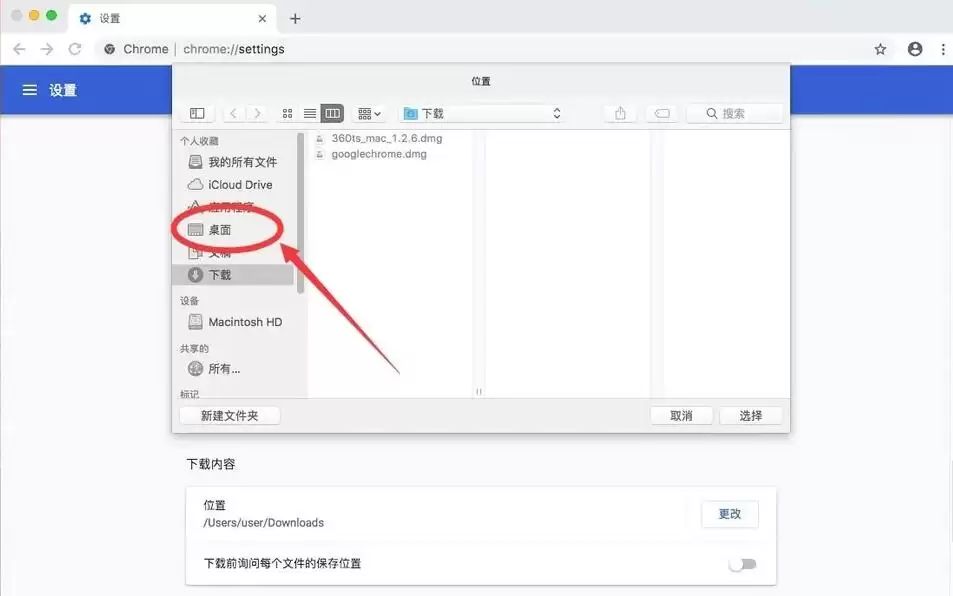
点击“更改”后,系统会弹出文件夹选择窗口。此时,你可以在 Mac 中浏览并选择任意一个希望设为默认下载位置的文件夹。例如,如果你希望下载的文件直接保存到桌面,只需在窗口中选择“桌面”。
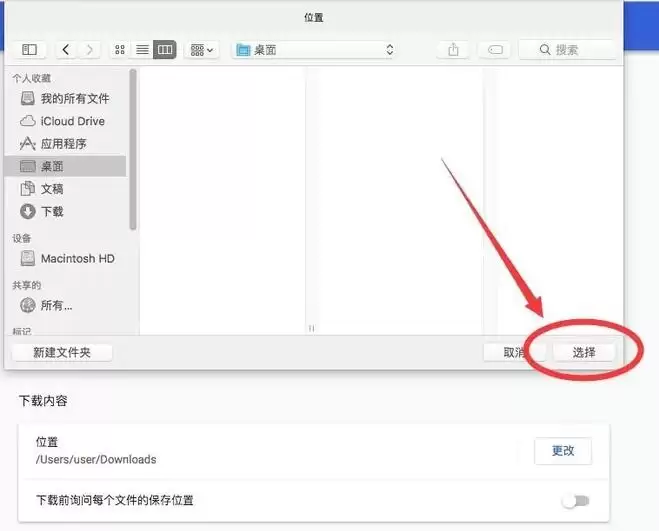
选好目标文件夹后,点击窗口右下角的“选择”按钮确认。
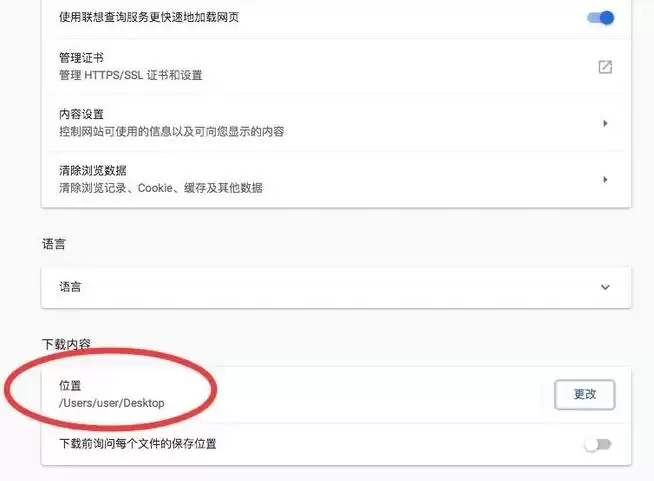
完成后返回设置页面,你会看到“下载内容”中的路径已经更新,例如显示为“Desktop”(桌面)。至此,谷歌浏览器默认下载位置的修改就完成了。之后通过 Chrome 下载的文件,都会自动保存到你新设置的位置。
如果后续有新的文件管理需求,也可以随时按照相同步骤,将 Chrome 下载位置更改到其他文件夹,以便更符合个人使用习惯。