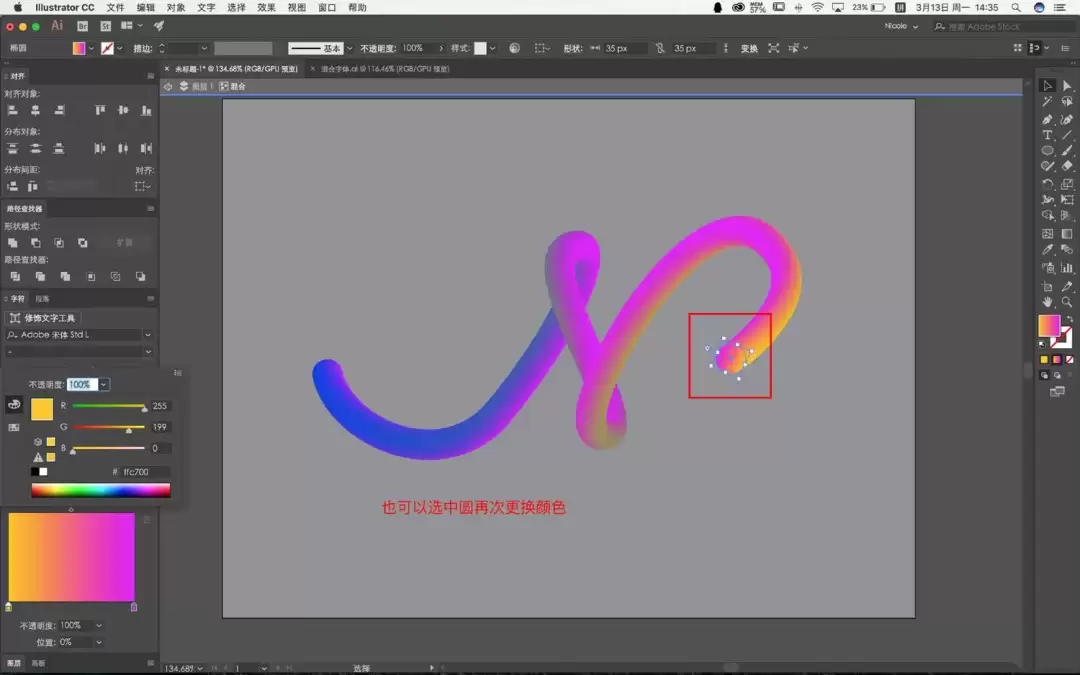
AI混合工具制作3D渐变管状字体教程
用AI混合工具可将普通曲线转化为渐变色3D管状字体。先绘制圆滑路径,再创建两个渐变小圆形并设置混合步数(如500步),随后通过替换混合轴将渐变条贴合路径,最后可旋转端点或修改颜色调整效果。
AI混合工具制作渐变色3D管状字体
在设计工具中掌握一些实用技巧,往往能有效提升作品表现力。这里介绍一种操作方法:利用AI的混合工具,将普通曲线制作成带有渐变色彩的3D管状字体。整个过程不涉及复杂建模,只需几个基础步骤,就能呈现出类似立体霓虹灯管的视觉效果。
首先需要绘制一条路径。这条路径是后续效果的基础骨架,线条越流畅,最终呈现的管状效果通常越自然。
第一步:使用钢笔工具或铅笔工具,绘制一条带有圆滑转折的曲线。路径无需过于复杂,适当加入几个弧度即可,同时尽量保证拐角自然圆润,这样在形成管状效果后,整体细节会更加协调。
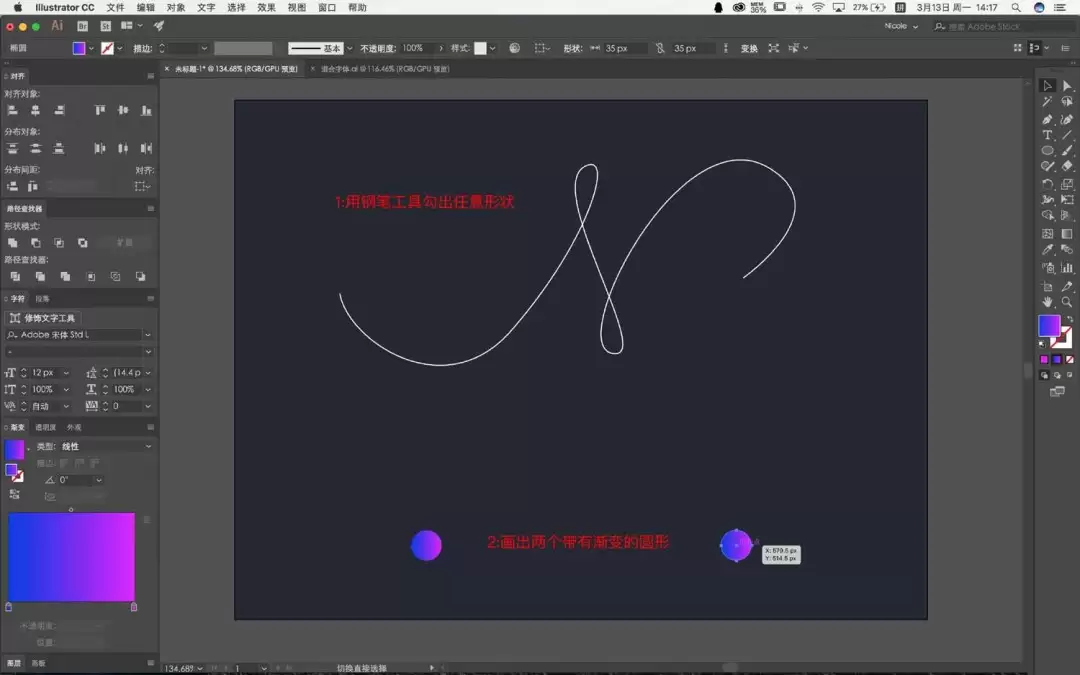
路径完成后,接下来需要制作两个带有渐变填充的小圆形,它们将用于控制最终3D管状效果的颜色渐变与粗细变化。
第二步:先绘制一个小正圆,并填充所需的渐变色。随后按住Alt键,使用选择工具拖动复制出一个相同大小的圆形。这样就能得到两个一致的渐变小圆,它们将作为混合轴的起点与终点。
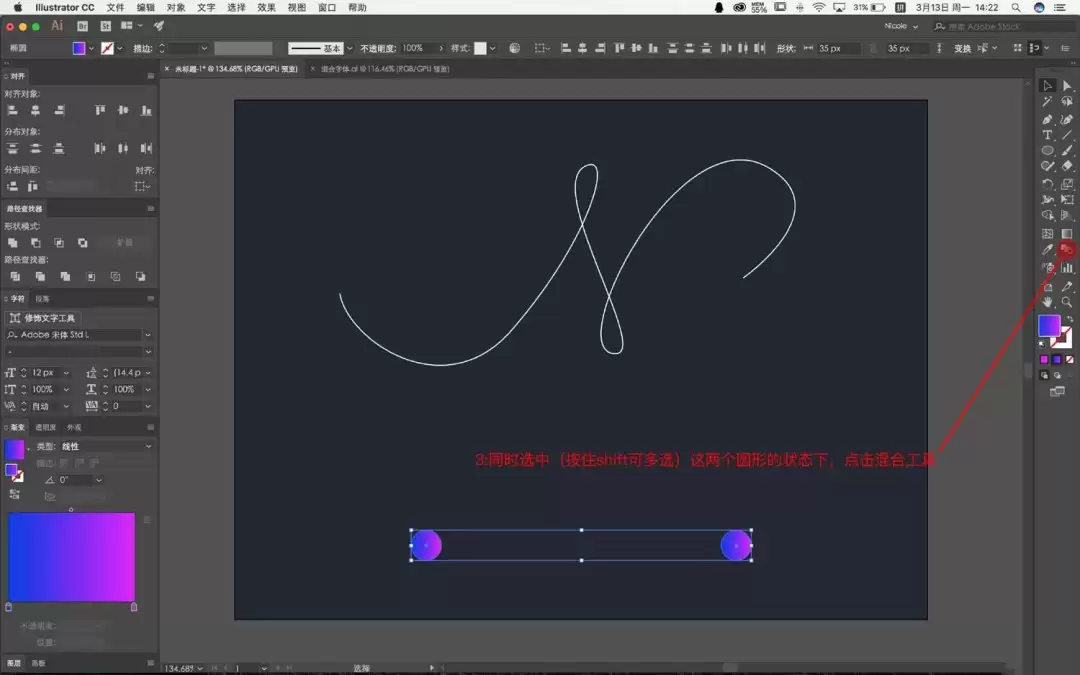
第三步:同时选中这两个小圆形,可按住Shift键进行多选,然后点击混合工具。此时画面上可能暂时没有明显变化,这属于正常情况,因为混合工具还需要手动设定混合的起点和终点。
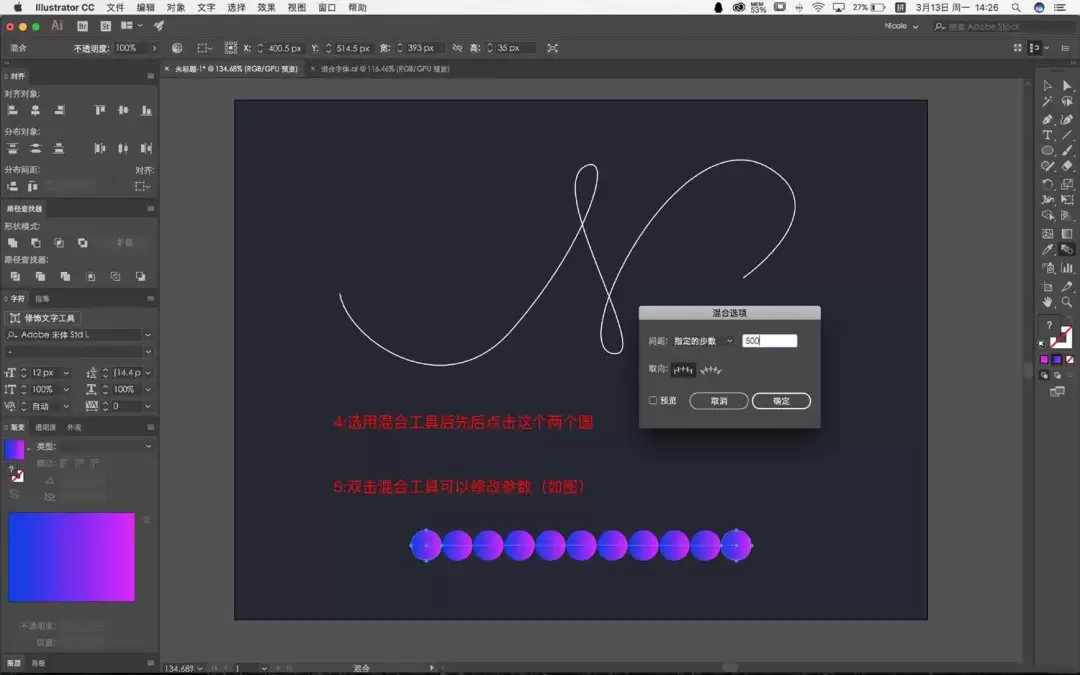
第四步:保持混合工具处于选中状态,依次点击这两个圆形,先点击第一个,再点击第二个。完成后,两个圆形之间会出现一系列过渡图形。由于默认混合步数较少,初始效果通常更接近一串小圆点,还未形成理想的3D管状视觉。
这时需要进一步调整混合参数。
第五步:双击工具箱中的混合工具图标,打开混合选项面板。在间距设置中选择“指定的步数”,并将数值设为500。步数越高,过渡越平滑,但也需要兼顾设备性能,500通常是较为合适的设置。取向选择“对齐页面”,点击确定后,两个圆形之间会形成一条平滑的渐变带,由大量细小的渐变圆形组成,整体看起来像一根彩色渐变管状条。
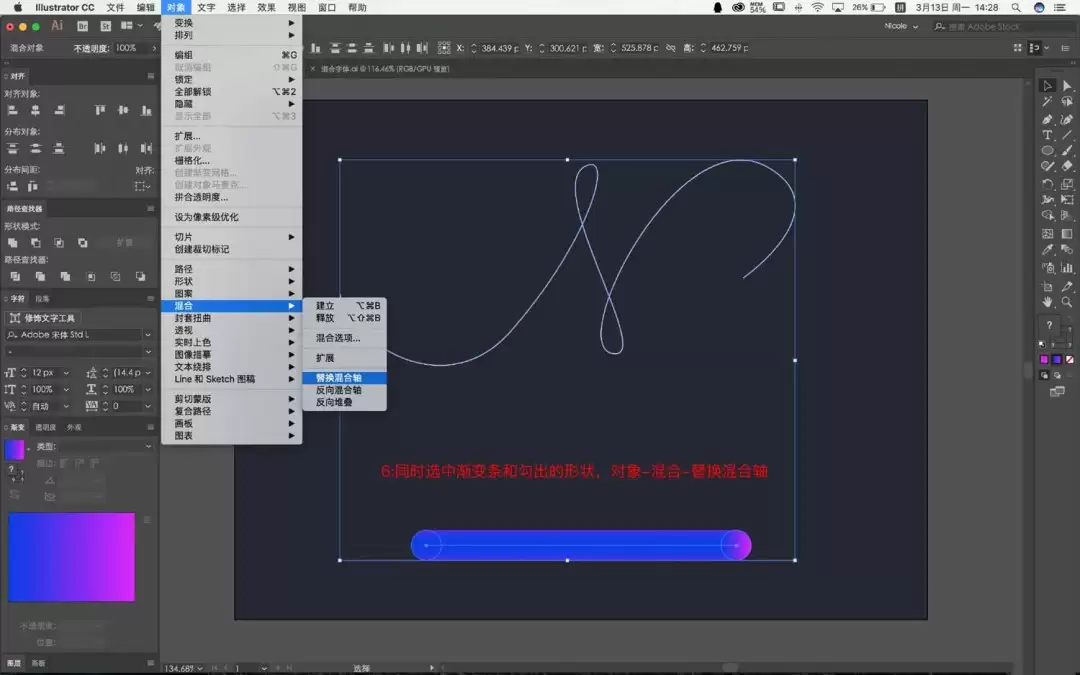
第六步:接下来将这条渐变带应用到前面绘制的路径上。同时选中渐变带和曲线路径,然后执行菜单:对象 → 混合 → 替换混合轴。需要注意的是,必须同时选中这两个对象,否则“替换混合轴”命令无法使用。完成替换后,渐变带会沿着路径自动分布,形成3D管状效果。
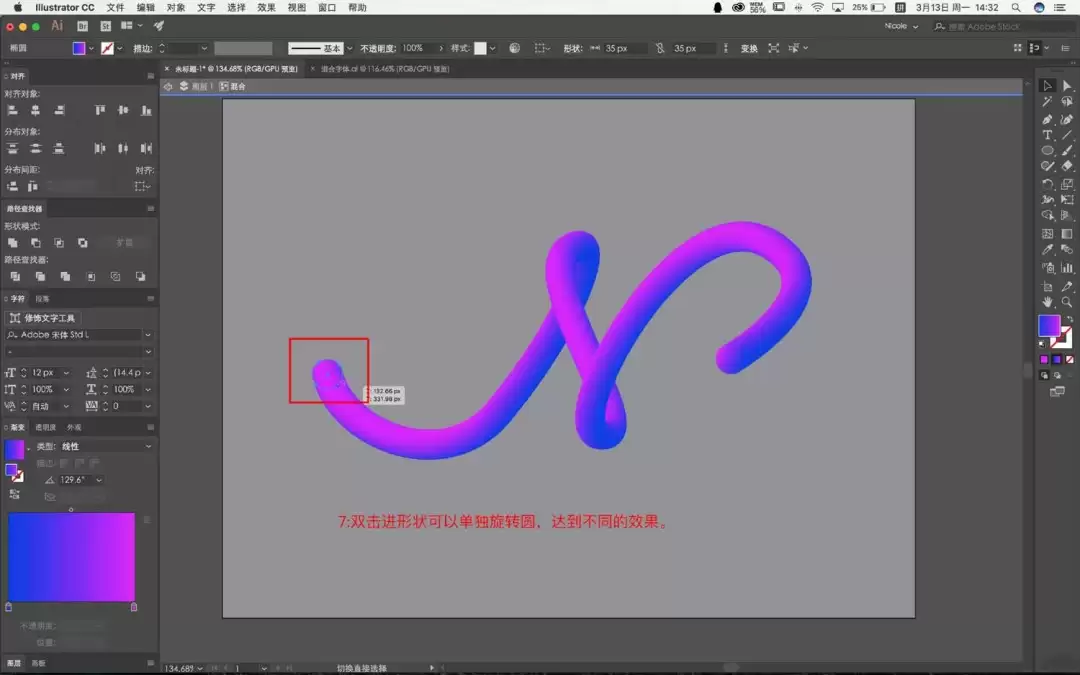
完成这一步后,基础效果已经形成。接下来还有两个可继续调整的方向。
第七步:使用选择工具双击路径上的任意一个圆形,也就是混合轴的端点之一,可以单独对其进行旋转。端点旋转角度不同,管状表面的渐变方向也会随之变化,从而产生不同的视觉层次。
第八步:还可以直接选中其中一个端点圆形,重新设置填充颜色。由于混合步数较高,新的颜色会平滑过渡到另一端,整个3D管状效果的配色也会随之改变。
至此,渐变色3D管状效果就制作完成了。如果将这条效果路径应用到字母或文字轮廓上,就可以得到一套具有立体感的管状字体。路径形状越丰富,最终呈现的视觉效果也会更加突出。