AI绘制矢量小黄人图形教程
使用AI绘制矢量小黄人,核心步骤包括圆角矩形打底、镜像复制背带、路径查找器联集连体裤、剪切蒙版修剪轮廓、钢笔工具补齐细节、分层上色以及添加高光与阴影,使画面立体。
AI怎么绘制一幅矢量的小黄人图形
制作思路很清晰:先用AI拆分小黄人的整体结构,再从外轮廓到局部细节逐步搭建。整个绘制过程主要会用到圆角矩形、路径查找器、剪切蒙版,以及最后的填色、高光和阴影处理。按照步骤操作,比较容易上手。
第一步:绘制基础外形
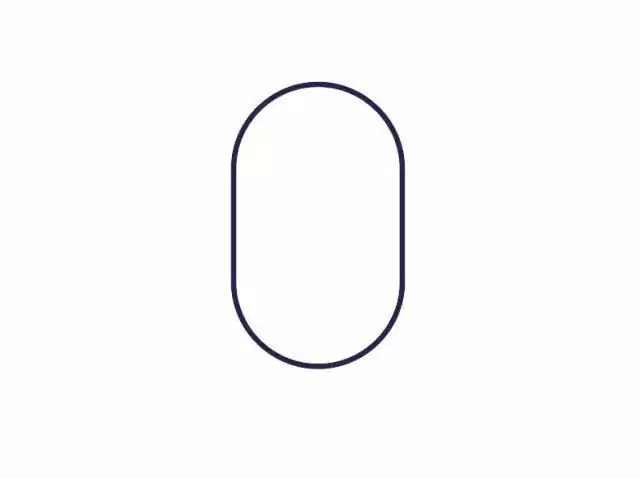
打开AI,新建一个800×600的画布。先绘制主体部分,使用圆角矩形工具画出形状,再拖动内侧的小圆点,将圆角调整到最大,这样就能得到接近蛋形的轮廓。描边设置为黑色,暂时不要填充颜色,方便后续统一处理。
第二步:绘制背带并进行对称复制
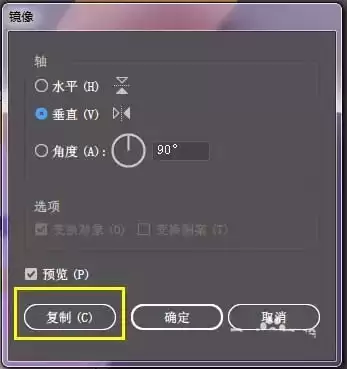
先画一个圆角矩形,并旋转到合适角度。然后按键盘上的O键切换到镜像工具,按住Alt键单击中心点,在弹出的对话框中选择“垂直复制”,即可快速得到另一侧对称的背带。
第三步:绘制连体裤
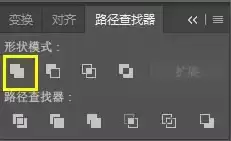
连体裤部分可以通过两个矩形组合完成。先分别画出两个矩形并调整好位置,打开路径查找器(Ctrl+Shift+F9),点击“联集”,两个图形就会合并为一个整体。
第四步:绘制呆毛
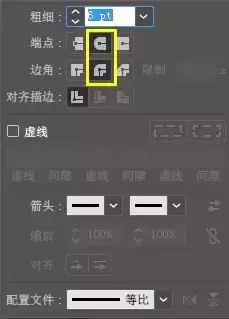
头顶的三根呆毛可以直接使用直线工具绘制。完成后,在描边选项中将端点设置为“圆角”,拐点也设置为圆角,这样线条两端会更圆润,整体效果更自然。后面其他线条也可以统一采用这一设置。
第五步:暂时只保留描边
此时各个部件先全部保持描边状态,不需要立即填充颜色,后面统一上色会更方便。
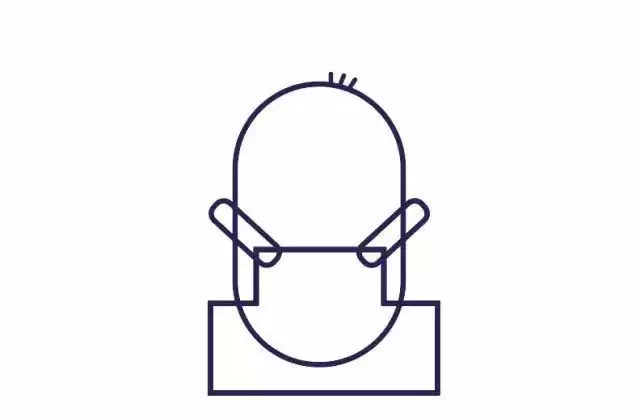
第六步:使用剪切蒙版处理超出部分
这一步比较关键。AI中的剪切蒙版与PS的逻辑不同:PS是下方图层限制上方图层,而AI是上方图层限制下方图层,并且作为蒙版的形状颜色会消失。具体操作为:先复制一个“蛋形”主体(Ctrl+C,Ctrl+F原位粘贴到上层),再将它置于顶层(Ctrl+Shift+])。然后选中所有需要蒙版处理的图形,右键选择建立剪切蒙版(Ctrl+7),这样超出主体轮廓的部分就会被裁切掉。
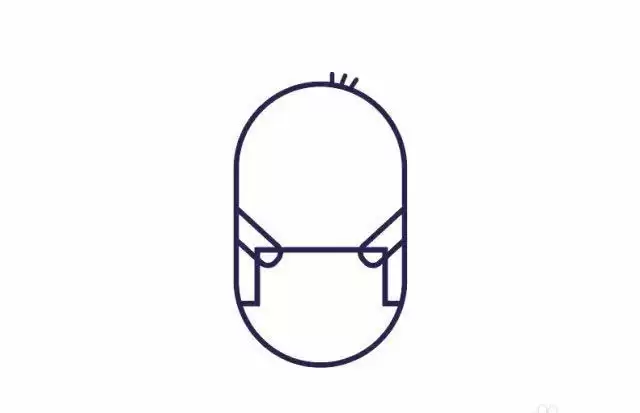
第七步:补充完整细节
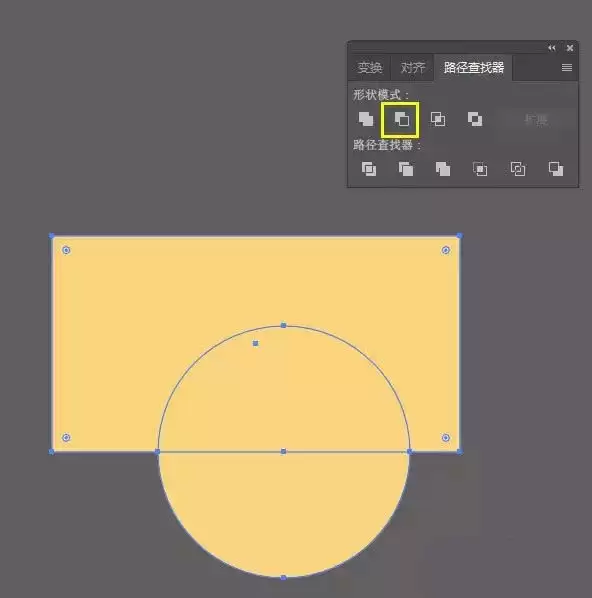
接下来使用形状工具和钢笔工具,依次绘制眼睛、头带、手、胳膊、腿、脚、裤腿、口袋、嘴巴和眼珠等细节。像脚、口袋、眼珠这类半圆形结构,可以先画一个圆,再画一个矩形遮住一半,然后在路径查找器中选择“减去顶层形状”,即可得到所需的半圆。
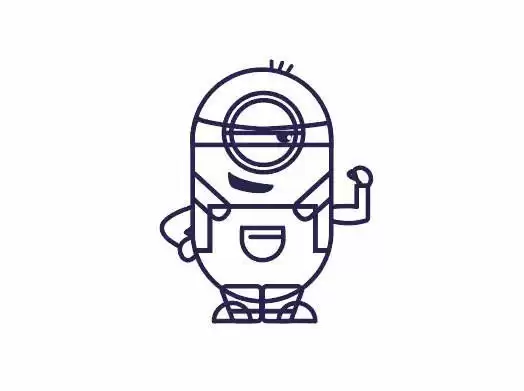
第八步:统一上色并注意图层顺序
上色时可以采用一个更稳妥的方法:将每个部分的描边复制一份到下层(Ctrl+C,再Ctrl+B原位粘贴到下层),然后按Shift+X把描边转换为填充。如果填充部分遮住了描边,可以使用Ctrl+[将填充层下移一层。每个部件都按照这个方法处理,能够更好地区分颜色层和描边层。
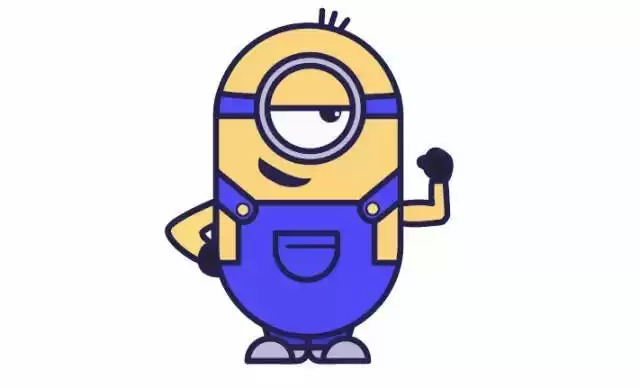
第九步:添加高光和阴影
为了让画面更有立体感,可以继续添加高光和阴影。方法与上色类似:先复制一个图形,设置为白色填充并去掉描边,再复制一层并向右移动少许,选中这两层后,在路径查找器中执行“减去顶层”运算,就能得到一条高光形状。之后根据需要调整位置、大小和不透明度。眼睛部分的阴影,可以先画一条横向分割线,再使用路径查找器中的“分割”功能,取消编组后单独修改颜色。
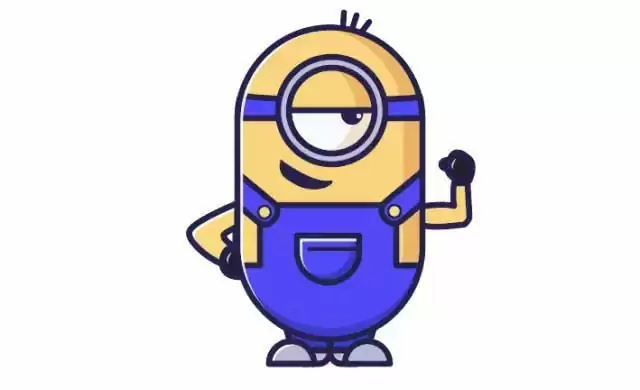
第十步:整体收尾与装饰
最后对整体画面进行检查,适当微调细节,也可以根据需要增加外框或背景装饰。完成后,一幅矢量风格的小黄人图形就制作好了。