

爱剪辑视频倒带效果怎么制作教程
在爱剪辑中制作视频倒带效果,只需导入素材并分割目标片段,右键选择“生成倒放”即可。还可添加杂色、电视扫描线效果及倒带音效,并加入闪白过渡,模拟复古质感,操作简单易上手。
在短视频创作中,倒带效果一直是提升氛围感的常用手法。无论是让掉落的物体回到手中,让盛开的花朵呈现“逆生长”效果,还是为怀旧风格的vlog加入复古叙事,这种处理方式都能在短时间内提升视频质感。对于刚开始使用爱剪辑的创作者来说,倒带操作看似复杂,实际上上手难度并不高,按照步骤操作即可快速完成,而且呈现效果也比较自然。
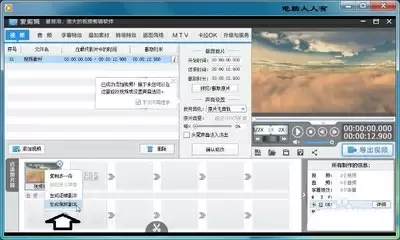
第一步:导入视频素材并确定目标片段
打开爱剪辑后,先新建一个符合发布平台尺寸的项目,例如横屏1080p或竖屏9:16。随后点击“添加视频”将素材导入素材库,并拖动到下方剪辑轨道中。如果需要对整段视频进行倒带处理,可以直接全选轨道中的素材;如果只想对某一段进行倒放,则可以使用界面上方的“超级剪刀手”工具将目标片段单独分割出来。通过放大时间轴并微调分割点,可以更准确地控制起止位置,避免误切内容。
第二步:一键生成倒放效果
当目标片段分割并定位完成后,右键点击所选片段,在弹出的菜单中找到“生成倒放”选项。点击之后,爱剪辑会自动完成倒放片段的运算,通常普通时长的视频几秒内即可生成。生成完成后,可以先拖动进度条进行预览,检查倒放节奏是否符合预期。如果效果不理想,可以撤销当前操作,再重新调整分割范围后继续生成。
第三步:优化画面与音效,增强倒带氛围
如果需要的不只是简单的画面倒放,而是更接近老式录像带倒带时的复古质感,可以继续对细节进行优化。进入“画面风格”面板后,可添加“杂色”“电视扫描线”等效果,并将透明度控制在10%–20%之间,这样既能模拟老录像带的颗粒感,也不会影响原有画面内容。接着,在内置音效库中搜索“倒带音效”,并将其拖拽到倒放片段的起始位置。还可以在倒带开始前增加1秒的闪白过渡,这样整体氛围会更加完整。
爱剪辑制作倒带效果的操作特点
总体来看,使用爱剪辑制作倒带效果的操作流程比较直观,不需要复杂的参数设置,新手也能较快掌握。只要结合视频内容对片段范围和相关效果做适当调整,就可以制作出更符合需求的倒带视频效果。