

AE蒙版位移效果文字动画制作教程:文字动画怎么做
在AE中制作蒙版位移文字动画,需新建合成并输入文字,用矩形蒙版覆盖文字,设置蒙版路径关键帧实现位移,添加1-3像素羽化使边缘自然。进阶可错开关键帧或添加缓动,反转蒙版实现消失转场。
在短视频信息流和品牌宣传片中,蒙版位移文字动画是一种出镜率很高的文字动效。它整体风格干净利落,出场效果自然,因此被许多设计师作为常用动效方案。实际上,在AE中制作这一效果的难度并不高,只要掌握核心逻辑,再结合不同参数调整,就能延展出多种风格。下面将从几个方面,系统梳理蒙版位移文字动画的具体制作方法。
前期准备与基础参数设置
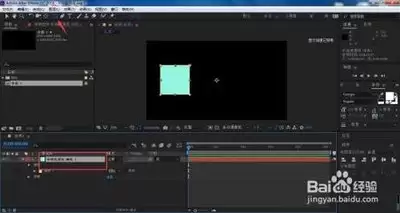
打开AE后,先新建一个符合实际传播需求的合成。对于新媒体内容来说,通常使用1920×1080px、30帧每秒的预设即可。接着,在合成面板中使用文字工具输入需要展示的文案,并按照排版需求调整字体、字重、字号和位置。如果后续需要统一管理或整体调整动效,可以先将文字层进行预合成,快捷键为Ctrl+Shift+C。完成这些基础设置后,将时间指针移动到0秒位置,方便后续添加关键帧。
核心蒙版位移关键帧设置
选中文字层后,使用工具栏中的矩形蒙版工具,在文字层上绘制一个蒙版。需要注意的是,蒙版高度应略高于文字行高,宽度至少覆盖整行文字,否则在动效过程中,文字边缘可能出现异常切割,影响画面完整性。随后开始调整蒙版位置:如果需要制作从左侧划入的出场效果,初始状态下应将蒙版整体拖到文字左侧,使其完全位于画布之外,此时文字不显示。然后在蒙版属性中点击“蒙版路径”前的秒表,添加第一个关键帧。接下来,将时间指针向后移动10至15帧,快节奏内容可控制在10帧左右,节奏较缓的内容可延长到20帧,再把蒙版整体拖到文字右侧,使整行文字完整落入蒙版范围内,系统会自动生成第二个关键帧。最后,为蒙版添加1至3px的羽化值,让文字边缘过渡更加自然,减少生硬的切割感。
进阶优化与效果拓展
如果需要制作错落有致的逐字出场效果,可以将每个文字分别单独分层,再依次错开各自蒙版关键帧的时间,从而形成层次更丰富的错位动效。除此之外,还可以为蒙版路径关键帧添加缓动曲线,快捷键F9,使位移速度形成由快到慢的变化,让整体动效更符合常见视觉节奏。如果需要制作反向遮罩的消失转场,则只需勾选蒙版属性中的“反转”选项,即可实现文字从清晰显示到逐步消失的效果。这一功能还可以进一步延伸为背景透字等创意表现形式。
蒙版位移文字动画的应用优势
从实际制作来看,蒙版位移动效相比直接移动文字层更加稳定,同时在后期修改文字内容时也更方便,能够适配大多数文案动效场景。在熟练掌握这一方法后,还可以根据节奏、方向、层级和遮罩方式进行灵活组合,制作出多种不同风格的文字动态效果,以满足不同类型视频内容的创作需求。掌握这一核心逻辑,也意味着掌握了一种适用范围很广的文字动效方法。