AI保存PDF格式出现多余内容怎么解决:解决方法详解
作者:技术拾光时间:2026-08-23 06:31:04浏览:319
在AdobeIllustrator中保存PDF时出现多余内容,通常因勾选“所有印刷标记”或“保留Illustrator编辑功能”所致。这些选项会添加裁切标记、颜色条等。只需取消这些选项,并重新存储,即可去除多余内容,获得干净、无杂项的PDF文件。
在日常工作中,很多人都会遇到这样的问题:在 AI(Illustrator)中制作好的文件,保存为 PDF 之后打开查看,发现画板外出现了不需要的内容,或者多出了一些奇怪的标记线。这通常是导出设置导致的常见问题,处理起来并不复杂。
先说一个容易忽略的情况:如果在 AI 中导出的 PDF 打开后,仍然可以选中画板外的对象,那么很可能是在导出时勾选了“保留 Illustrator 编辑功能”,从而将完整的 AI 源文件一并嵌入到了 PDF 中。遇到这种情况时,重新导出 PDF,并取消该选项即可。
不过,更常见的情况是:AI 保存 PDF 后出现额外的印刷标记,或者显示出多余内容。下面按步骤说明具体的解决方法。
AI保存PDF格式出现多余内容怎么解决
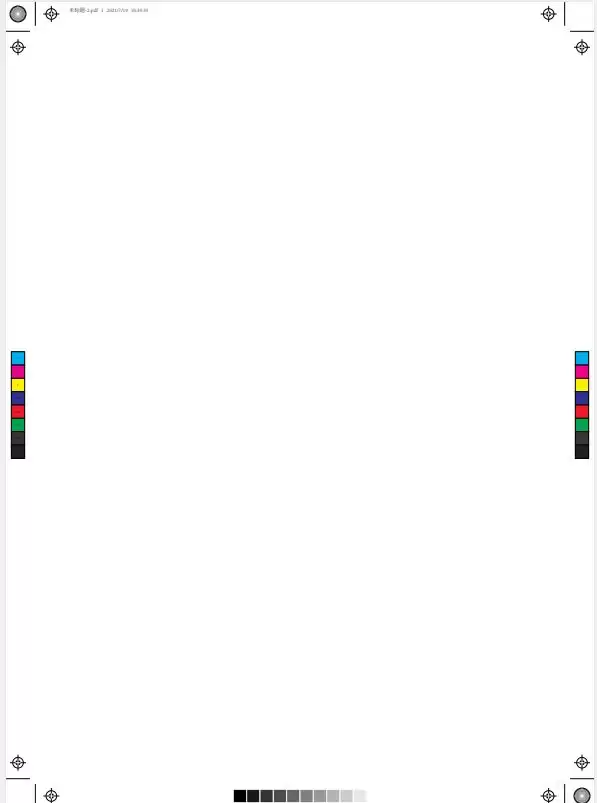
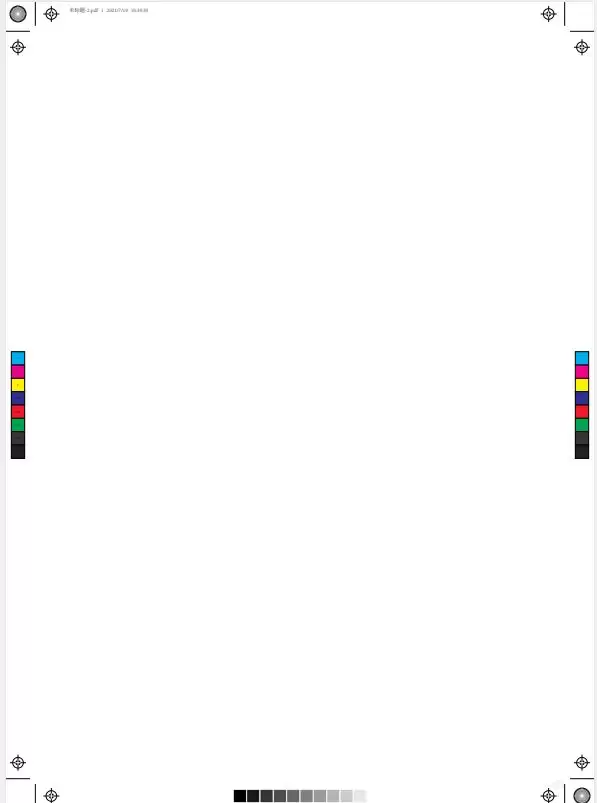
例如,使用 Illustrator 保存为 PDF 格式后,打开文件时发现多出了一些原本不在画板内的内容。
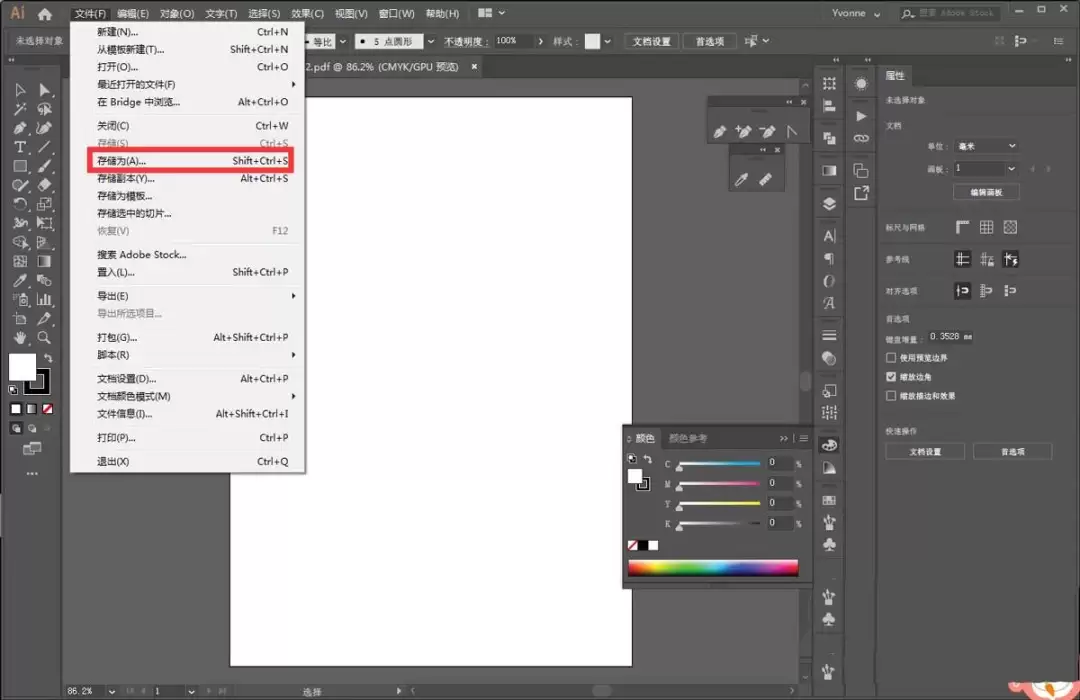
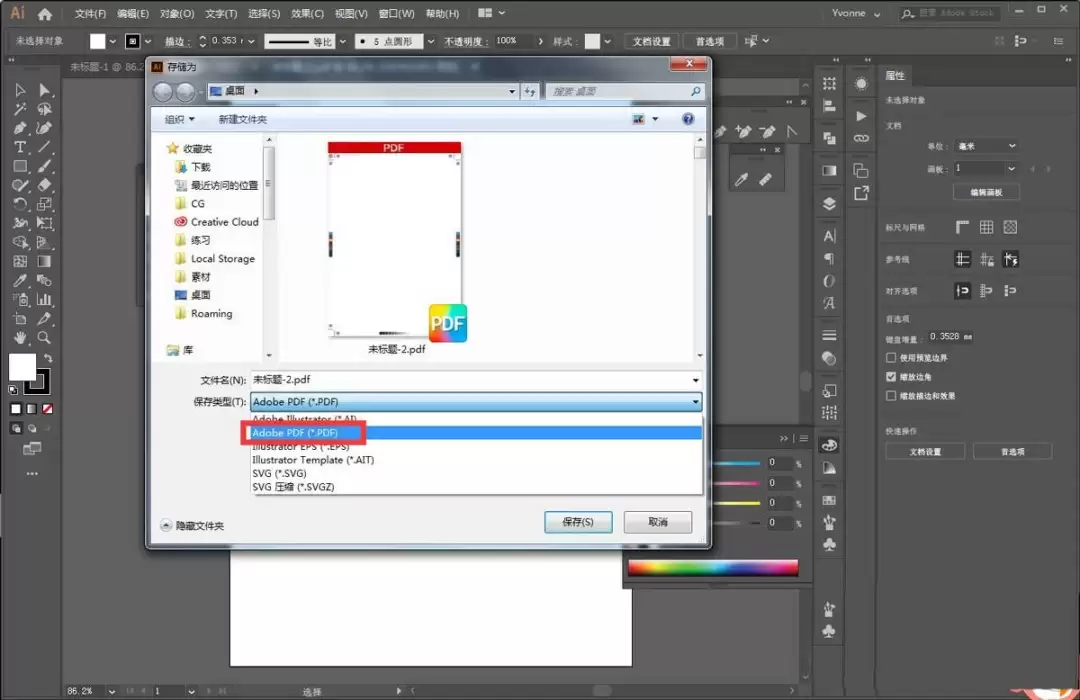
这时可以在菜单栏中点击“文件”→“存储为”。
在弹出的对话框中,将格式选择为“Adobe PDF”。
接下来是关键步骤:点击左侧的“标记和出血”选项,可以看到“所有印刷标记”被勾选。
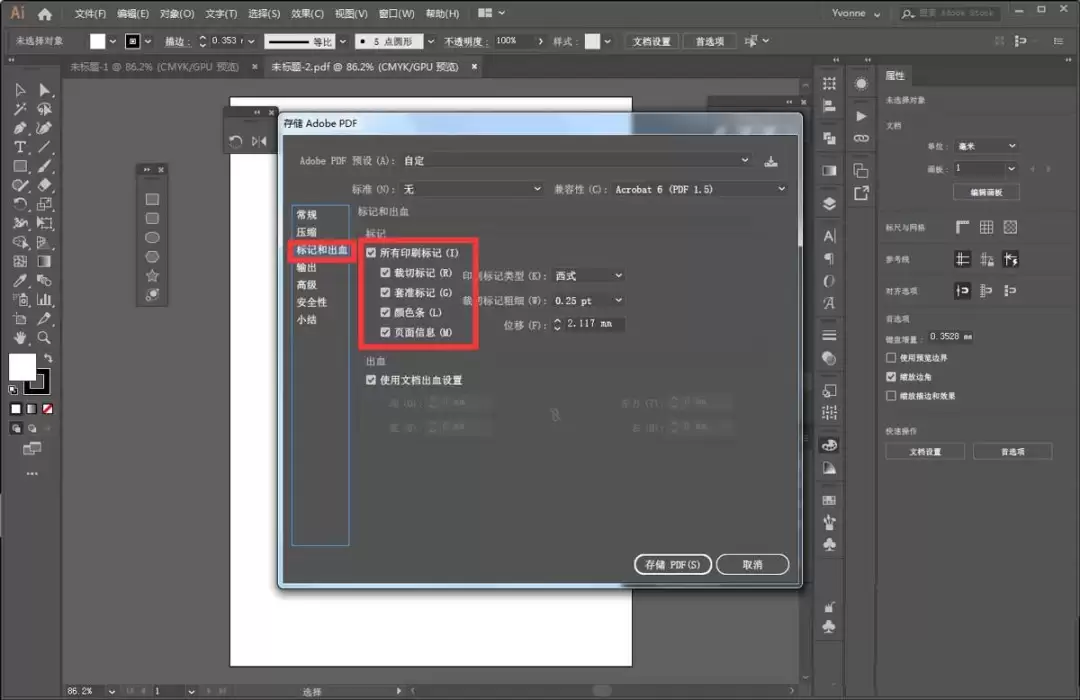
出现这些多余内容,通常就是因为启用了这些印刷标记。取消“所有印刷标记”的勾选后,再点击“存储 PDF”。
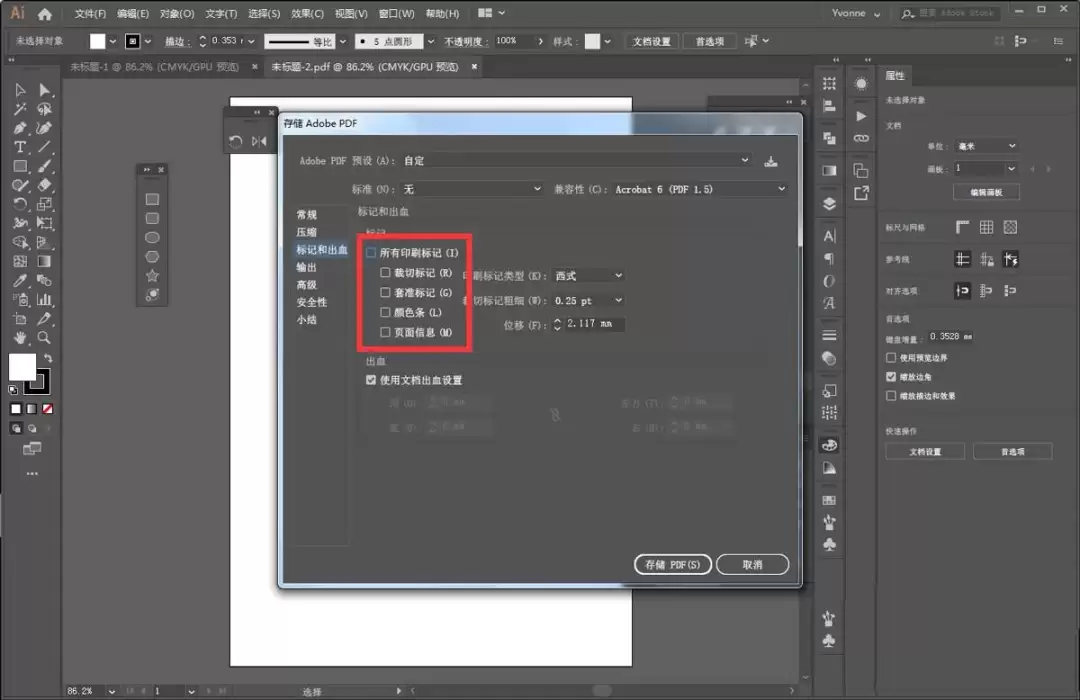
重新打开保存后的 PDF 文件,就会发现多余内容已经消失,页面恢复正常。