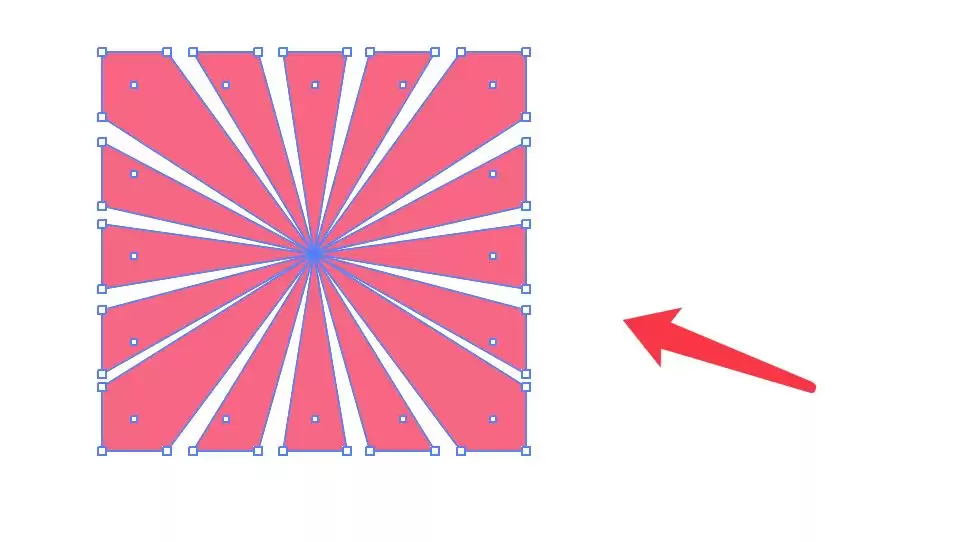
AI路径平均效果怎么用?图文教程详解
在Illustrator中,路径平均效果用于对齐锚点,解决路径不平整问题。通过“对象→路径→平均”操作,可选择水平、垂直或两者兼有,实现基础对齐、字母矫正、多点对齐及组合对齐,使路径更规整。
用Illustrator做设计时,路径不平整、锚点对不齐,是很多人都会遇到的痛点。别担心,今天咱们就用几个实际案例,把“路径平均效果”这个功能彻底吃透。从基础操作到进阶技巧,下面四个场景足够你应对绝大多数情况了。
案例一:基础对齐——让弯曲的路径变直
1. 打开Illustrator,用钢笔工具随便画一个带弧线的对象。
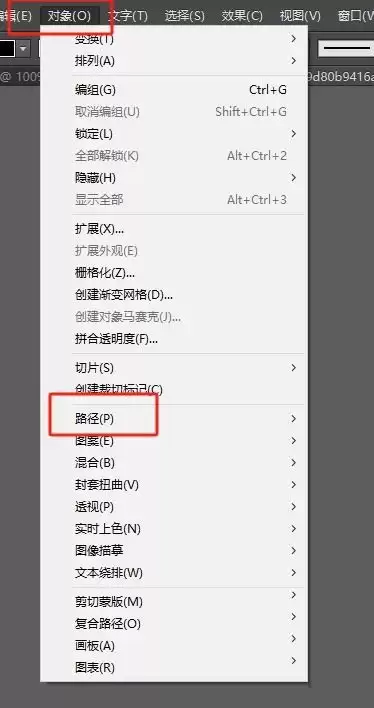
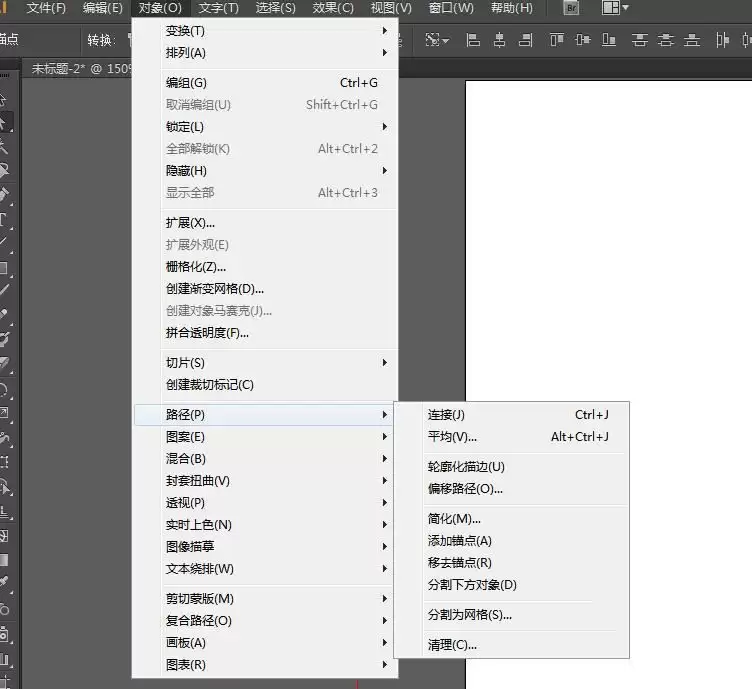
2. 在顶部菜单栏点击“对象”,在下拉菜单里找到“路径”。
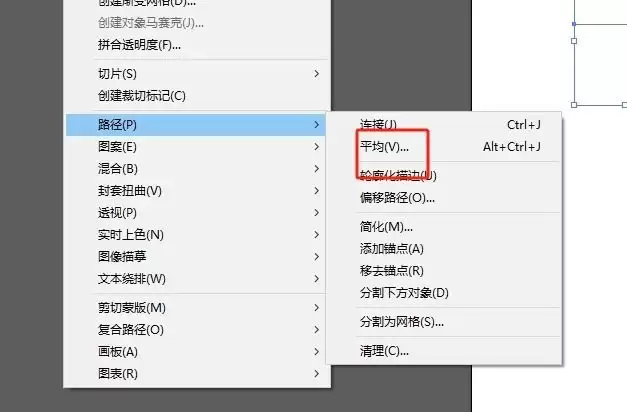
3. 右侧会弹出子菜单,点击“平均”选项,一个设置窗口就出来了。
4. 在平均窗口中,根据需求勾选“水平”或“垂直”,点确定。
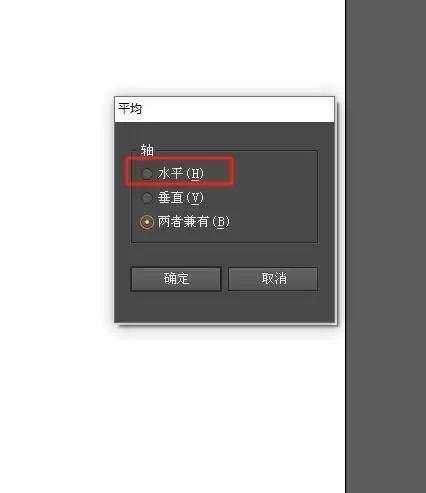
5. 操作完成后,路径就乖乖对齐了,效果一目了然。
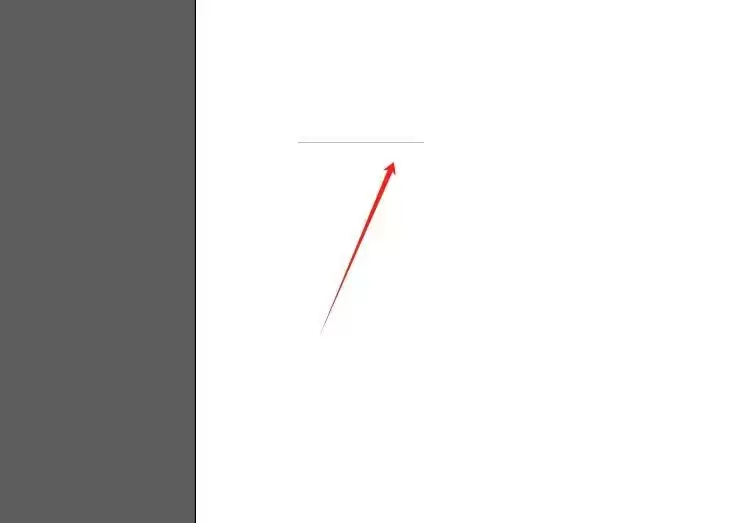
案例二:字母对齐——矫正手写体的歪斜
新建一个画布。
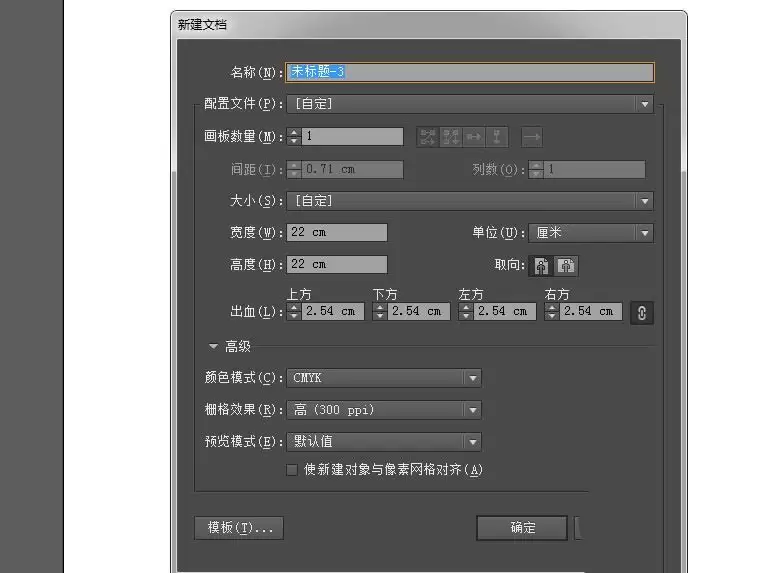
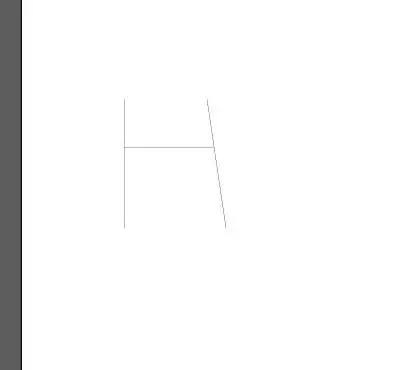
用钢笔工具画出英文字母H,你会发现很多描点不在一条线上。
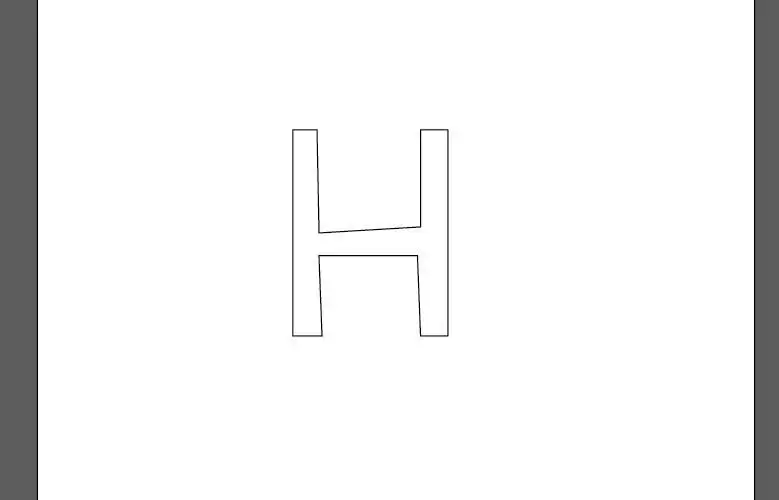
用直接选择工具选中一条线上不直的两个点。注意:版本不同,有时会全选所有点,这时需要手动排除多余的点。
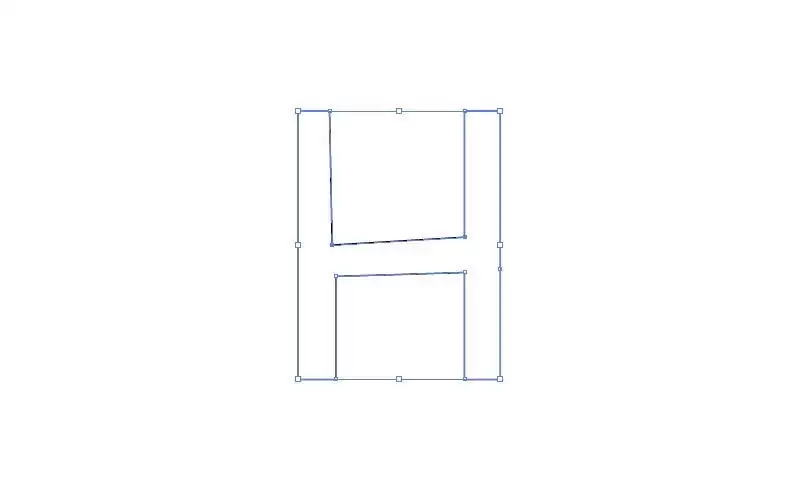
进入“对象→路径→平均”。
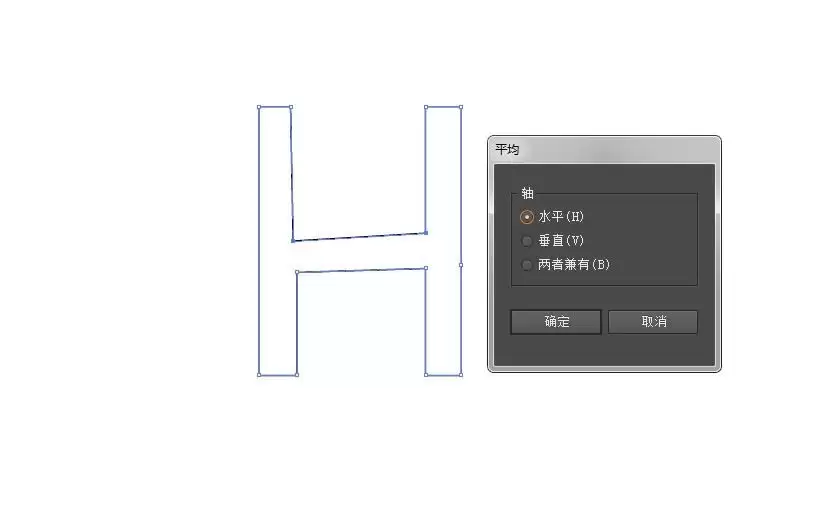
在弹出的窗口中选择“水平”。
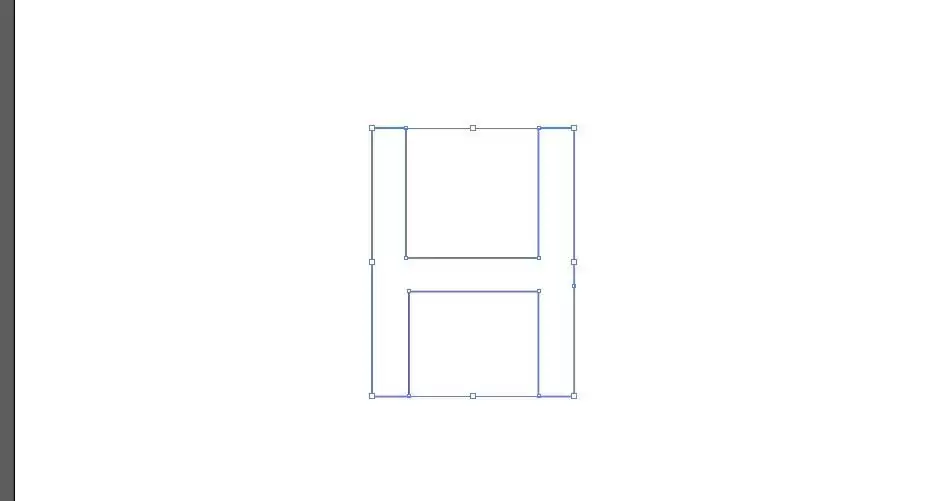
用同样的方法把上下左右都对齐,一个规整的H就出来了。
案例三:多点对齐——让锚点排成一条线
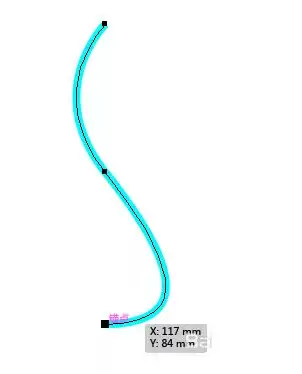
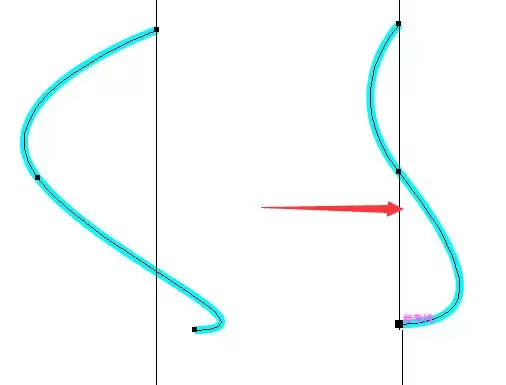
路径中的平均命令,本质就是让锚点对齐。先用直接选择工具选中想要对齐的多个锚点。
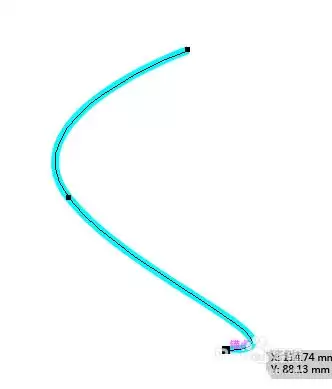
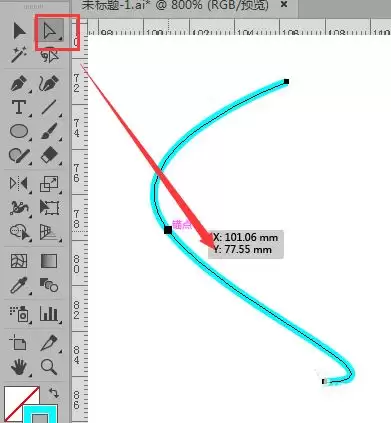
执行“对象→路径→平均”,快捷键是Ctrl+Alt+J。
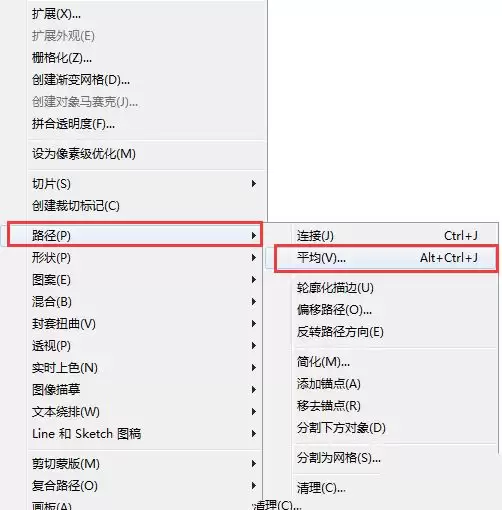
打开对话框,选择对齐方式(水平、垂直或两者兼有)。
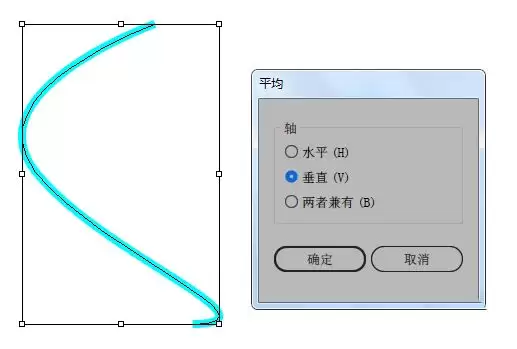
确定后,所有锚点瞬间对齐。和原图比较,辅助线能清晰显示第二个路径的三个锚点已经排成一条直线。
案例四:组合对齐——处理复杂图形的内部锚点
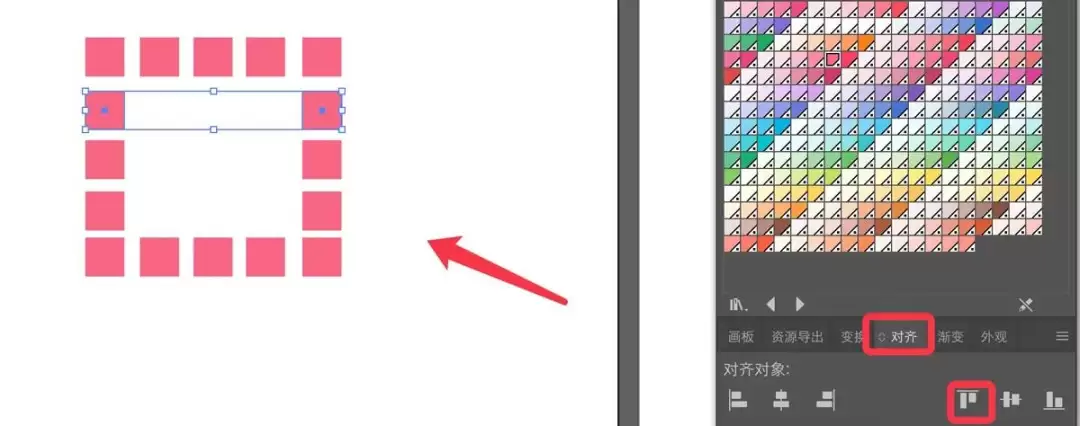
用矩形工具绘制一个正方形,按住Alt键复制几个。
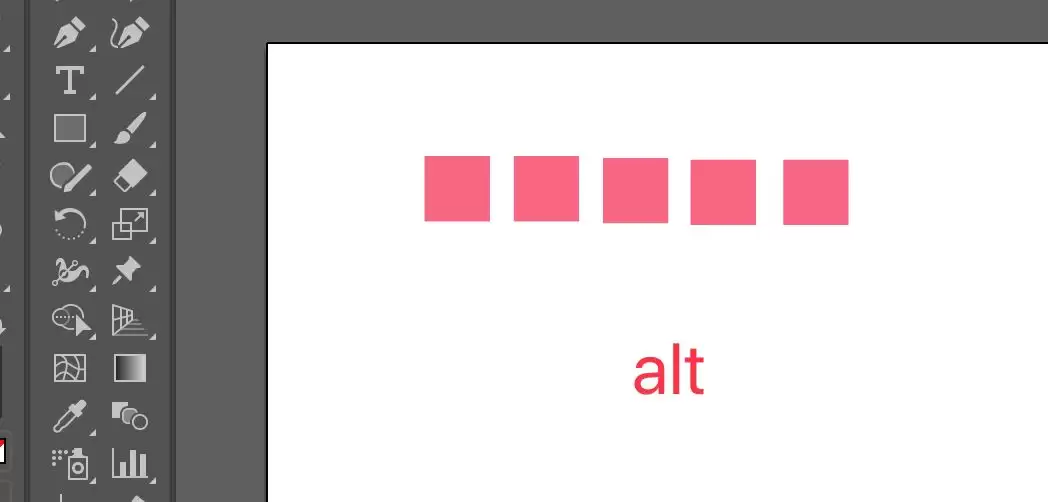
选中五个正方形,执行水平分布对齐,然后右键编组。
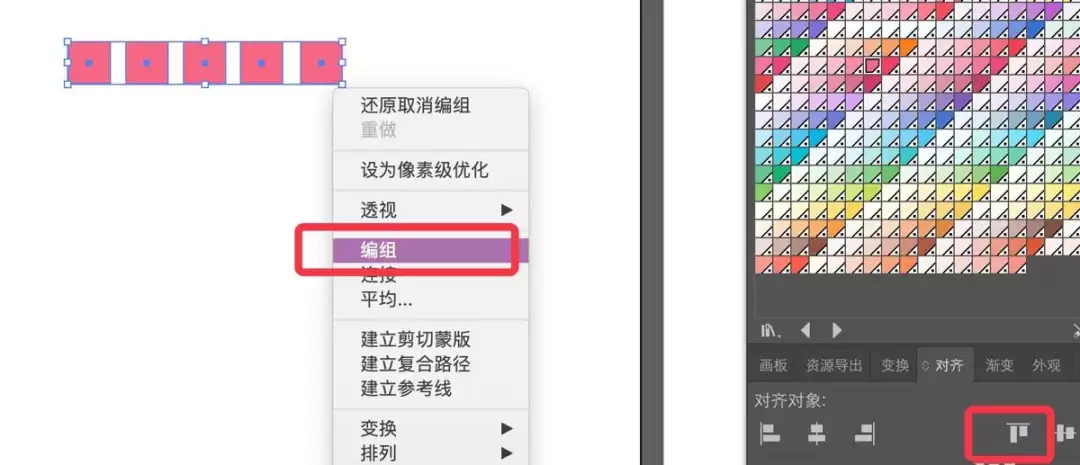
对分组进行复制和旋转操作,再对齐成下图模样。
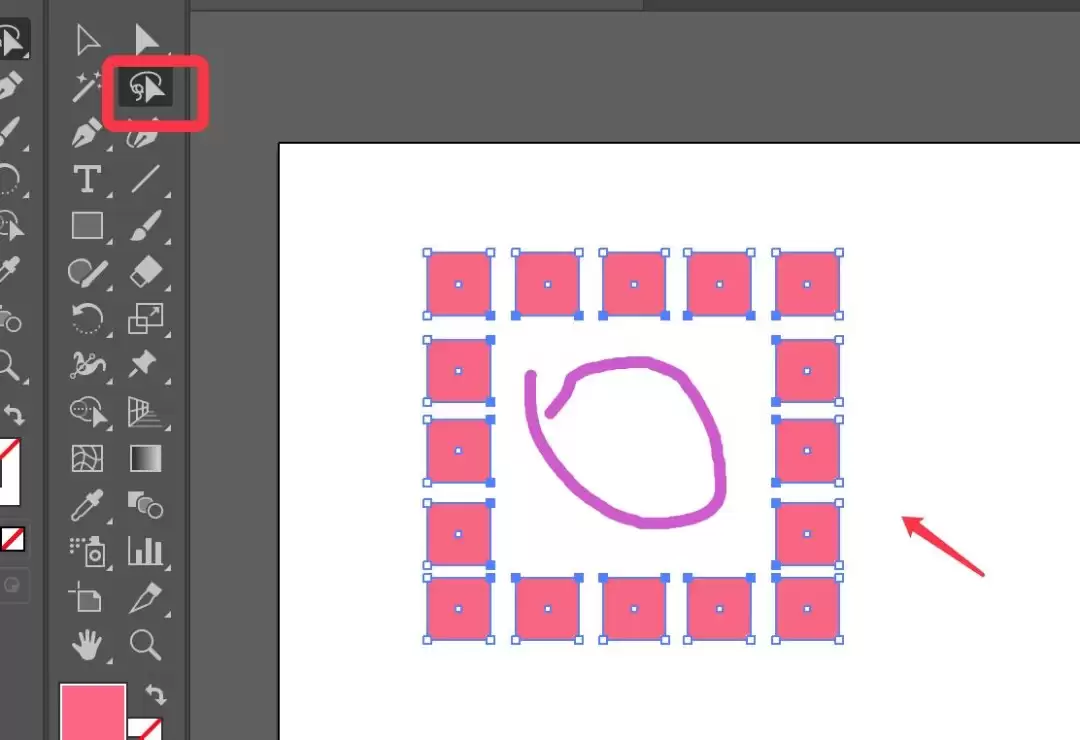
用套索工具框选所有正方形内侧的锚点。
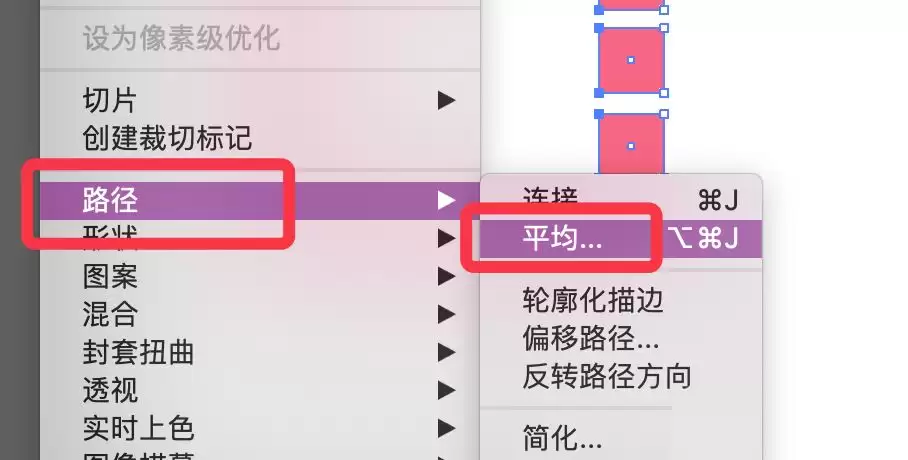
点击“对象→路径→平均”。
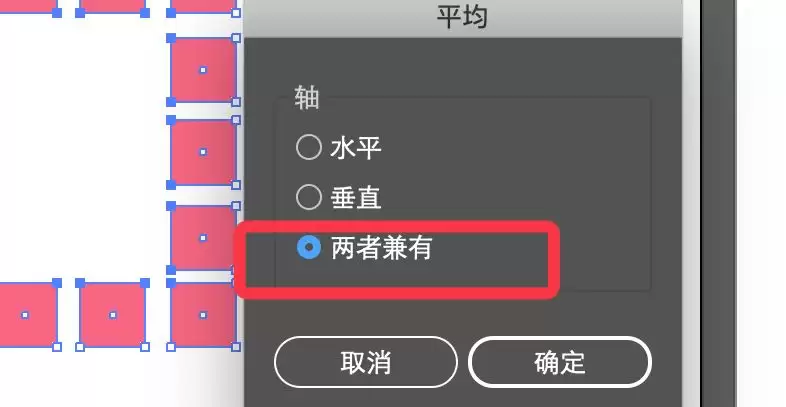
在弹出的对话框中选择“两者兼有”,点击确定。
执行路径平均功能后,内部锚点同时沿水平和垂直方向对齐,效果非常规整。