

Word菜单栏隐藏了怎么办?菜单栏灰色无法编辑解决步骤
按Ctrl+F1或功能区按钮可恢复隐藏菜单。按钮变灰多因只读、保护视图或限制编辑,需解除保护。无密码无法解除,只读可另存为新文件,最后测试输入即可。
Word菜单栏突然不见时,不用着急。可以先按Ctrl+F1,或者点击窗口右上角的功能区显示按钮,把折叠的菜单重新展开。如果菜单栏仍然显示,但大部分按钮变成灰色,那通常不是菜单被隐藏,而是文档处于只读、受保护视图或限制编辑状态,需要先解除编辑权限。
先确认是否为功能区折叠
打开文档后,如果页面上方只剩标题栏,平时常见的“开始、插入、布局”等选项入口都看不到,通常说明功能区被收起,或者当前进入了精简显示模式。这时先不要急着调整文档权限,可以先按一次Ctrl+F1,查看功能区是否能够直接恢复显示。
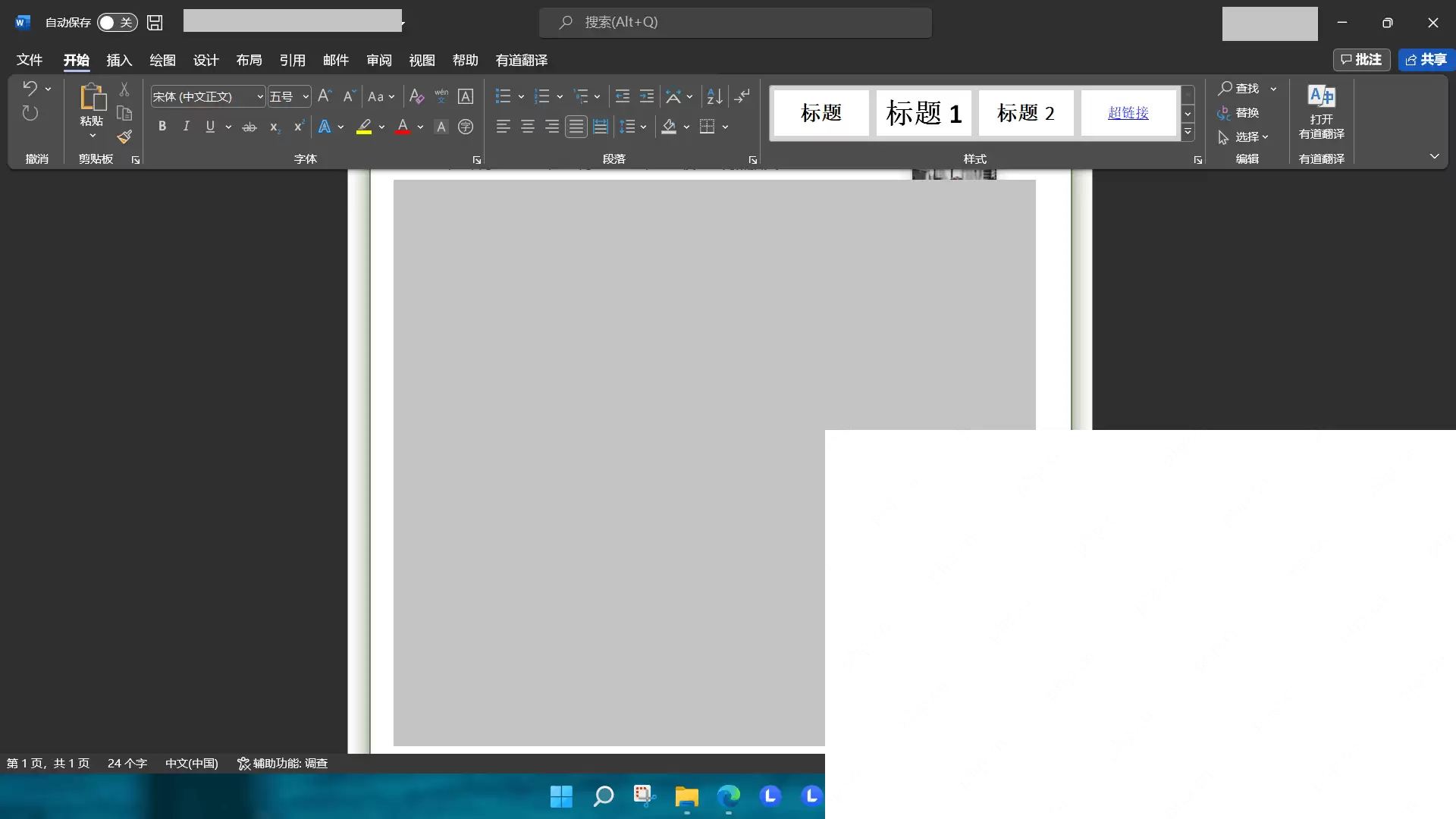
重新显示Word功能区菜单
功能区恢复后,顶部一般会重新出现“文件、开始、插入、绘图、设计、布局”等选项卡,下方也会显示剪贴板、字体、段落、样式等常用功能按钮。如果这些按钮可以正常点击使用,说明此前只是菜单栏被隐藏,并不是文档被锁定导致无法编辑。
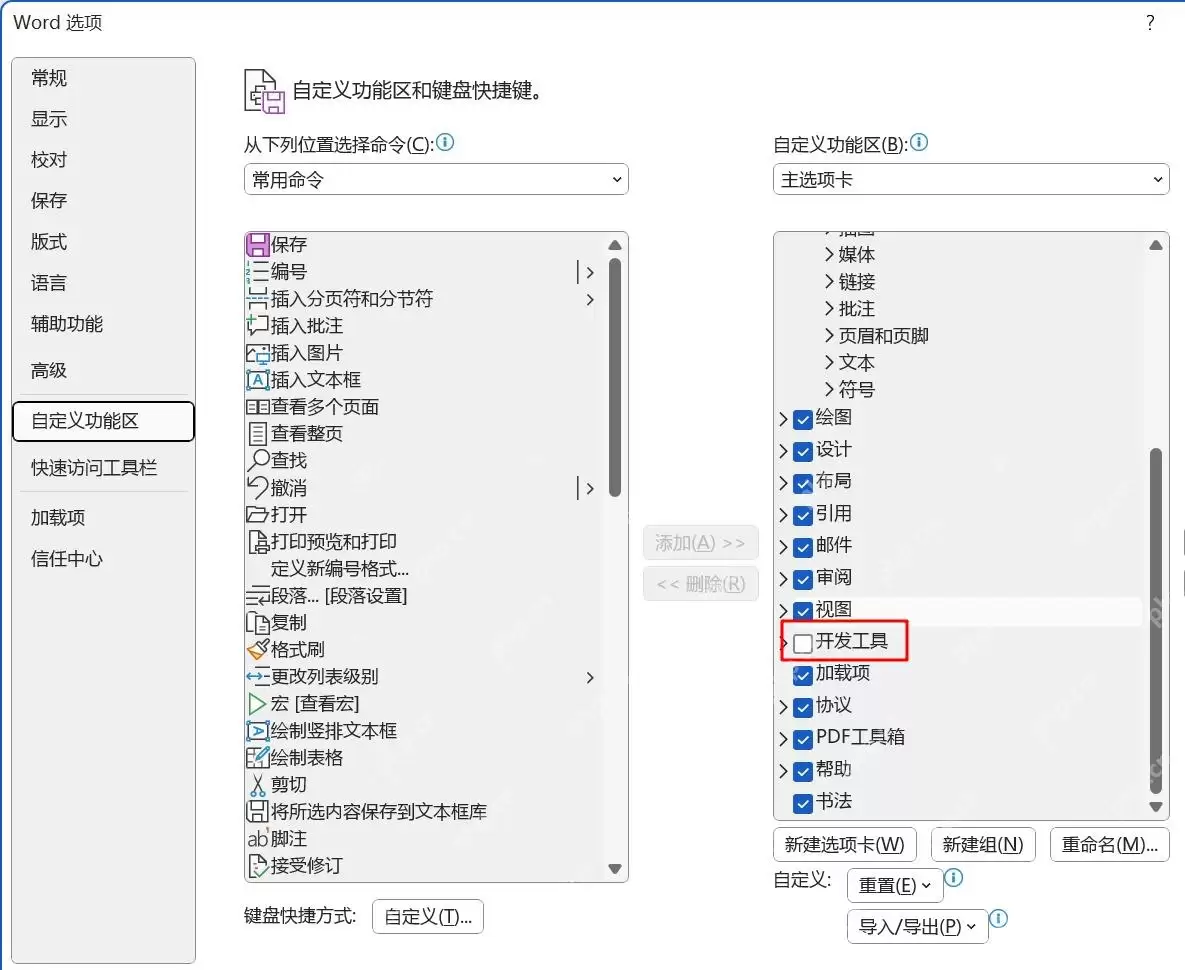
单个选项卡消失可通过自定义功能区恢复
如果不是整个菜单栏不见,而只是某一个选项卡消失,例如“开发工具”或某个加载项对应的选项卡,可以点击“文件”进入“选项”,再打开“自定义功能区”设置,在右侧列表中勾选对应选项卡,确认后返回文档顶部查看是否已经恢复。
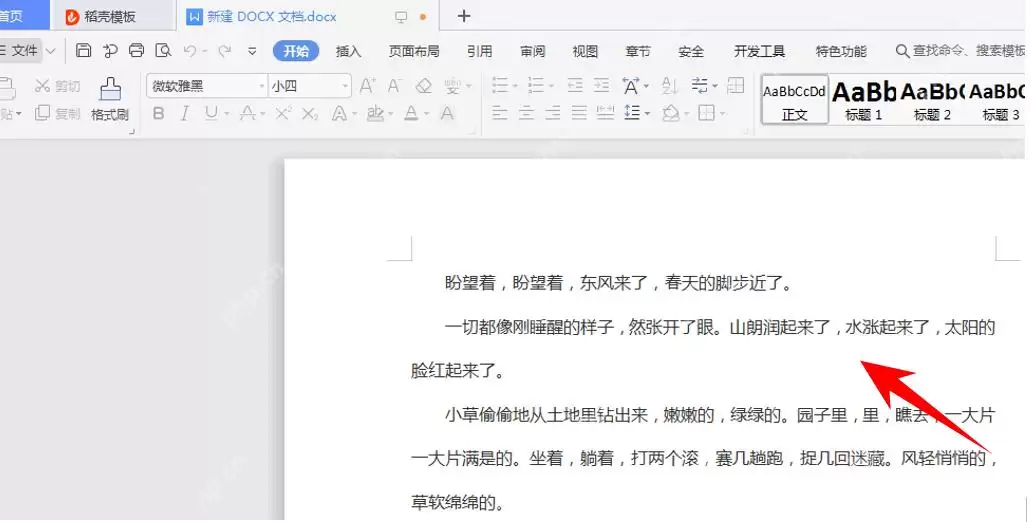
按钮变灰时先检查文档是否被锁定
如果菜单栏能够正常看到,但“粘贴、字体、段落、插入”等按钮大面积变灰,同时光标也无法正常输入内容,那么通常不是功能区显示异常,而是文档本身受到了限制。此时可以先查看标题栏或右侧面板,确认是否出现只读、限制编辑、文档保护等提示。如果有相关提示,应先解除保护状态,再继续操作菜单功能。
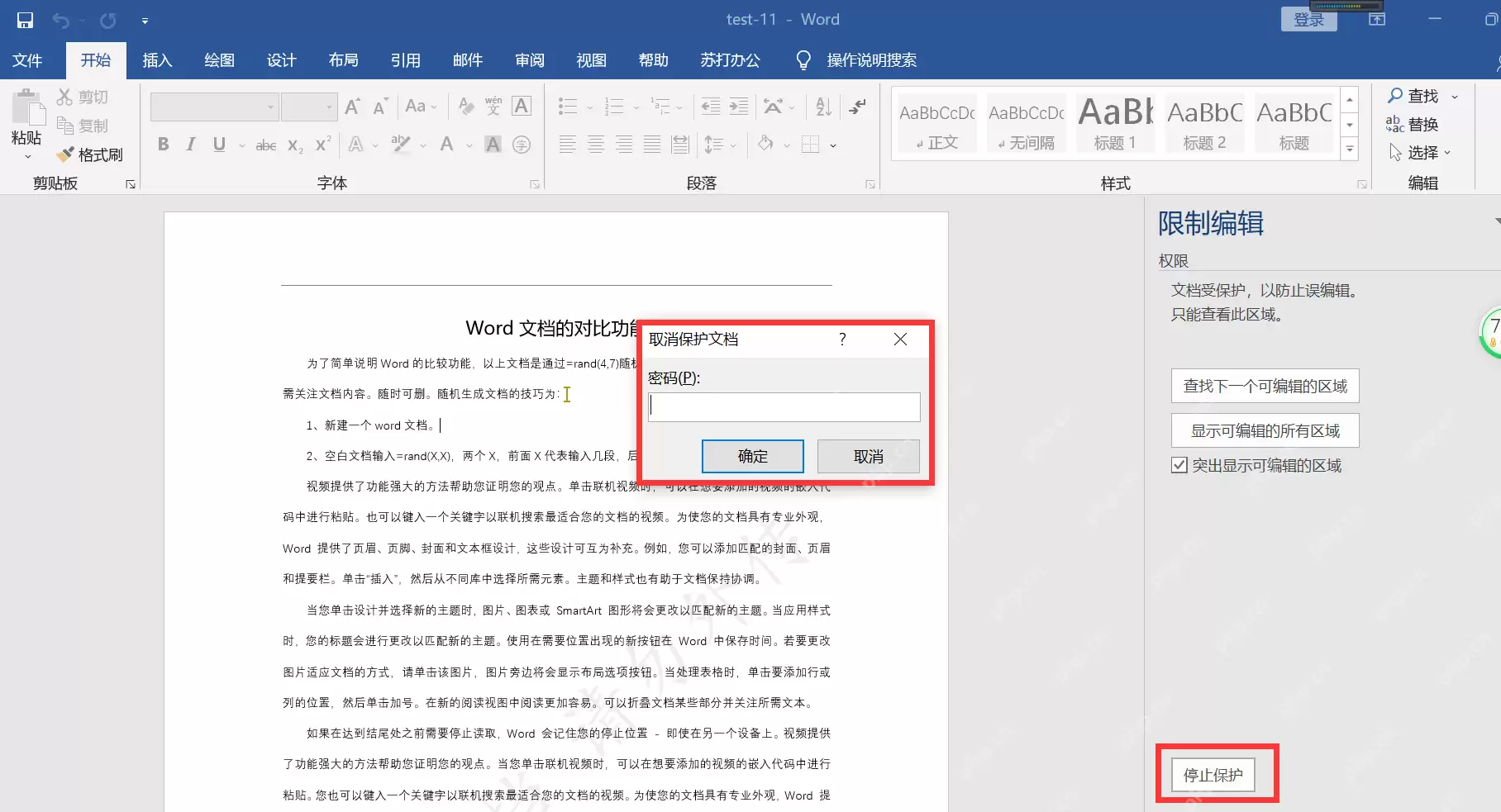
限制编辑状态可在审阅中停止保护
如果右侧出现“限制编辑”面板,可以点击顶部“审阅”选项卡中的限制编辑入口,再选择“停止保护”。如果系统弹出密码输入框,说明该文档由原作者设置了保护密码。在没有密码的情况下,无法直接解除保护,只能联系发送文件的人获取密码、索取未加密版本,或使用一份自己具有编辑权限的副本。
遇到只读提示可先另存为新文件
如果打开文件时出现“以只读身份打开”的提示,可以先确认该文件是否来自邮件、网盘或共享盘下载,或者是否正被其他人占用编辑。如果只是需要自行修改一个副本,进入文档后直接使用“另存为”保存成新文件即可。如果必须修改原文件,则需要先关闭其他占用该文件的程序,并检查本地文件属性中是否勾选了“只读”选项。
恢复后通过输入和按钮操作进行确认
菜单恢复显示或文档保护解除后,可以直接在正文空白处输入几个字,再点击“开始”选项卡中的加粗或字体颜色按钮进行测试。如果能够正常输入,按钮也不再显示为灰色,就说明问题已经解决。如果按钮仍然是灰色,应重点检查文件权限、共享占用以及保护密码等问题,不必反复尝试折叠菜单栏的相关操作。