

Word下划线怎么固定长度一致?粗细不同原因及步骤
在Word中制作表单时,用两列表格可固定下划线长度:左列放提示文字,右列设固定宽度并只保留下边框,线长由单元格宽度决定。若粗细不统一,统一表格边框样式和宽度即可。此方法简单有效。
在 Word 中制作表单或报名表时,下划线长度不一致是常见问题。用空格拼出的下划线一旦换行就容易错乱;直接给文字添加字体下划线,又会出现字多线长、字少线短的情况,很难整齐对齐。更稳定的做法其实很简单:使用两列表格。左侧单元格放“姓名”“性别”等提示文字,右侧单元格设置固定宽度,并仅保留下边框。这样,下划线长度由单元格宽度统一控制,不会忽长忽短。至于粗细不一致,通常是因为混用了字体下划线、表格边框和绘图直线,或者边框宽度没有统一设置。
先判断下划线的类型
先随意选中一行带下划线的内容,查看顶部功能区。如果线条紧贴文字底部,那就是字体自带的下划线。这种线的长度会随着文字多少变化,字多线长,字少线短。很多人会通过敲空格来调整长度,但空格数量不同,线条长度往往难以保持一致。制作表单、封面或报名表时,不建议使用这种方式。
插入两列表格统一控制下划线长度
将光标移动到需要添加填写下划线的位置,点击顶部“插入”选项卡中的“表格”,根据需要填写的字段数量插入相应行数的两列表格。左列输入“姓名”“性别”等提示文字,右列预留给填写内容。这样一来,下划线长度就由右侧单元格宽度决定,不会随着输入文字变化而发生偏移。
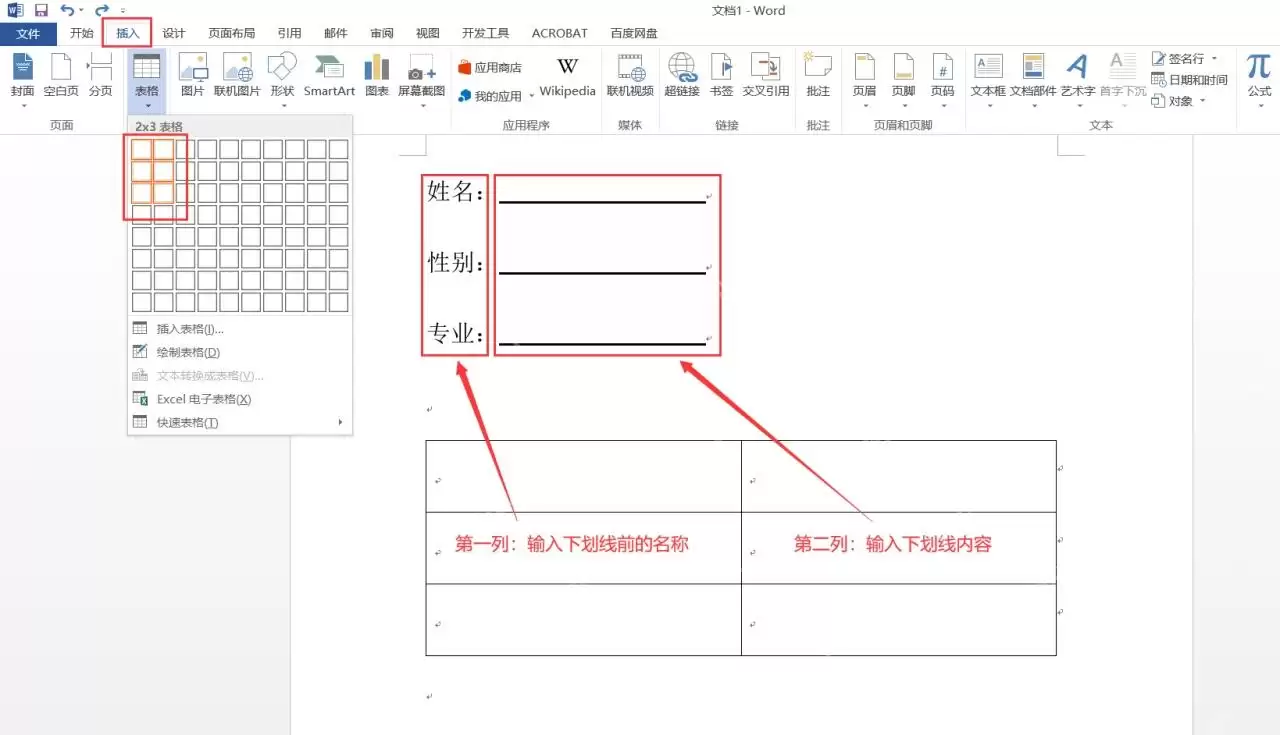
仅保留右侧单元格的下边框
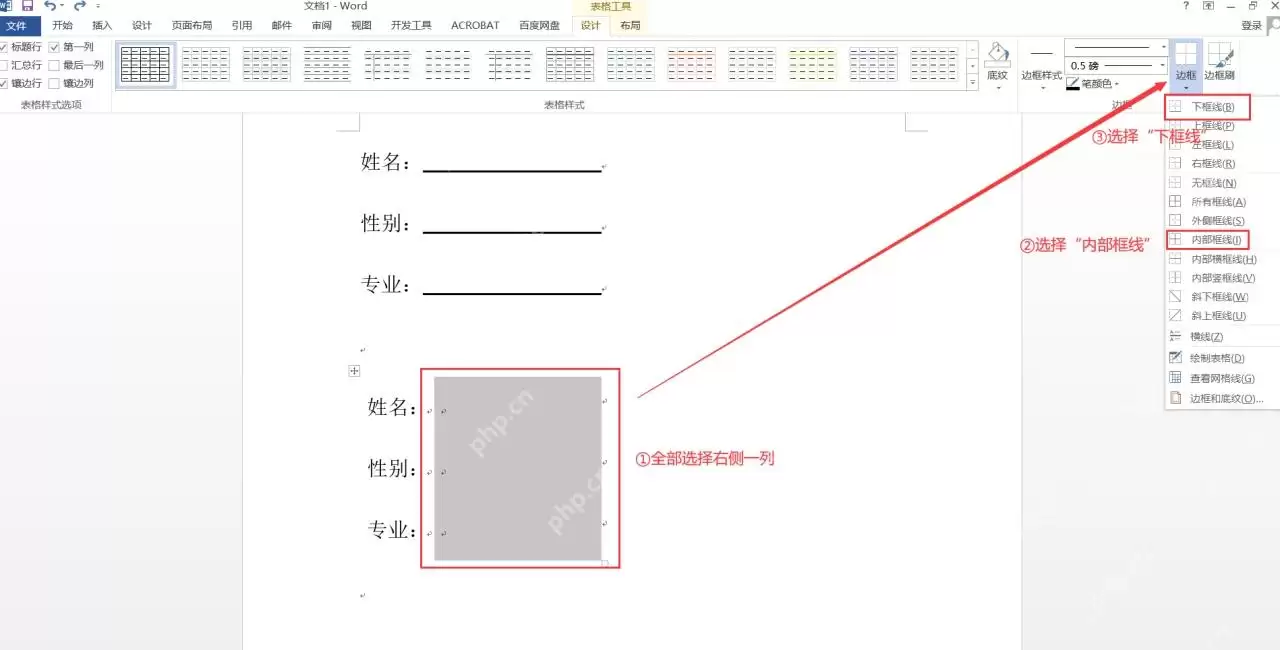
选中所有需要显示横线的右侧单元格,打开“表格工具”中的边框菜单,先取消多余边框,再单独设置“下框线”。这样,每个单元格底部都会显示统一的边框线。无论填写两个字还是四个字,下划线长度都由单元格宽度决定,不会改变。
通过列宽让每条线保持一致
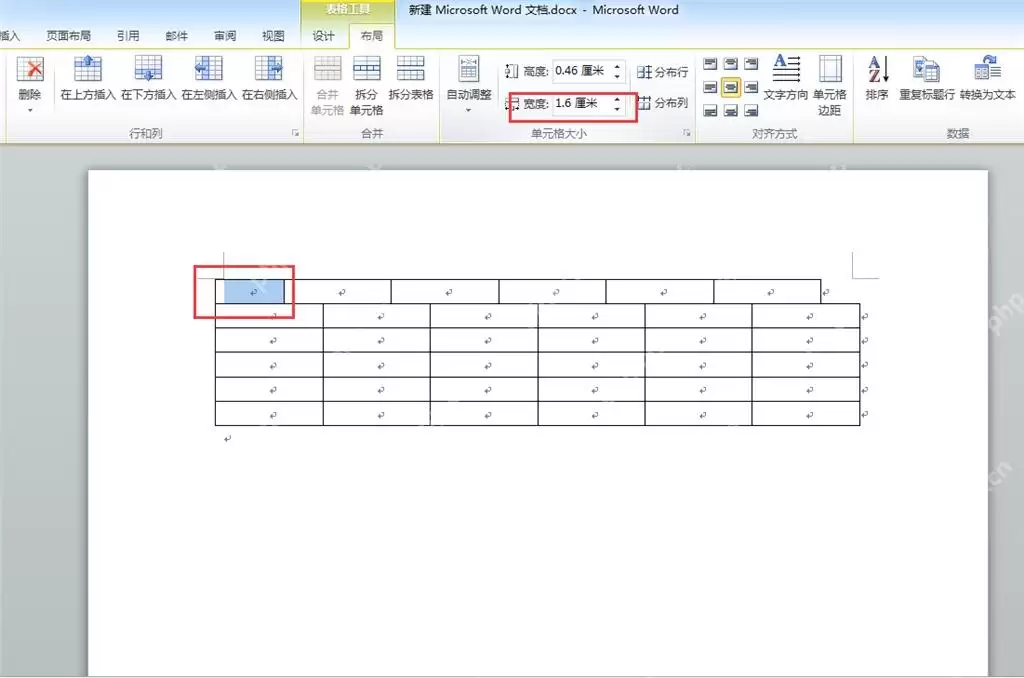
如果制作完成后仍发现几条下划线存在轻微长短差异,可以直接选中右侧整列,在“布局”选项卡的宽度输入框中填写相同数值,例如 5 厘米或 6 厘米。不要逐行手动拖动边框,因为手动调整很容易出现细微偏差,打印后会更加明显。
粗细不一致时统一边框宽度
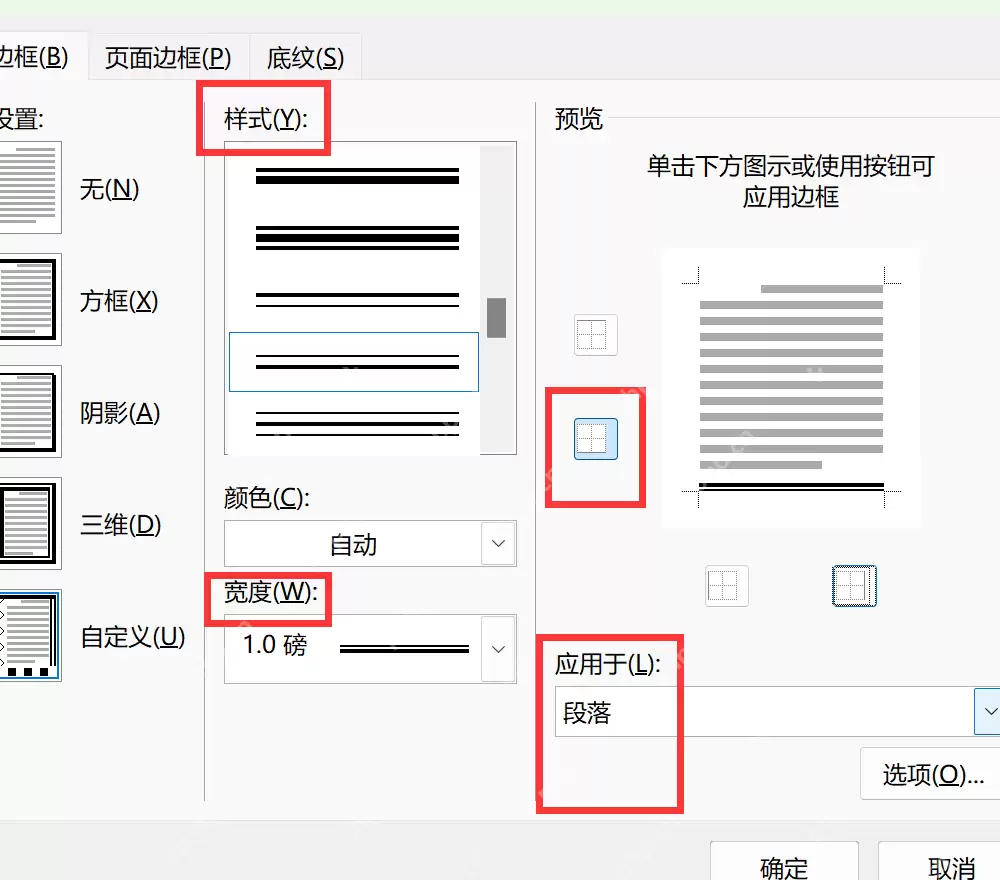
如果下划线出现有粗有细的情况,先检查是否混用了不同类型的线条,例如字体下划线、表格边框或插入形状绘制的直线。更直接的处理方式是全部改为表格下边框,再打开“边框和底纹”面板,把所有线条的“样式”和“宽度”统一设置为相同参数,例如统一使用 0.5 磅单线,或统一使用 1.0 磅单线。
隐藏不需要显示的表格线
当右侧下边框调整完成后,再删除左列和表格外框中不需要显示的线条。如果仍能看到多余边线,可选中对应单元格,在边框菜单中选择“无框线”,只保留所需的下框线。这样页面最终只会保留提示文字和长度统一的横线,输入内容后,下划线长度和粗细也不会随着文字变化。