

PPT自动播放怎么设置?每页停留时间设置方法
PPT自动播放的核心在切换选项卡中设置自动换片时间并取消单击鼠标换片,可统一或单独调整每页停留时长,循环播放需额外设置放映方式,测试时注意避免内容与换片时间冲突。
PPT自动播放功能的关键设置,主要集中在「切换」选项卡中。若要让每一页在指定时间后自动切换,操作并不复杂:先勾选「设置自动换片时间」并填写停留时长,再取消「单击鼠标时」选项,最后点击「应用到全部幻灯片」即可。下面按照步骤详细说明。
打开切换选项卡
打开需要设置的PPT文件,选中任意一页幻灯片,然后点击顶部菜单栏中的「切换」选项卡。这里不仅可以设置页面切换动画,还可以控制每页幻灯片在放映时停留多长时间后自动切换到下一页。
设置幻灯片自动换片时间
在页面右侧的「换片方式」区域,找到「设置自动换片时间」选项。勾选后输入所需时长,例如填写00:00:05,表示当前页停留5秒后自动进入下一页。若不同页面需要不同的停留时间,则无需点击「应用到全部」,只需分别选中对应页面单独设置即可。
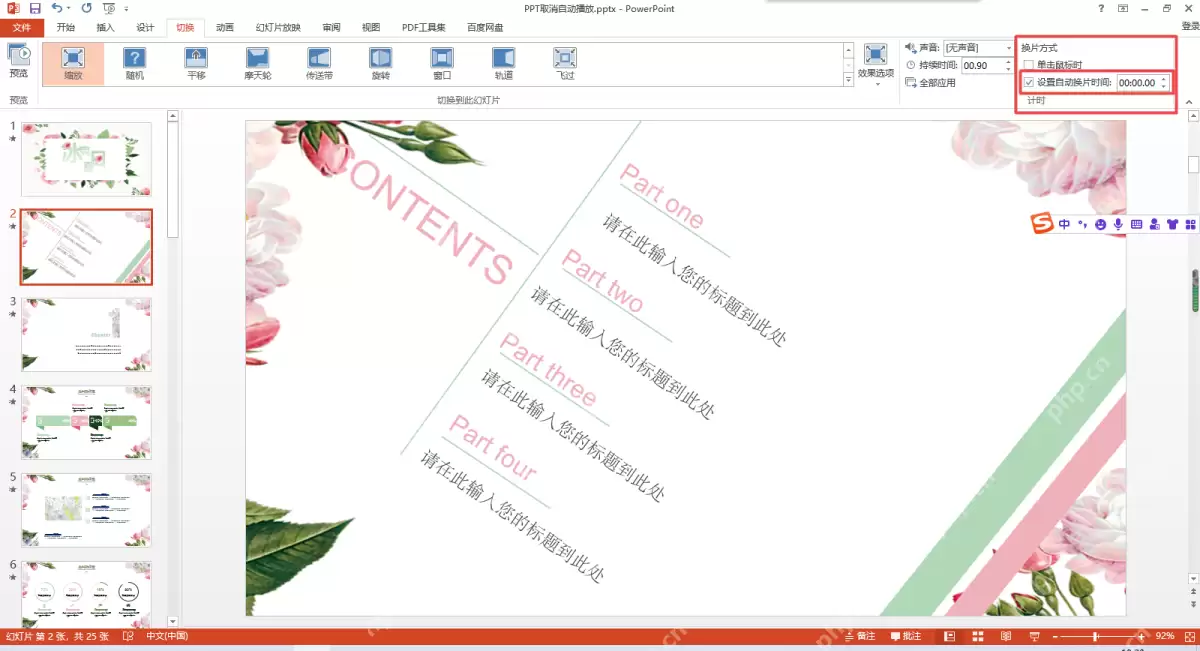
关闭单击鼠标换片
如果希望PPT在播放过程中全程自动切换,而不通过鼠标手动控制,需要取消「单击鼠标时」前面的勾选。这样在放映时,幻灯片会按照预设时间自动翻页,不会停留在某一页等待鼠标点击。需要注意的是,「单击鼠标时」与「设置自动换片时间」属于两种独立设置,如果两项同时勾选,点击鼠标时仍会立即触发换页。
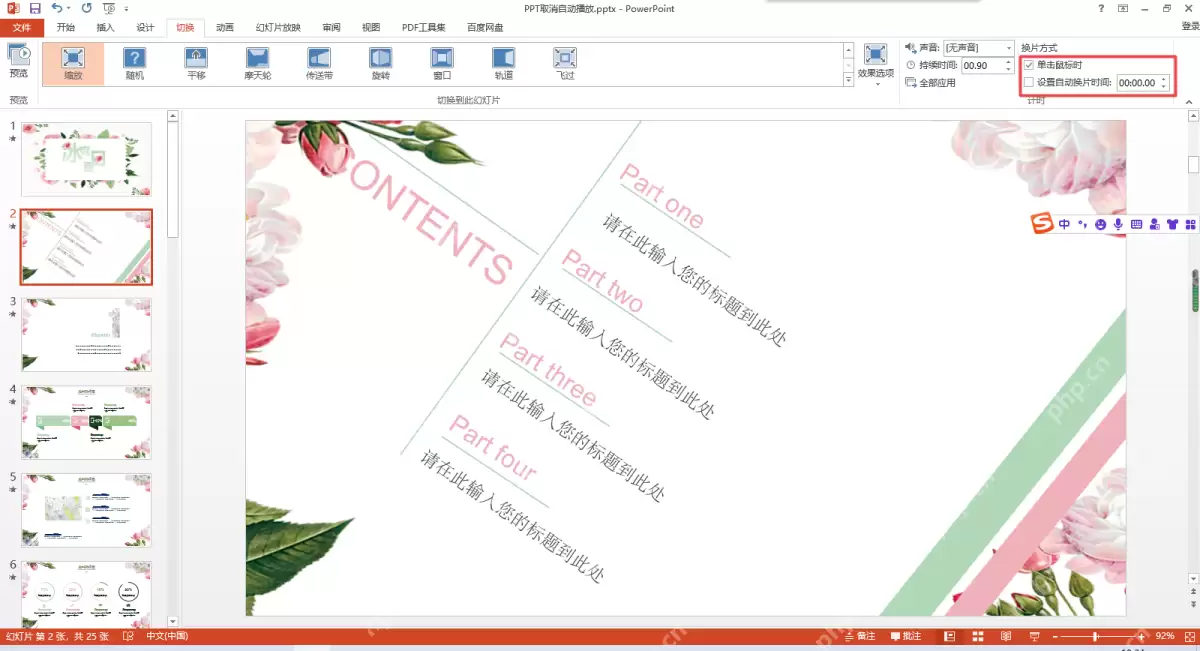
统一应用到全部幻灯片
如果希望所有页面使用相同的停留时间,可以直接点击「应用到全部」。执行后,当前页的换片设置会同步应用到整份演示文稿的每一页,适合展厅自动播放、企业介绍自动演示等场景。如果各页内容长短差异较大,则更适合逐页单独设置时间,而不是统一套用。
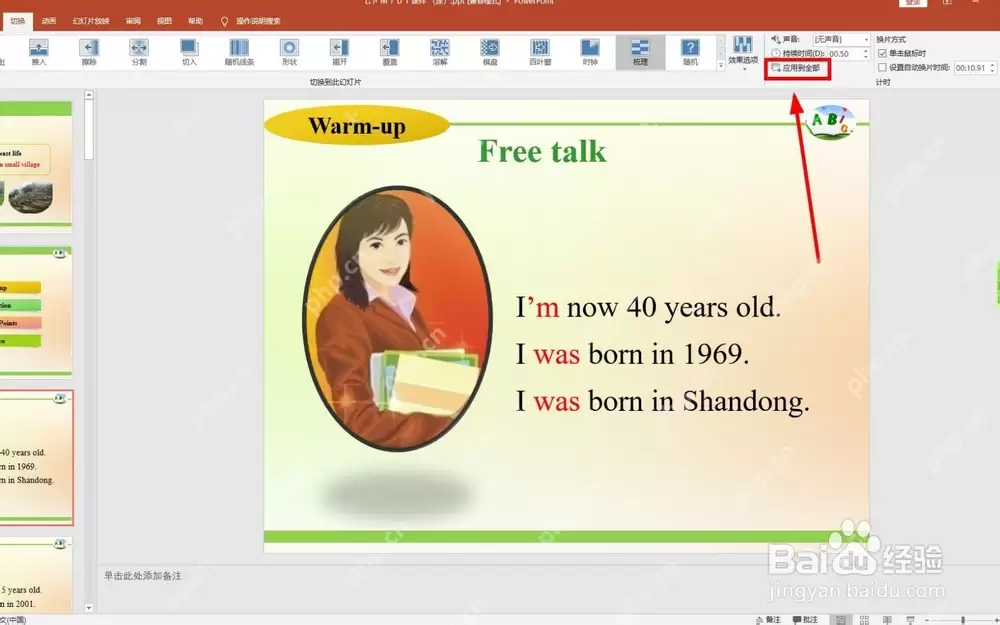
检查幻灯片放映方式
如果需要实现无人值守的循环播放,还应进入顶部的「幻灯片放映」选项卡,点击「设置幻灯片放映」,并确认已勾选循环放映相关选项。普通自动播放通常只需设置前述换片时间,只有在需要循环播放时,才需要额外调整这里的选项。若忽略这一步,PPT可能只自动播放一轮后停止。

进入放映模式进行测试
点击顶部的「从头开始」,或直接按键盘上的F5键进入放映模式,逐页检查是否按照设定的秒数自动切换。如果自动播放未生效,可优先检查当前页是否已勾选「设置自动换片时间」,以及「单击鼠标时」是否已经取消。这两个设置是最常见的问题点。

如果每页需要不同的停留时长,则不要点击「应用到全部」,直接逐页设置即可。正式演示前,建议完整放映一次,确认页面动画、内嵌视频与自动换片时间之间没有冲突,避免出现内容尚未播放完成就提前切换页面的情况。