PPT图片填充后怎么调整位置与变形处理方法
选中形状后,通过“图片工具-格式”的裁剪功能,选择“填充”或“适应”修正图片变形,再拖动图片调整显示位置,最后在“大小和位置”面板中勾选“锁定纵横比”进行精确微调,即可完成图片调整。
在PPT中插入图片后出现变形,是很多人都会遇到的问题。不要一开始就直接拖动四个角去强行调整,这样最容易导致图片比例失真。更合适的做法是:先选中图片或对应形状,打开图片工具中的「裁剪」功能,在「填充」和「适应」两个选项之间切换,再结合大小和位置面板对画面中心进行微调。
先选中需要填充图片的形状
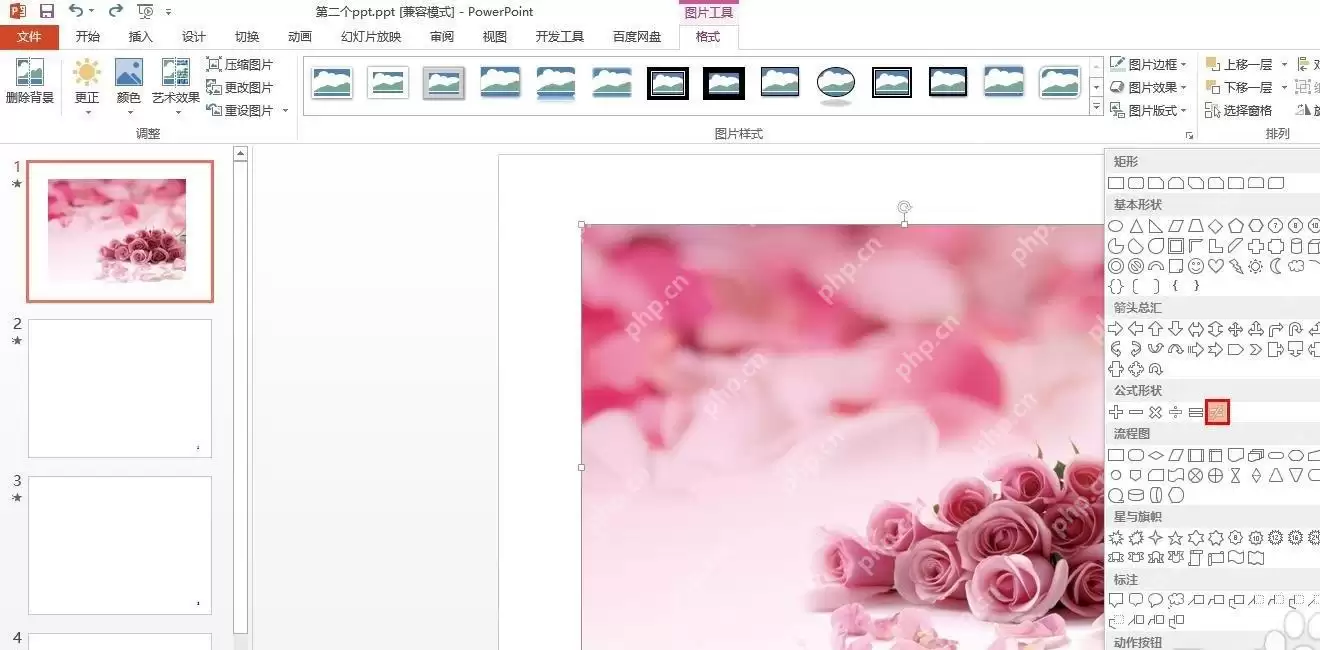
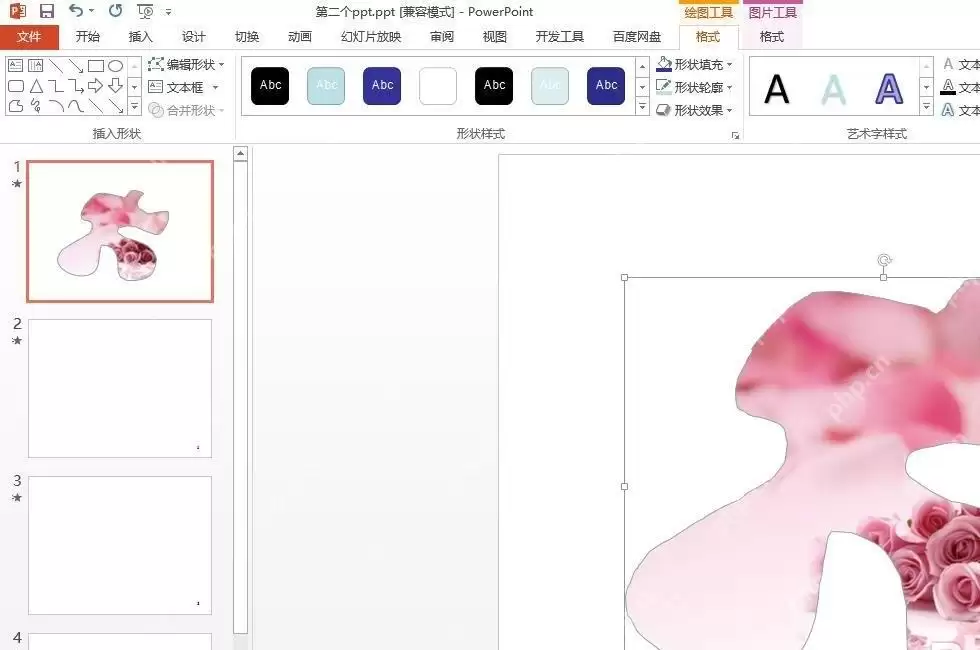
如果需要把图片放入自定义形状中,可以先点击顶部菜单栏「插入」中的形状选项,绘制所需的矩形、圆形或其他自定义形状。绘制完成后,先不要点击其他位置,保持该形状处于选中状态。之后填充的图片会自动限制在形状边界内。需要注意的是,形状本身的比例如果不合适,往往就是后续图片被压扁或拉伸的重要原因之一。
将图片填充到形状内部
为形状设置图片填充后,可以先观察画面是否存在明显拉伸。人物照片、产品图片、图标等素材,如果出现横向变宽或纵向变高的情况,通常说明形状比例与原图比例差异较大。这种情况下,不建议继续通过拖动形状来调整大小,而应使用裁剪功能进行处理。
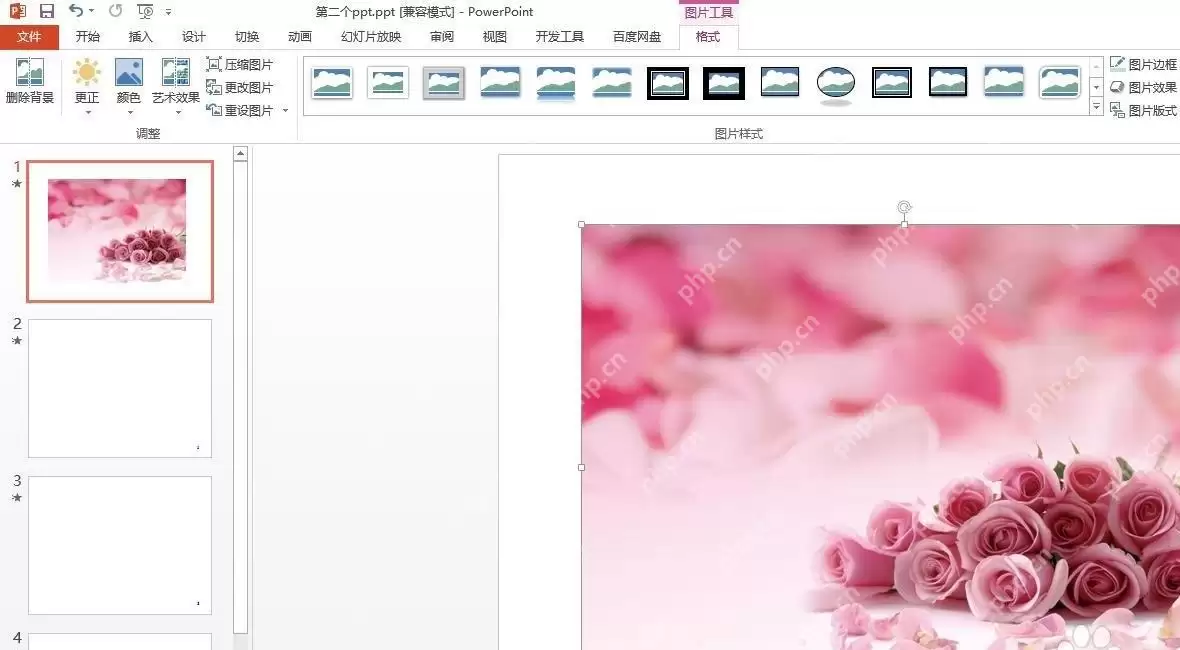
进入图片工具中的裁剪功能
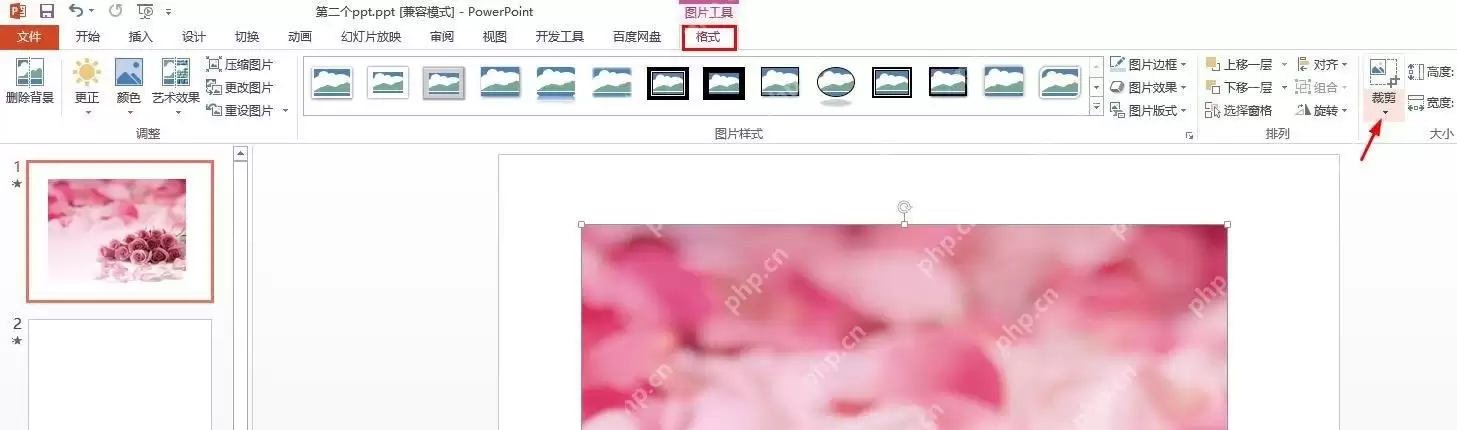
选中已经填充图片的形状,或者直接选中图片后,顶部菜单栏会出现「图片工具-格式」选项卡。点击其中右侧的「裁剪」按钮,即可进入调整图片显示范围的功能入口。与直接拖拽图片边框相比,这种方式在处理变形和位置偏移时通常更方便。
使用填充或适应修正图片变形
点击「裁剪」并打开下拉菜单后,可以优先尝试「填充」和「适应」这两个选项。选择「填充」时,图片会在保持原始比例的前提下铺满整个形状,多出的边缘部分会被裁切;选择「适应」时,整张图片会完整保留,不会被裁切,但形状中未被覆盖的区域会出现留白。如果希望图片不变形,不要通过强行拖动边角来让图片塞满形状,否则往往会让变形更加明显。
拖动图片内容调整显示区域
选择「填充」后,如果画面主体偏向一侧,无需退出裁剪模式,可以直接用鼠标拖动图片本身,将人物、产品或图案的视觉中心移动到形状中央。这个操作只会改变图片在形状框内的显示位置,不会改变图片原有比例。
通过位置面板进行精确调整
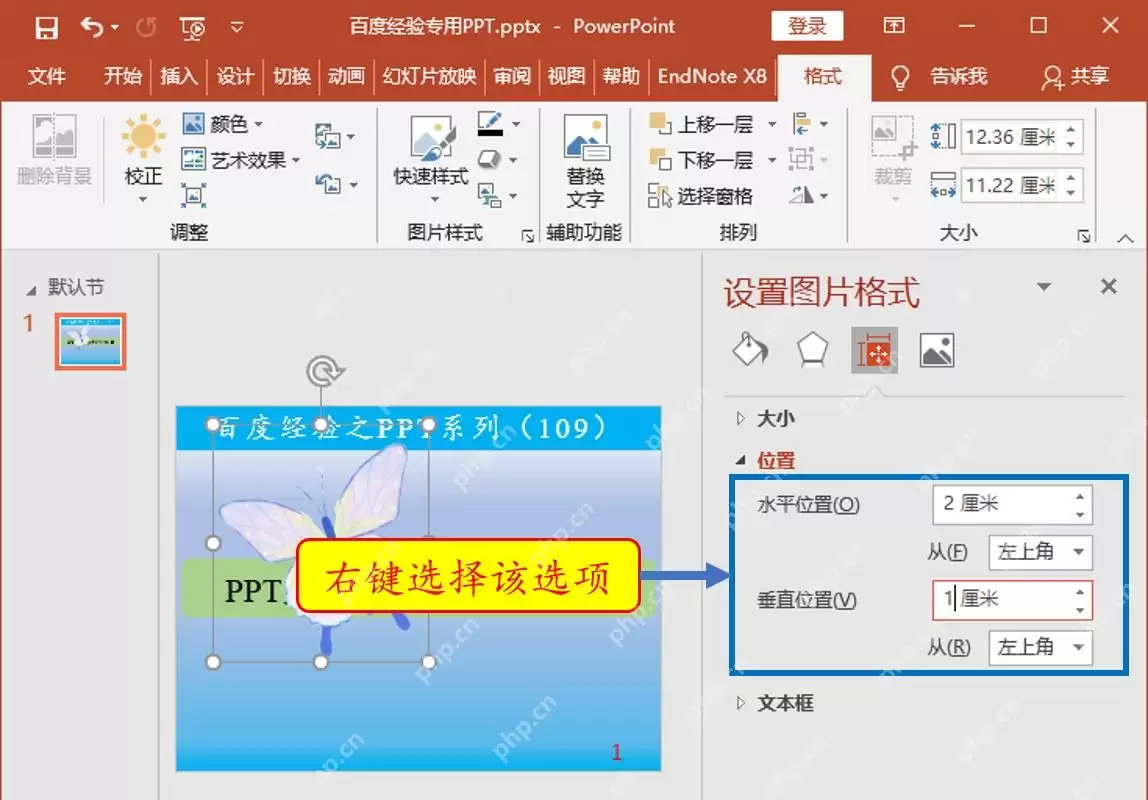
如果需要进行更精确的数值调整,可以右键点击图片,选择「大小和位置」,右侧会弹出「设置图片格式」面板。在「大小与属性」分类下,可以手动设置水平位置、垂直位置、宽度和高度等参数。在修改参数前,建议先勾选「锁定纵横比」,以避免填充后的图片再次出现拉伸变形。