

Premiere视频局部黑白效果制作方法
在Premiere中实现视频局部黑白有两种常用方法:一是通过黑白遮罩和调整图层精确控制形状区域;二是利用亮度键和颜色平衡效果,根据亮度自动选择区域,适合保留高光黑白、暗部彩色的创意效果。
Premiere怎么做视频局部黑白
在Premiere中制作视频局部黑白效果,其实有多种实现方式,不同方法适用于不同场景。下面介绍两种比较常用的做法,整体操作都不算复杂。
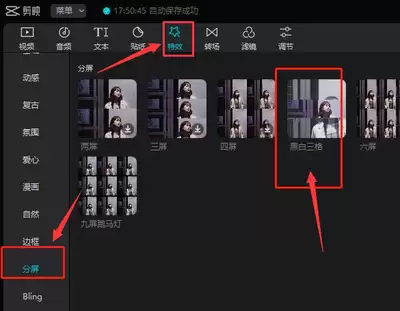
方法一:通过黑白遮罩实现局部黑白
第一种方法是使用“黑白遮罩”来完成。先将视频拖入时间轴,然后新建一个“调整图层”并放在视频轨道上方。接下来,使用形状工具,例如矩形工具,在调整图层上绘制出需要变为黑白的区域。绘制完成后,选中该形状图层,在效果控件面板中找到“不透明度”属性,点击旁边的“添加蒙版”按钮,这样刚刚绘制的形状就会转换为蒙版。
之后,在项目面板中右键新建一个“颜色遮罩”,将颜色设置为黑色,并把它拖到时间轴上,与调整图层保持对齐。最后选中黑色遮罩图层,在效果控件中调整“不透明度”数值,直到达到需要的灰度效果。这样,所绘制的形状区域就能呈现出黑白效果。
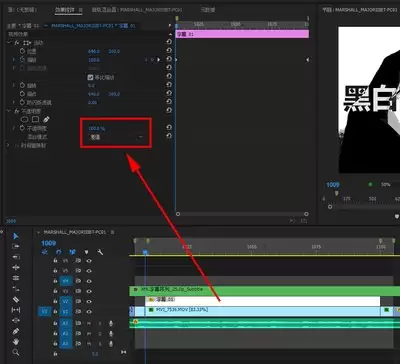
方法二:利用亮度键制作局部黑白
第二种方法相对更灵活,可以借助“亮度键”等效果来实现。先复制一层视频,并将复制后的视频放在上层。然后为上层视频添加“亮度键”效果,再在效果控件中调整“阈值”等参数,让画面中亮度较高的部分被抠选出来。
接着,将下层视频与上层视频对齐。然后,在项目面板中添加“颜色平衡(HLS)”效果,并将其拖到上层视频上,再把“饱和度”参数调整为0。完成后,上层视频中亮度较高的区域就会变为黑白,而其他区域仍然保留原本的彩色效果。这种方法更适合需要保留高光部分黑白、暗部区域彩色的画面处理需求。
两种Premiere局部黑白方法的适用场景
这两种方法各有侧重。第一种更适合对特定形状区域进行精确控制,第二种则更适合按照亮度自动选择黑白区域。实际使用时,可以根据画面需求单独使用,也可以搭配其他效果进一步调整。总体来说,在Premiere中制作局部黑白效果并不难,关键在于先明确想要实现的画面逻辑,再选择合适的工具和方法。