

Bartender连接Access数据库实现打印教程
将Bartender与Access数据库通过ODBC连接,配置MicrosoftAccessDriver并输入正确路径。设计标签模板时,利用文本框将产品名称、规格等字段与数据库记录一一对应。打印时可按订单号或日期筛选数据,设置打印参数,确保纸张与边距匹配。连接失败需检查路径和驱动,内容错误需核对字段对应。
Bartender连接Access数据库打印标签的方法
在日常工作中,将Bartender与Access数据库整合使用,能够明显提升标签打印效率。简单来说,就是把标签打印与后台数据管理连接起来,减少手动录入带来的麻烦。
在开始操作前,需要先安装好这两个软件。随后进行连接设置:在Bartender中找到数据源设置,选择ODBC数据源。ODBC具有较好的兼容性,能够连接Access这类数据库。
接下来进行连接配置:在ODBC中选择Microsoft Access Driver,并填写数据库路径。路径必须准确,否则可能无法成功连接。
连接完成后,就可以开始设计标签模板。根据数据库中的字段,例如产品名称、规格、编号等,在标签上合理安排版式。使用文本框工具将各个字段对应起来,确保标签内容与数据库记录能够一一匹配。
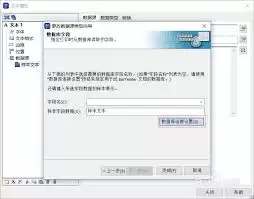
打印时,需要在Bartender的打印设置中选择正确的数据源,也就是刚刚连接好的Access数据库。还可以按照订单号、日期范围等条件进行筛选,只打印所需标签,从而减少浪费。
如果希望进一步提高效率,还可以设置打印任务参数,例如打印份数和打印顺序。同时,不要忽视打印机设置,纸张大小、边距等参数都需要与标签设计保持一致。
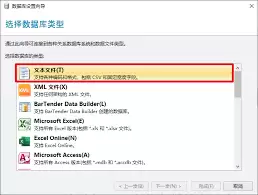
在实际操作过程中,可能会遇到一些问题。例如连接失败时,需要检查数据库路径是否正确、驱动程序是否安装完整。如果标签内容显示异常,则应检查数据库字段与模板之间的对应关系是否准确。
只要连接无误、设置合理,就可以根据Access数据库中的内容实现高效且准确的标签打印,实际使用起来也会更加方便。