Excel 2019自动排序编号方法
作者:技术拾光时间:2026-08-17 09:42:17浏览:512
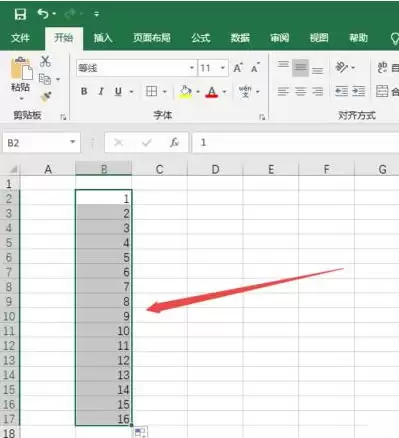
在Excel2019中,只需先输入数字1和2,然后选中这两个单元格,将鼠标移至右下角小方块(即填充柄)处,待光标变为黑色十字后向下拖拽,即可自动生成连续序号。此方法无需任何函数或复杂设置,操作简单高效。
Excel 2019怎么自动排序编号
在Excel 2019中为表格添加序号时,很多人首先想到的是手动逐个输入。其实,通过自动填充功能,只需几步就能快速完成自动排序编号。
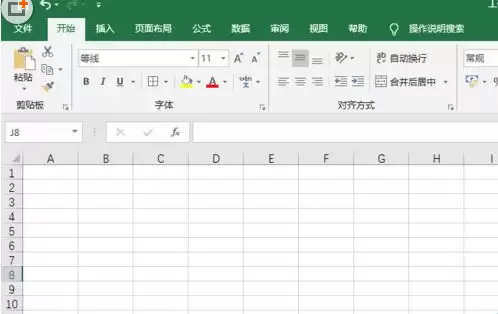
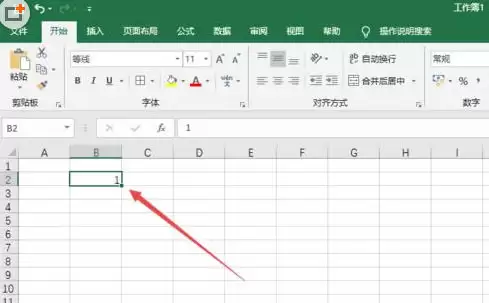
先打开Excel 2019,在任意单元格中输入数字1,例如A1。
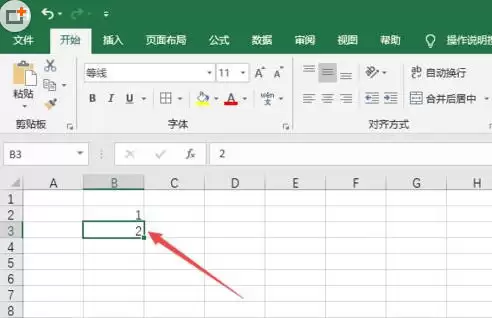
然后,在下方相邻的单元格中输入数字2。
接下来,同时选中这两个输入了1和2的单元格。
将鼠标移动到选中区域右下角的小方块上,等光标变成黑色十字形后,按住鼠标左键向下拖动。
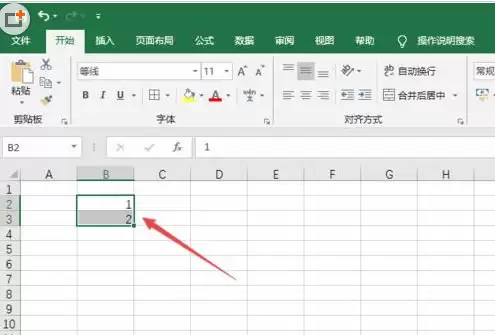
松开鼠标后,序号就会按照顺序自动填充,例如3、4、5,并一直延续到拖拽结束的位置。
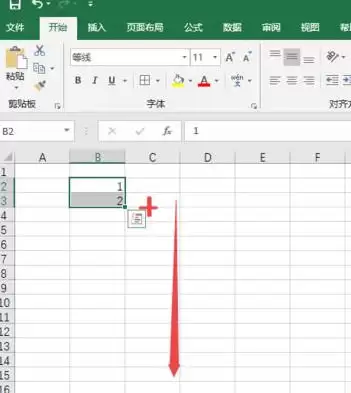
这个方法操作简单,无需使用函数,也不需要进行复杂设置。只要记住先输入两个连续数字,再通过拖拽填充,就能在Excel 2019中快速完成自动编号。