

Excel2019更换背景图片的方法
作者:技术拾光时间:2026-08-17 09:42:11浏览:526
在Excel2019中更换背景图片:打开文档,点击“页面布局”选项卡,先后点击“删除背景”清除旧图,再点击“背景”按钮,选择“从文件”浏览并插入新图片即可。
Excel2019怎么更换背景图片
在Excel 2019中,如果已经为工作表设置了背景图片,想要更换成新的图片,操作步骤并不复杂。先打开已经添加背景图片的Excel文档,如下所示。
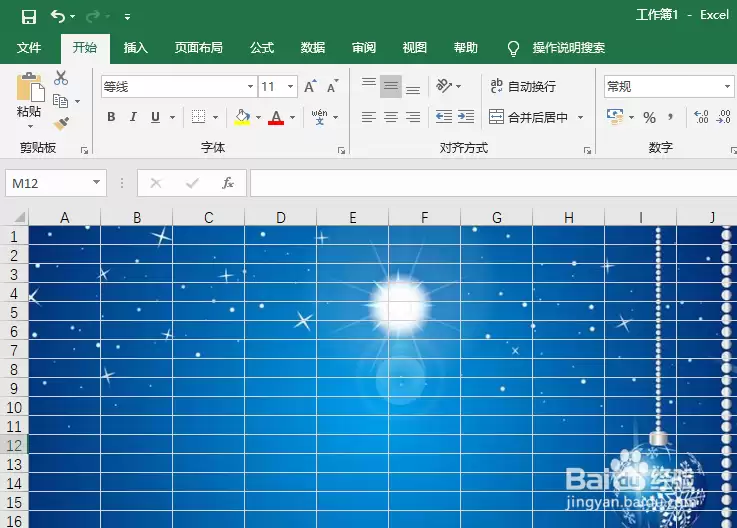
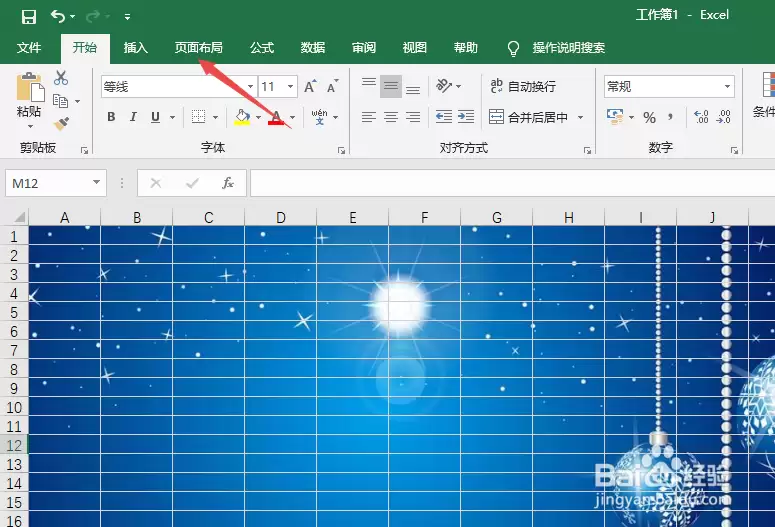
打开文档后,在顶部菜单栏中找到“页面布局”选项卡,并点击进入。
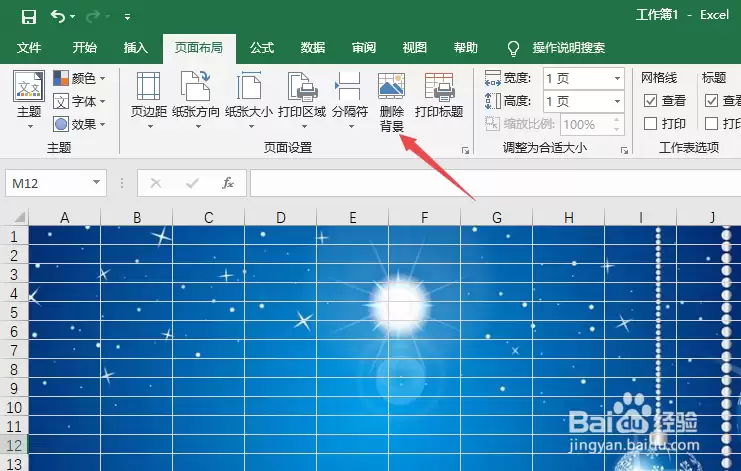
进入“页面布局”功能区后,点击其中的“删除背景”按钮,先将当前使用的背景图片移除,便于后续重新设置新背景。
删除原有背景后,在同一区域中找到“背景”按钮并点击。
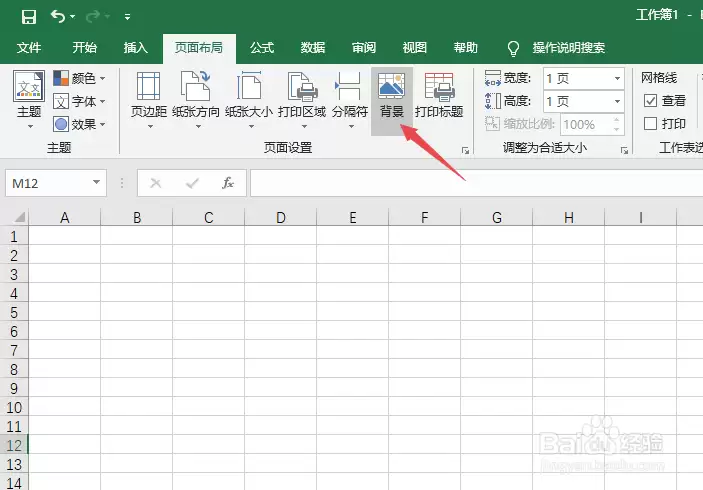
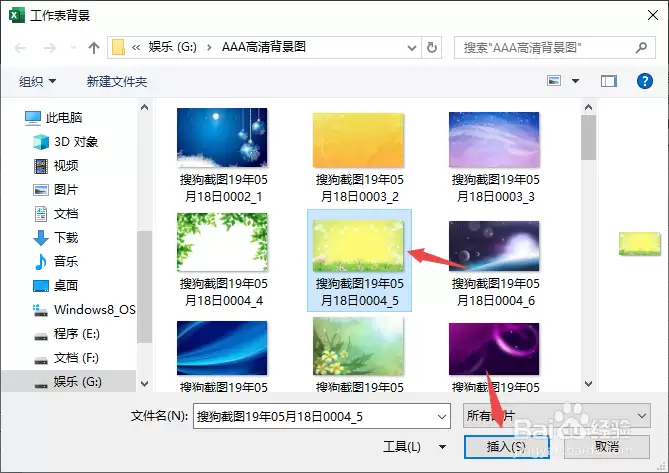
随后会弹出相关对话框,选择“从文件”后,点击后面的“浏览”按钮,在电脑中选择需要设置为背景的图片。
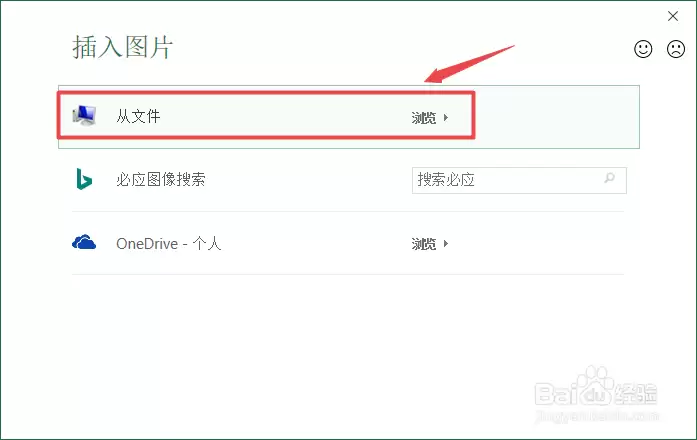
选中目标图片后,点击“插入”即可。
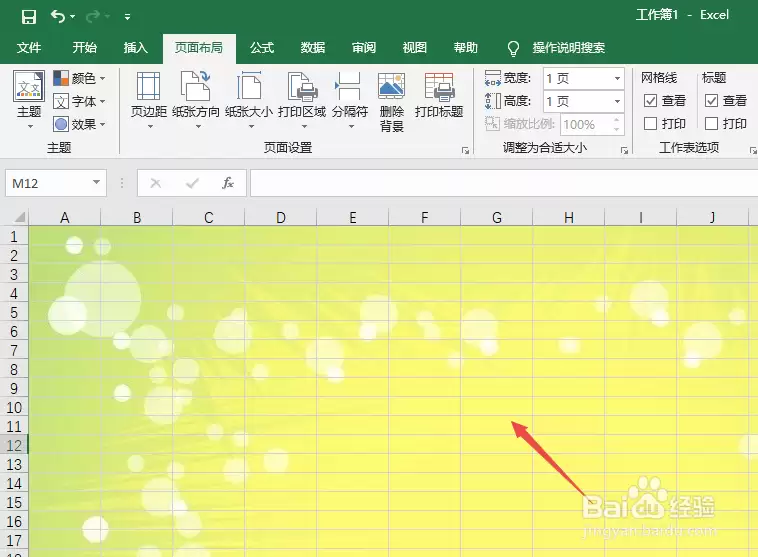
完成以上操作后,工作表背景图片就会更换为新选择的图片,显示效果如下。
整个更换Excel背景图片的过程较为快捷,按照上述步骤操作即可完成。