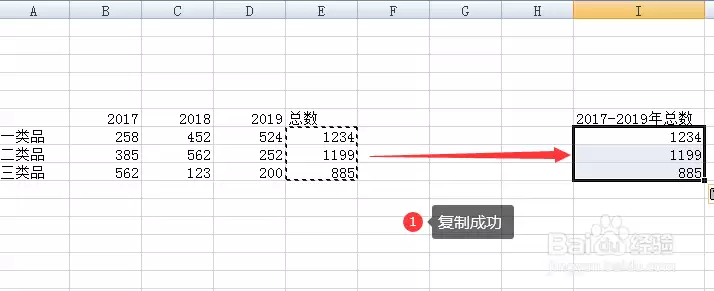
Excel中如何复制计算结果而非公式
作者:技术拾光时间:2026-08-17 09:26:04浏览:76
在Excel中复制由公式计算出的结果时,直接粘贴会得到公式而非数值。正确做法是使用右键菜单中的“选择性粘贴”,选择“数值”选项,即可将计算结果以纯数值形式粘贴到目标单元格,避免公式引用错误。
在Excel中如何复制计算结果
在Excel中完成计算后,很多人希望将结果直接复制到其他位置,但实际粘贴时常常出现的是公式,而不是数值。如果操作不当,还有可能覆盖原始数据。其实解决方法并不复杂,关键就在于使用“选择性粘贴”。

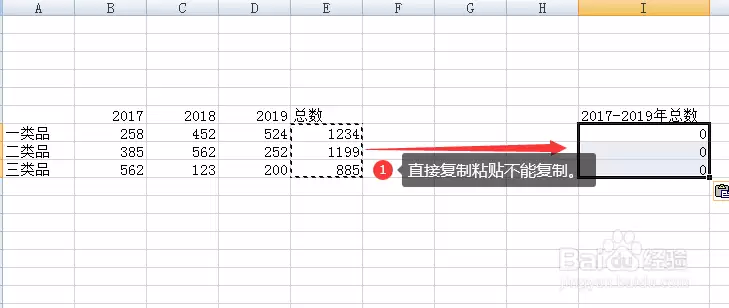
如果直接进行复制和粘贴,粘贴后的内容通常仍然是公式,无法达到只保留计算结果的目的。
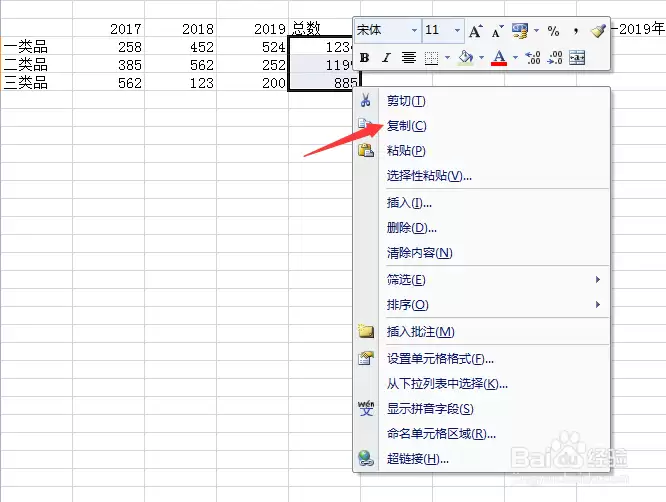
正确的操作方法是,先选中需要复制的数据区域,右键点击后选择“复制”。
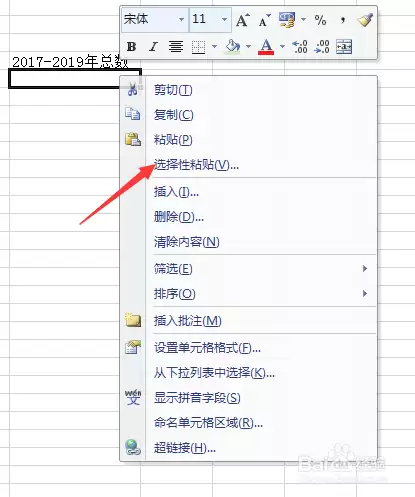
接着,在目标位置,也就是需要粘贴结果的地方,右键点击,在菜单中找到“选择性粘贴”,然后点击进入。
在弹出的对话框中,选择“数值”,再点击“确定”。
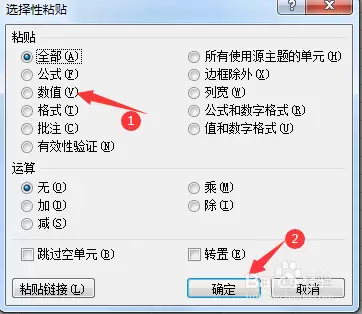
完成以上操作后,粘贴到目标位置的内容就是实际的计算结果,而不再是原来的公式。