

Excel表格中如何输入黑色三角符号
作者:技术拾光时间:2026-08-17 09:25:22浏览:566
在Excel2003及更高版本中,插入黑色倒立三角形符号的路径为:点击“插入”菜单,选择“特殊符号”,在对话框的“特殊符号”选项卡中找到该符号并确定。操作核心一致,适用于各版本。
在Excel中插入符号,是很多用户都会遇到的操作需求,例如为数据添加标记,或设置更醒目的提示。下面介绍在Excel 2003里输入黑色三角符号的方法,步骤并不复杂,关键是找到正确的入口。
Excel 2003输入黑色三角符号的方法
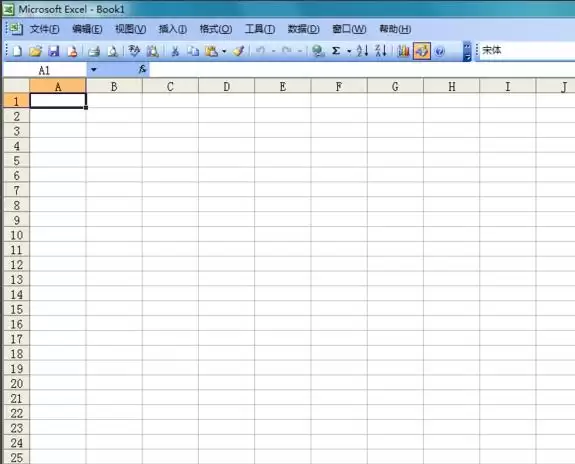
首先,启动Excel 2003并进入操作界面,如下图所示:
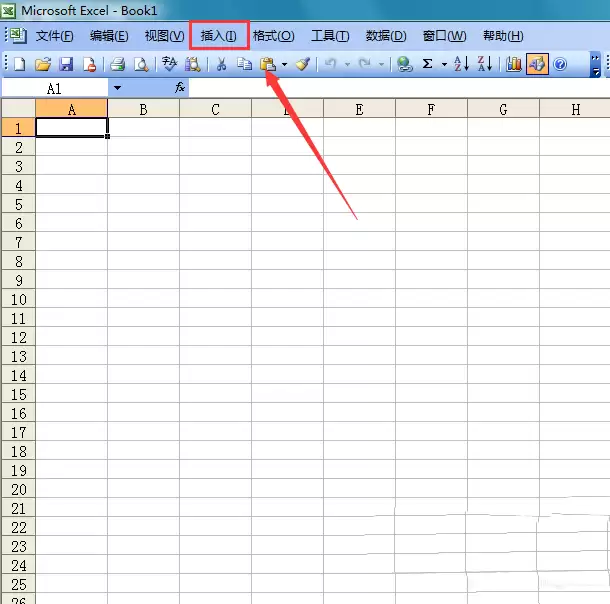
在界面上方找到“插入”菜单并点击:
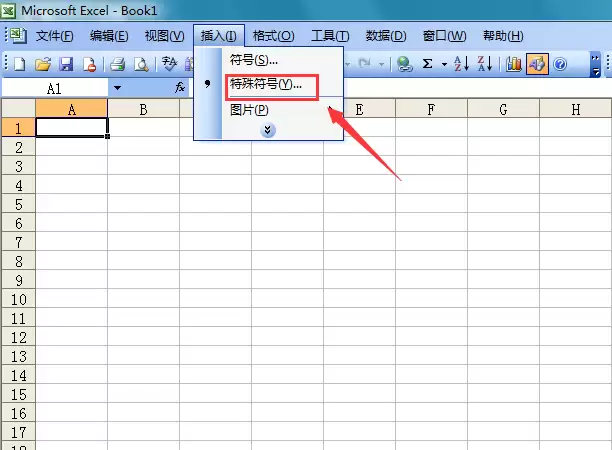
展开“插入”菜单后,可以看到“特殊符号”选项:
点击“特殊符号”后,会弹出一个对话框,其中分类列出了多种符号:
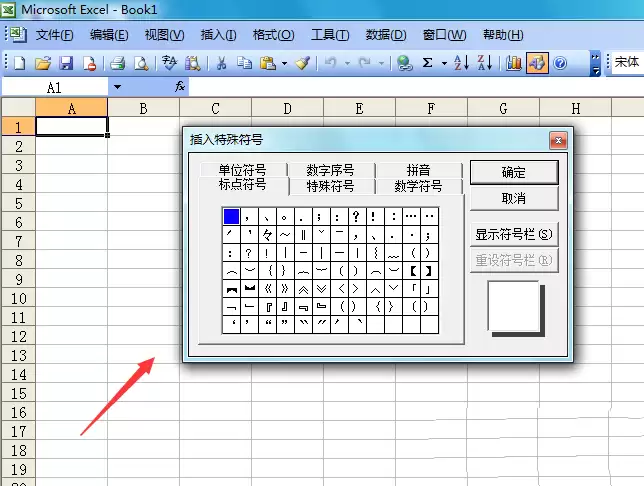
在对话框中找到“特殊符号”选项卡,然后向下查找,即可看到黑色倒立三角形符号:
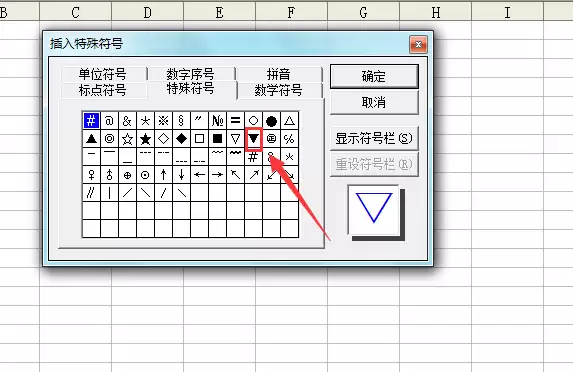
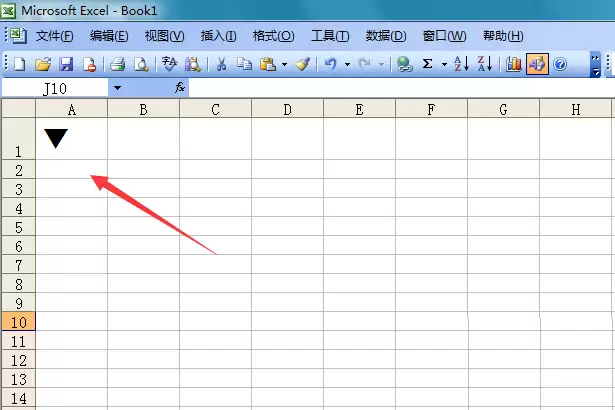
选中该符号后点击“确定”,返回单元格后,黑色三角符号就会显示出来:
Excel插入黑色三角符号的操作要点
整体来看,在Excel 2003中插入黑色三角符号的过程比较直接。通过“插入”菜单进入“特殊符号”功能,再在对应分类中选择所需符号即可完成输入。
如果使用的是更高版本的Excel,具体操作路径可能会有所不同,但基本方法仍然一致,通常都是在“插入”菜单中找到“符号”相关选项,再选择需要的黑色三角符号。该符号一般位于“特殊符号”或“符号”分类中的几何图形相关位置。