

WPS未保存文件怎么恢复?备份中心恢复方法
WPS文档未保存时,可通过“应用”进入“备份中心”的“本地备份”找回,前提是已开启自动备份功能。适用于断电、闪退等意外情况。若手动删除文件,需结合云文档、回收站或专业恢复工具。
WPS文档没来得及保存时,不必着急。打开左侧栏中的「应用」,进入「备份中心」,再到「本地备份」中,按文件名或时间查找即可。不过这有一个前提:你使用的是WPS Office,并且这台电脑此前已开启自动备份功能。另一个需要注意的情况是,如果文件丢失后,你又在原路径保存过同名文件,旧备份记录可能已经被覆盖,后续就会比较难找。
这种找回方式主要适用于突然断电、软件闪退、关闭窗口时忘记保存,或临时文件还没来得及另存为等情况。如果是手动删除文件并且已经清空回收站,仅依靠备份中心往往不够,建议同时查看云文档、系统回收站,必要时再使用专业的数据恢复工具。
WPS文档没保存怎么恢复
第一步:打开应用入口
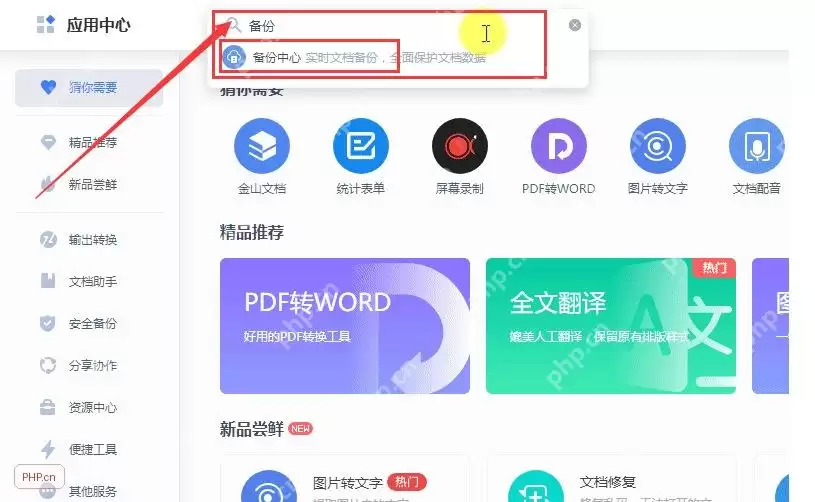
打开WPS后先停留在首页,向左侧栏下方查找,即可看到「应用」入口。不要急着去点最近文档列表,因为未保存的临时版本通常不会显示在那里,入口找错了基本就是白费时间。
第二步:搜索备份中心
进入应用中心后,直接在顶部搜索框中输入完整名称「备份中心」,找到对应选项后点击打开即可。尽量不要只输入「备份」两个字,否则可能会出现不少无关功能,查找起来反而更麻烦。
第三步:查看本地备份
打开备份中心后,先点击左侧的「本地备份」。右侧列表通常会按照文档类型和备份时间展示文件,你只需要对照之前编辑过的文件名、日期和大小进行查找即可。如果同一个文件存在多个备份版本,建议优先打开距离文件丢失时间最近的那个版本。
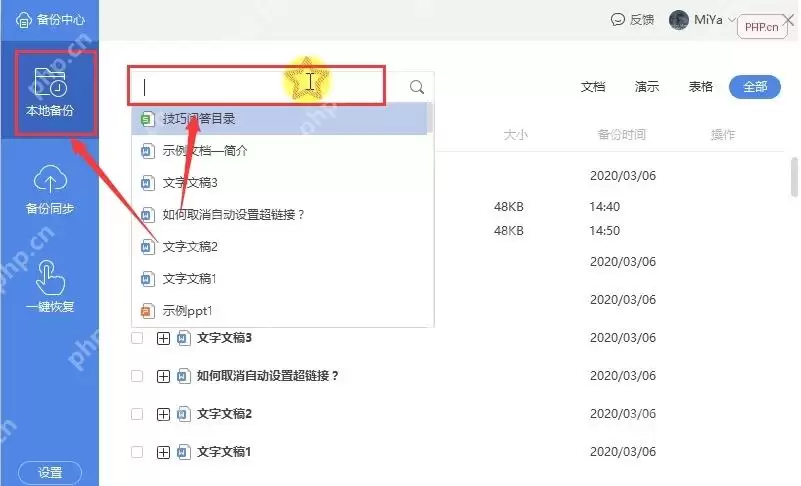
找到备份文件后,先打开预览,确认内容无误,再通过「另存为」保存到桌面或常用文件夹。不要直接覆盖原文件,尤其是表格、合同、论文这类后续还需要继续修改的文档,先保留一个单独的恢复副本会更稳妥。
本地备份找不到文件怎么办
如果在本地备份中没有找到目标文件,可以返回WPS首页,继续查看「我的云文档」以及WPS自带的回收站。若使用的是公司电脑,还需要确认之前是否将文档保存在共享盘或同步盘中。备份中心里找不到文件,通常并不是操作步骤有问题,而是自动备份本身没有留下可恢复的版本。