

WPS自动备份文件在哪?查看及开启方法
在WPS中,通过「文件」→「备份与恢复」→「备份中心」→「本地备份」即可查看自动备份文件,可按文件名、类型、时间筛选。开启备份可在「本地备份设置」中选择智能、定时或增量模式,备份按文档、表格、演示分类并显示大小和时间。
在 Windows 版 WPS Office 中,查找自动备份文件的稳妥方法是:点击顶部菜单栏的「文件」,进入「备份与恢复」,再打开「备份中心」,随后点击左侧的「本地备份」,即可查看所有已自动保存的备份列表。若需要开启或调整自动备份规则,可继续点击「本地备份设置」,按需选择智能模式、定时备份或增量备份,也可以直接关闭备份功能。本文演示基于 Windows 平台的 WPS Office。
如果文件丢失,不必在电脑各个磁盘中逐一查找。WPS 备份中心会将文档、表格、演示三类备份分别整理展示,并标注文件大小与备份时间。通过这里查找最近可用的版本,通常比手动翻找文件夹更高效,也更不容易遗漏。
第一步:打开备份中心
先打开任意一个 WPS 文档、表格或演示文件,点击左上角的「文件」,在左侧菜单中找到「备份与恢复」,再点击右侧的「备份中心」即可。这是当前查看自动备份的主要入口,无论是文字、表格还是演示文件,查找备份的路径都一致。
第二步:进入本地备份
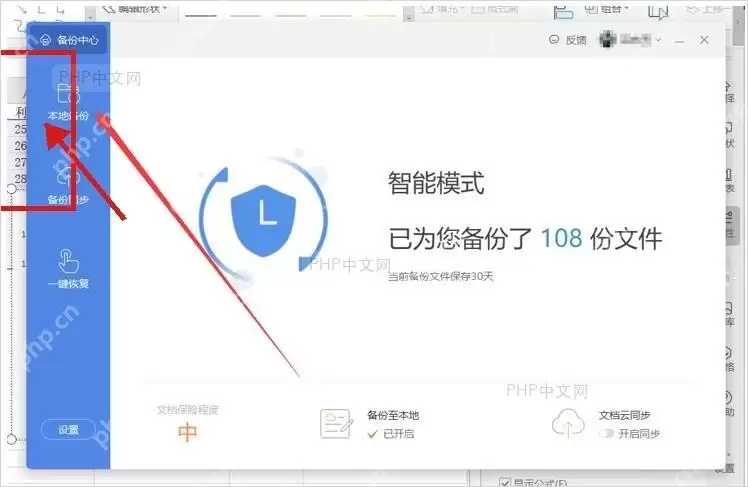
进入备份中心后,在左侧蓝色侧边栏中点击「本地备份」。页面中间会直接显示 WPS 已生成的备份总数,以及按类型分类的入口。若要查找保存在本机中的自动备份文件,需要进入这里,而不是停留在「备份同步」或「一键恢复」页面,这两个位置无法查看本地历史备份。
第三步:查找备份文件
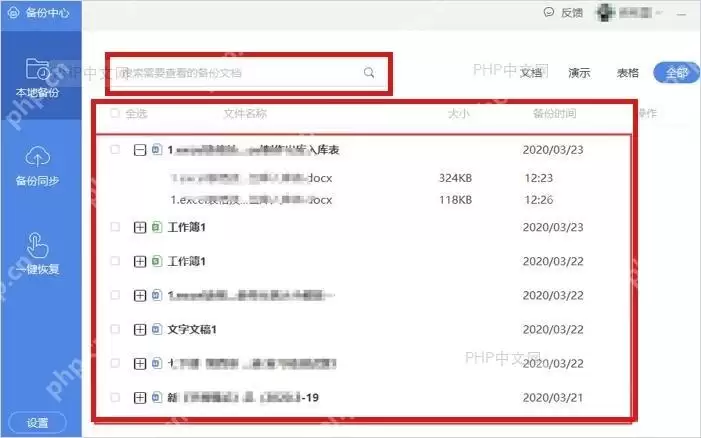
进入「本地备份」页面后,可以按照文件名、文件类型和备份时间筛选目标文件。点击文件名前方的加号,还可展开同一文件的全部历史版本。结合右侧显示的备份时间,即可判断哪一份最接近文件丢失前的最终状态。如果备份文件较多,也可以使用页面顶部的搜索框,输入文档名称关键词快速定位。
第四步:开启自动备份
如果需要让 WPS 后续自动生成备份,可直接点击备份中心右上角附近的「本地备份设置」。在弹出的设置窗口中,可以选择「智能模式」,也可以选择「定时备份」并自行设置时间间隔。同时可一并确认本地备份的保存位置,避免设置到临时盘或剩余空间较小的分区,以免影响备份保存。
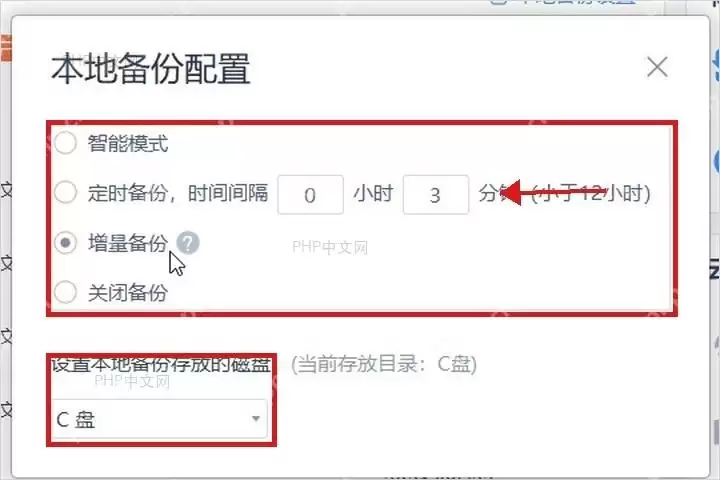
如果在页面中能够看到「本地备份」里的文件名和备份时间,就说明已进入正确入口。只要在设置弹窗中没有勾选「关闭备份」,之后在编辑文件时,WPS 就会自动生成新的备份记录。若已开启备份同步,文件还会同步至 WPS 账号云端;如果未登录账号或处于断网状态,也可以直接通过本地备份找回最近版本。