电影音频提取方法教程
作者:技术拾光时间:2026-08-15 11:01:33浏览:249
从视频中提取音频可通过音频编辑软件实现。打开软件后选择“音频提取”,添加目标视频文件,拖动时间轴标记起始与结束位置,点击“开始提取”即可自动导出音频。建议提前设置输出路径,便于后续管理。
从视频中提取音频是很常见的操作,比如保留采访内容、截取电影配乐,或单独导出视频中的背景音。整体需求清晰,操作流程也并不复杂,关键在于选择合适的工具并按步骤进行。
打开软件并进入音频提取功能
在电脑上打开音频编辑软件后,进入顶部菜单栏,找到“音频提取”选项并点击,随后即可进入对应的操作界面。
添加视频文件
接着,点击“添加文件”或“添加文件夹”,在弹出的窗口中找到需要提取音频的视频文件,选中后点击“打开”,即可完成导入。整个过程步骤清晰,没有复杂操作。

截取所需音频片段
导入完成后,如需精确提取某一段音频,可以拖动时间轴上的滑块,先定位到开始位置,然后点击“添加片段指针”标记起点;再移动到结束位置,使用同样方式标记终点。确认后,系统会将这一段音频单独保存。
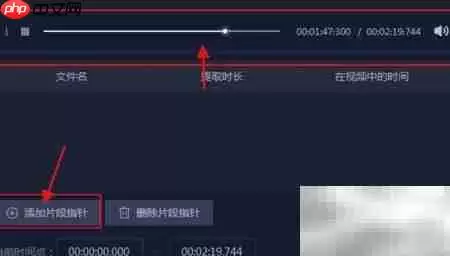
开始从视频提取音频
片段标记完成后,点击“开始提取”按钮,软件会自动从视频中分离音频轨道。此过程无需额外手动操作,等待提取完成即可。

查看音频提取结果
提取完成后,对应文件条目旁通常会显示绿色对勾图标,这表示音频已经成功导出。此时,前往预先设置的输出路径,即可找到生成的音频文件。
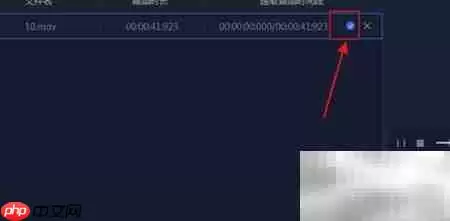
提前设置输出路径更方便管理文件
为了便于后续管理,建议在开始提取前,先在界面底部调整“输出路径”,将其设置为常用文件夹或容易识别的目录。这样在音频提取完成后,可以更快找到文件,也能避免文件分散保存,不便整理。