

电脑5.1环绕声设置方法
作者:技术拾光时间:2026-08-15 11:01:27浏览:658
在控制面板声音设置中,右键播放设备配置扬声器,选择5.1环绕并完成测试,即可实现环绕声输出。需多声道声卡与5.1音箱支持,能提升沉浸式听觉体验。
想将电脑扬声器设置为 5.1 环绕声,其实操作并不复杂。按照以下步骤进行,即可完成设置。
电脑扬声器设置 5.1 环绕声的方法
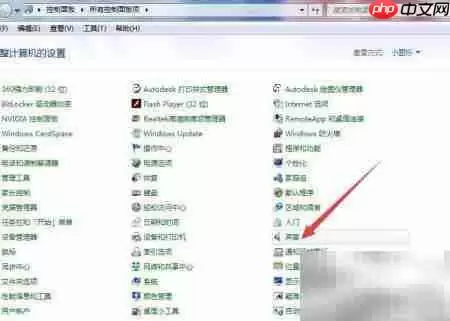
1. 双击桌面上的“此电脑”或“我的电脑”图标,进入控制面板。这是进行设置的第一步。
2. 进入控制面板后,点击“声音”,再切换到“播放”选项卡。如果系统中显示为“声音设置”或“声音控制面板”,直接进入即可。在这里可以看到当前所有音频设备。
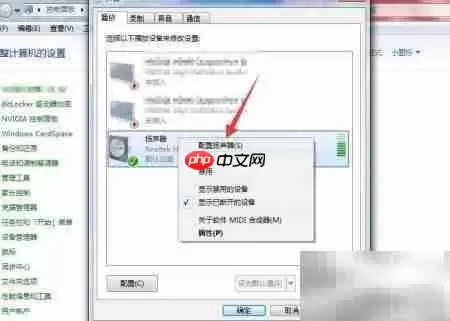
3. 在播放设备列表中,右键点击当前默认的扬声器设备,然后在弹出菜单中选择“配置扬声器”。这一步用于进入环绕声设置界面。
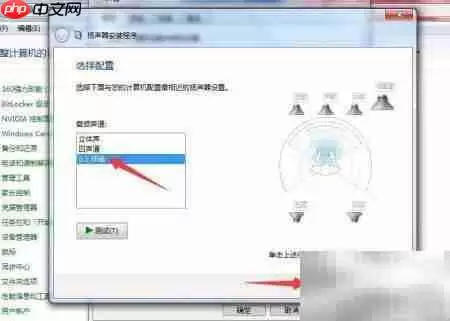
4. 随后会弹出扬声器配置向导。在“扬声器配置”下拉菜单中选择“5.1 环绕”,然后点击“下一步”。
5. 保持“扬声器”复选框为勾选状态,即启用当前输出设备,然后点击“下一步”。通常默认状态已经勾选。
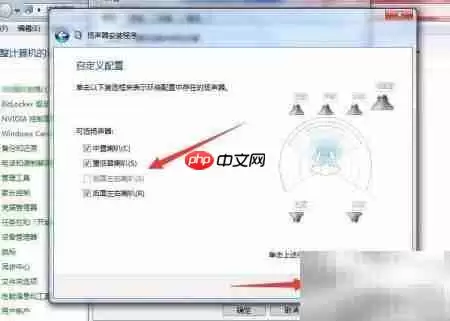
6. 在“全音域扬声器测试”页面中,系统默认会选中所有声道,包括前左、前右、中置、低音、后左和后右。此时直接点击“下一步”即可进入测试准备。
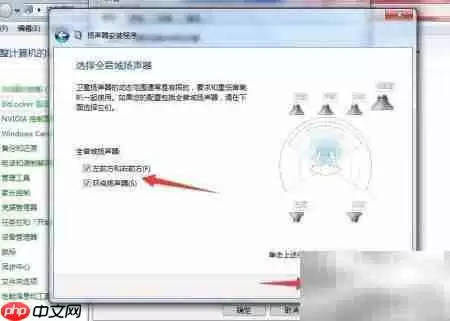
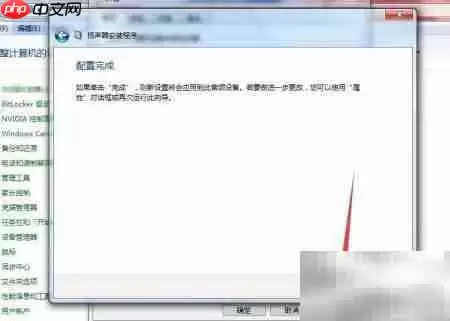
7. 完成测试并确认后,点击“完成”按钮,系统会自动应用 5.1 环绕声配置,整个设置过程也随之完成。
8. 以上方法适用于支持多声道输出的声卡,以及配套的 5.1 音箱系统。按照上述流程操作后,即可启用 5.1 环绕声效果,获得更具临场感的听觉体验。