

Word批注框不显示怎么办?解决方法汇总
Word批注框突然不显示时,可先到「审阅」选项卡检查4项设置:将显示模式切换为「所有标记」,确认「显示标记」菜单中已勾选「批注」,点击「显示批注」按钮,再把气球选项切换回边距显示模式。以下操作以 Microsoft 365 版本的 Word 为例。 第一步:切换到“所有标记”显示模式 打开文档后,在
Word批注框突然不显示时,可先到「审阅」选项卡检查4项设置:将显示模式切换为「所有标记」,确认「显示标记」菜单中已勾选「批注」,点击「显示批注」按钮,再把气球选项切换回边距显示模式。以下操作以 Microsoft 365 版本的 Word 为例。
第一步:切换到“所有标记”显示模式
打开文档后,在顶部菜单栏进入「审阅」选项卡,找到「修订」区域中的显示方式下拉框。需要注意的是,如果当前选择的是「简单标记」「无标记」或「原始状态」,右侧的批注框通常会被折叠,仅显示一条较细的标记线,容易被忽略。此时将显示方式切换为「所有标记」,Word 就会完整显示所有批注和修订内容,查看起来更直观。
第二步:确认已勾选“批注”
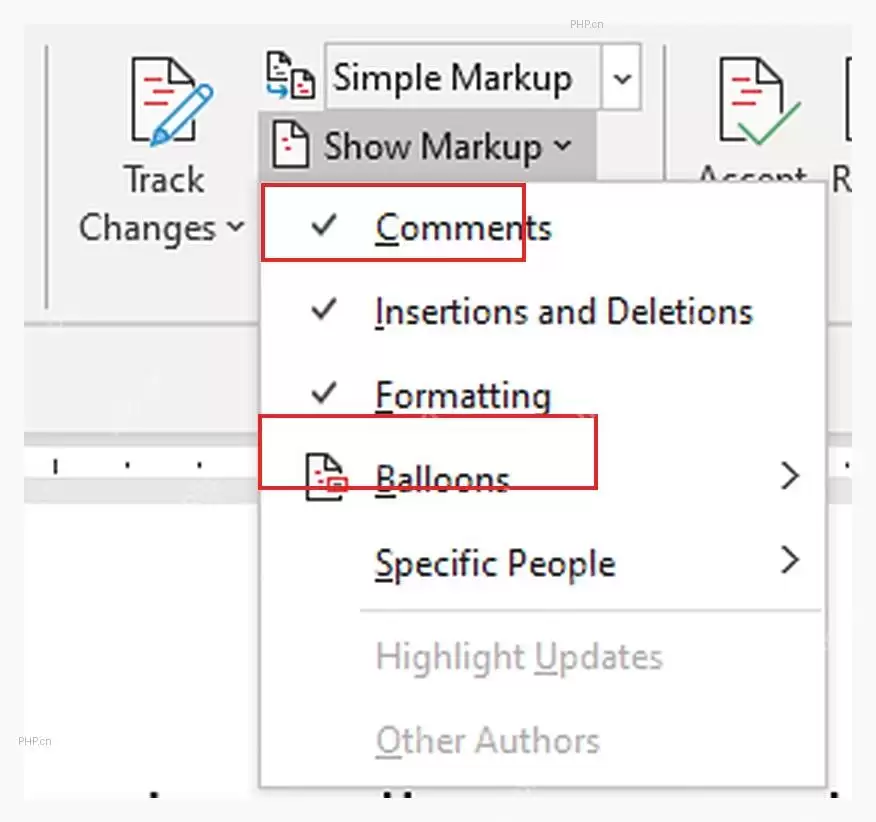
仍然在「审阅」选项卡中,打开「显示标记」下拉菜单,确认「批注」前面处于勾选状态。如果这里没有勾选,即使文档中存在批注,也不会在侧边栏中显示。与此同时,也可以顺便查看下方的「气球」选项是否可用,因为批注框通常依靠右侧气球区域进行显示。
第三步:开启“显示批注”
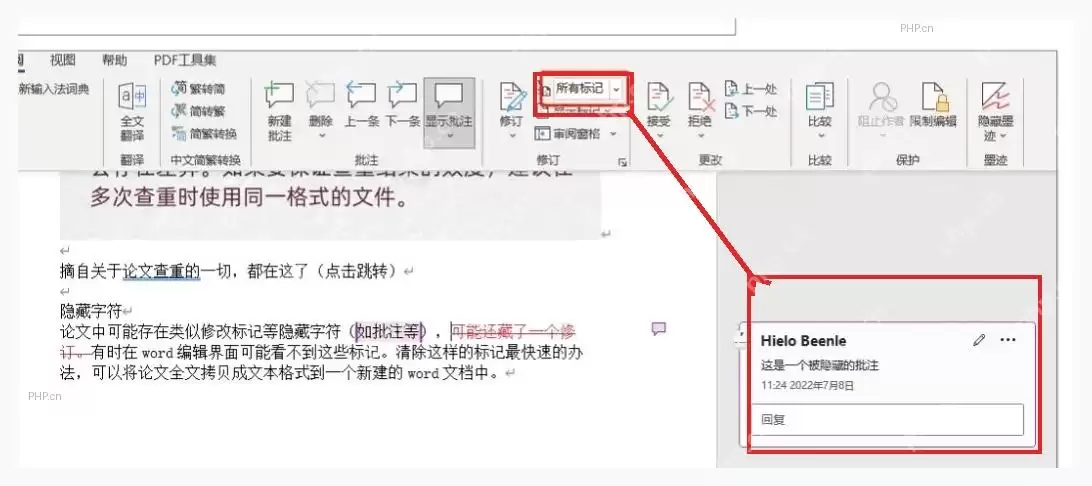
如果正文右侧只显示一个批注小图标,而没有完整的批注框,可以直接点击「批注」分组中的「显示批注」按钮。点击后,右侧边距区域通常会展开完整的批注卡片,可以看到批注人、批注内容以及回复输入框。这说明批注内容并未丢失,只是之前处于隐藏状态。
第四步:恢复气球显示方式
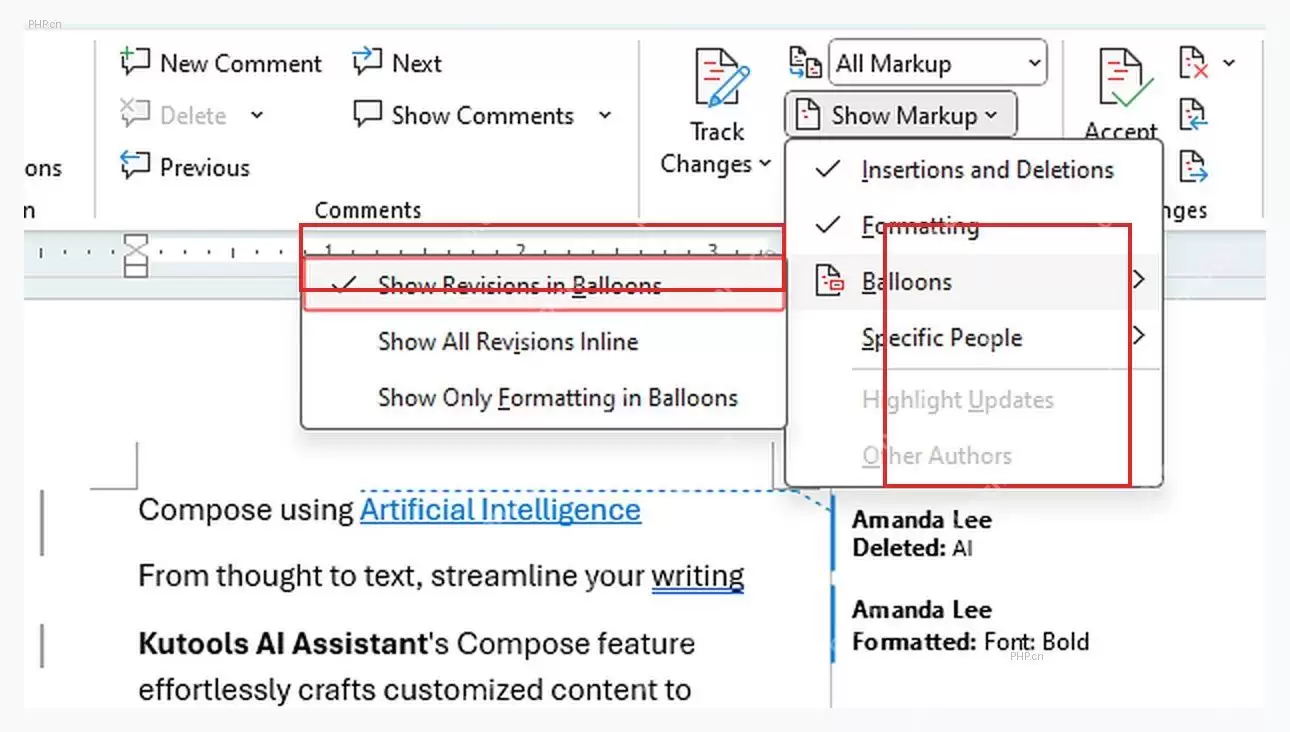
如果文档中同时包含修订和批注,还需要打开「显示标记」中的「气球」选项,选择「在气球中显示修订」等边距显示方式,不要选择「以内嵌方式显示所有修订」。如果使用内嵌显示,所有内容会直接挤在正文中,右侧边距的批注区域相当于不会展开,因此也就无法看到批注框。
检查设置后仍看不到批注怎么办
完成以上四步后,可以点击任意带有批注的正文内容,再查看右侧边距区域。如果能够正常看到批注卡片、作者名称或回复输入框,就表示批注显示已经恢复。
如果检查后仍然没有批注框,建议先确认文档中是否确实还保留未删除的批注。特别是他人发送的文件,如果此前已经接受修订、删除批注,或将批注线程标记为已解决,这些已被清除的批注将无法通过 Word 再次恢复显示。