

Word文档智能目录识别开启方法
整理好多级标题后,直接切换到 WPS 文字顶部的「章节」选项卡,先打开左侧章节导航,再在「目录页」中选择「智能识别目录」样式,即可自动生成目录。这里的操作基于 WPS Office 文字组件;如果使用的是 Microsoft Word,整体逻辑也基本一致:先为各级内容应用对应的标题样式,再通过「引用
整理好多级标题后,直接切换到 WPS 文字顶部的「章节」选项卡,先打开左侧章节导航,再在「目录页」中选择「智能识别目录」样式,即可自动生成目录。这里的操作基于 WPS Office 文字组件;如果使用的是 Microsoft Word,整体逻辑也基本一致:先为各级内容应用对应的标题样式,再通过「引用」选项卡中的目录功能生成自动目录。
这种方法尤其适用于包含多级标题的长文档,例如论文、项目方案和正式报告等。如果此前的标题只是手动调大字号或加粗,而没有套用系统自带的标题样式,智能识别通常无法完整抓取所有层级,因此需要先将各级标题重新设置为对应的系统标题样式,再进行后续操作。
自动生成目录的操作步骤
第一步:打开章节导航
打开需要处理的文档后,点击顶部菜单栏中的「章节」选项卡,在左侧找到并点击「章节导航」。当左侧弹出「目录」窗格后,先查看其中是否已经按照 1、2、2.1 这类层级缩进完整列出所有标题。若能看到完整层级,后续生成目录通常不会出现问题。
第二步:选择智能识别目录样式
将光标移动到需要插入目录的位置,通常是封面或摘要后的空白页。保持在「章节」选项卡下,打开「目录页」的下拉菜单,选择带有「智能识别」字样的目录样式即可。注意不要误选仅固定显示一级、二级标题的模板,否则长文档中的更深层级标题可能无法完整显示。
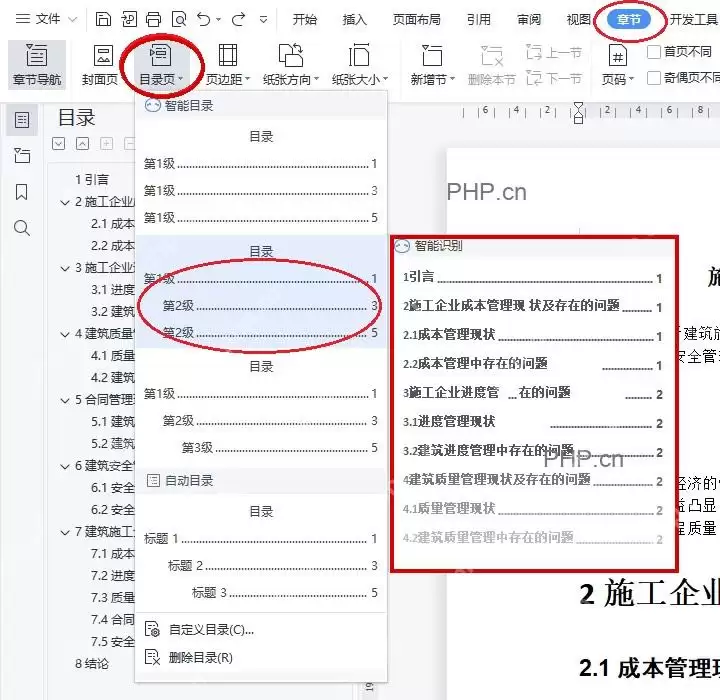
第三步:检查标题识别结果
无论是在生成目录之前还是之后,都建议顺手查看左侧导航窗格。如果其中的一级、二级、三级标题已经按照层级关系自然缩进排列,说明系统已完整识别整份文档的结构。相反,如果发现有部分标题未进入目录,通常原因并不复杂,多半是这些内容此前只是手动调整了字号或加粗,但并未真正应用「标题 1」「标题 2」「标题 3」等系统样式。
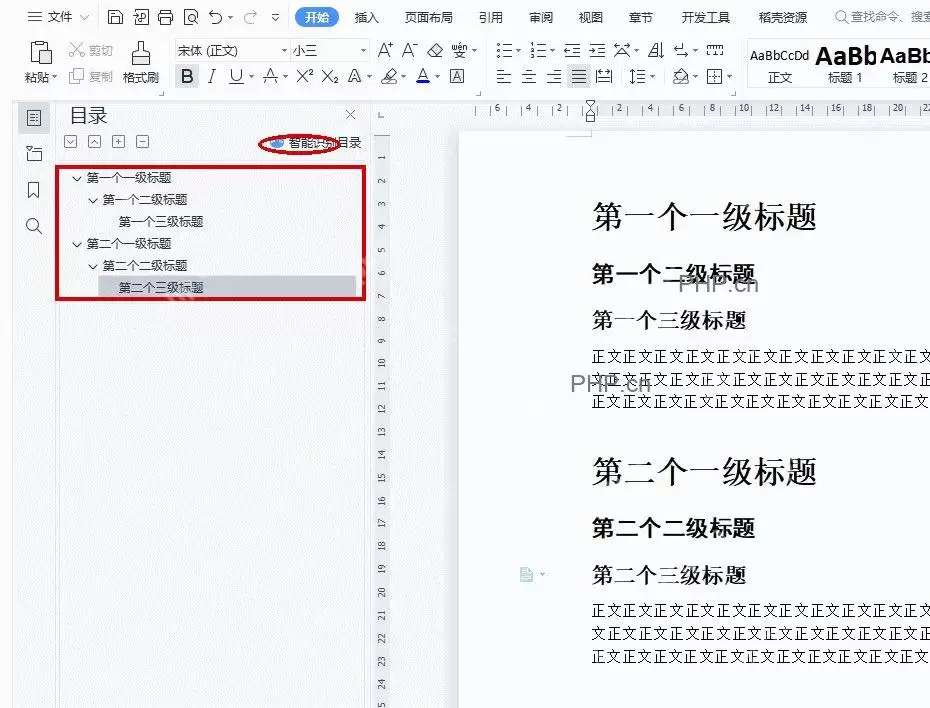
第四步:确认目录已成功插入
目录插入完成后,先整体检查一遍,确认标题层级、引导点线和页码显示均准确无误。后续更新也很方便:如果调整了正文标题或文档页数,只需在目录区域右键选择「更新整个目录」;如果只是修改了正文内容而标题未发生变化,则选择「只更新页码」即可。这样比手动逐项核对更高效,也能避免页码错位的问题。
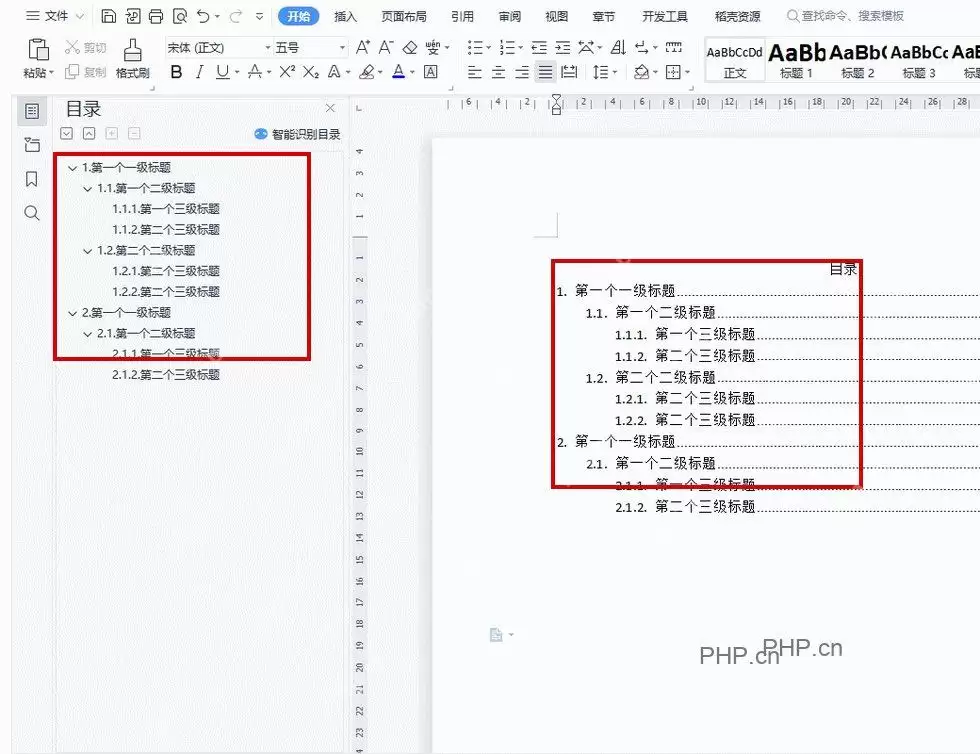
目录无法生成时的处理方法
如果点击「智能识别目录」后没有生成任何内容,可以先返回正文,为所有章节标题分别应用对应的标题样式,然后重新生成或更新目录。调整正文标题时,如果左侧导航栏中的目录能够同步变化,就说明整个识别流程已经正常生效。